
La Webmail
Una webmail è un’interfaccia di gestione della posta elettronica erogata come applicazione web e accessibile tramite browser attraverso protocollo HTTPS.
L’architettura prevede che l’intero stack di presentazione (HTML5, CSS, JavaScript) e la logica di interazione client-side risiedano sul server del fornitore del servizio. Il client locale si limita a eseguire il rendering della pagina e a scambiare dati con il backend mediante richieste HTTP (tipicamente JSON su API RESTful REST o GraphQL, in passato anche form POST classiche).
Il server di posta sottostante espone i messaggi attraverso protocolli standard (IMAP per la lettura/sincronizzazione, SMTP per l’invio), ma questi restano confinati al backend: l’utente finale interagisce esclusivamente con l’applicazione web, senza configurazione diretta di client di posta tradizionali.
Lo storage dei messaggi, degli allegati e dei metadati avviene sui sistemi del provider; la consultazione da dispositivi multipli garantisce vista coerente grazie alla natura centralizzata del datastore. Le notifiche in tempo reale sono implementate tramite WebSocket, Server-Sent Events o long-polling.
L’autenticazione avviene sul server remoto, generalmente con supporto OAuth 2.0 o forme proprietarie, e la trasmissione è protetta da TLS 1.2 o superiore. In assenza di crittografia end-to-end, il provider mantiene capacità tecnica di accesso al contenuto in chiaro.
In questa guida verrà spiegato come importare ed esportare la rubrica su Horde, Rainloop e Roundcube da webmail. Per poter gestire la posta tramite il web si utilizzano applicazioni apposite chiamate webmail che permettono di inviare e ricevere email, creare rubriche, gestire i filtri e moltre altre funzioni. Grazie ai continui aggiornamenti effettuati nel tempo la webmail è utilizzabile su tutti i dispositivi sia desktop che mobili.
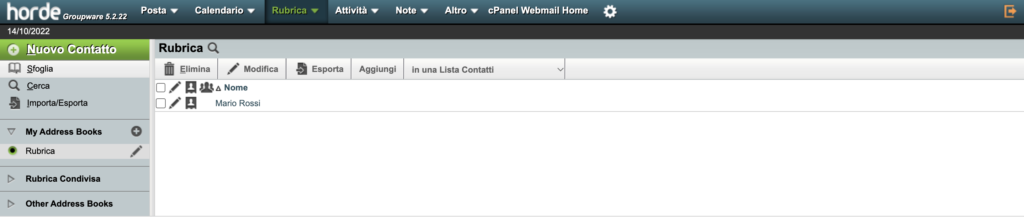
Come importare la rubrica su Horde (non più supportato)
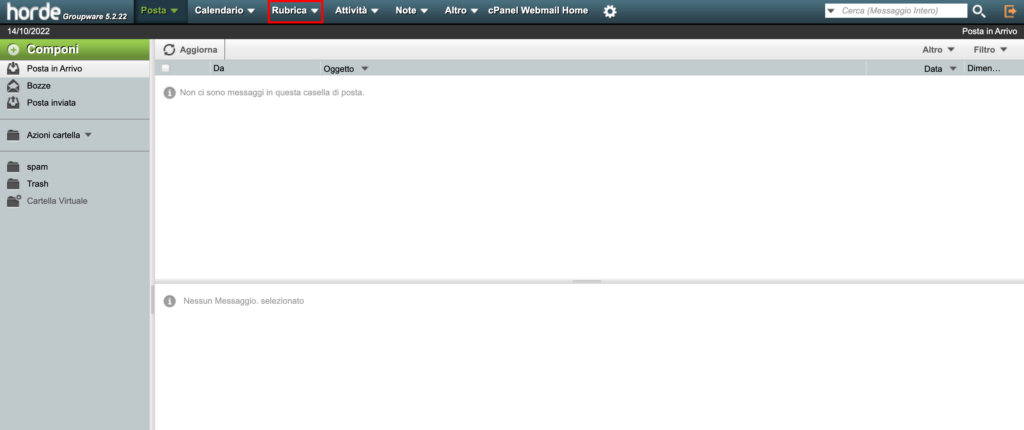
Dopo aver effettuato l’accesso alla webmail cliccare su Rubrica nel menu in alto.
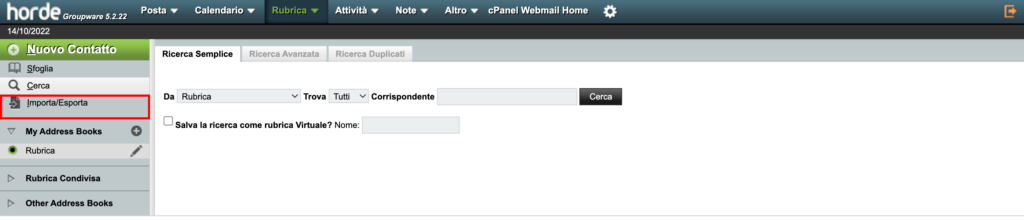
Nella schermata successiva cliccare su Importa/Esporta nel menu in a sinistra.
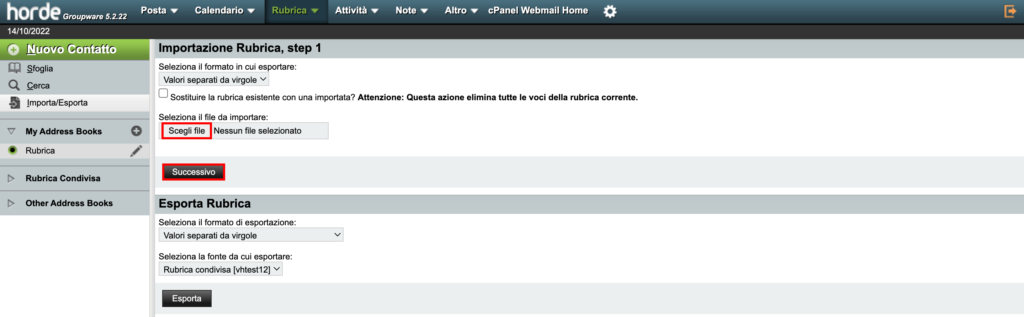
A questo punto cliccare su Scegli file e poi, dopo aver selezionato il file con estensione .csv da importare, cliccare su Successivo.
Nelle schermate successive sarà possibile configurare alcune impostazioni relative ai contatti che verranno importati.
Una volta completata l’operazione la rubrica sarà stata importata.
Come esportare la rubrica su Horde
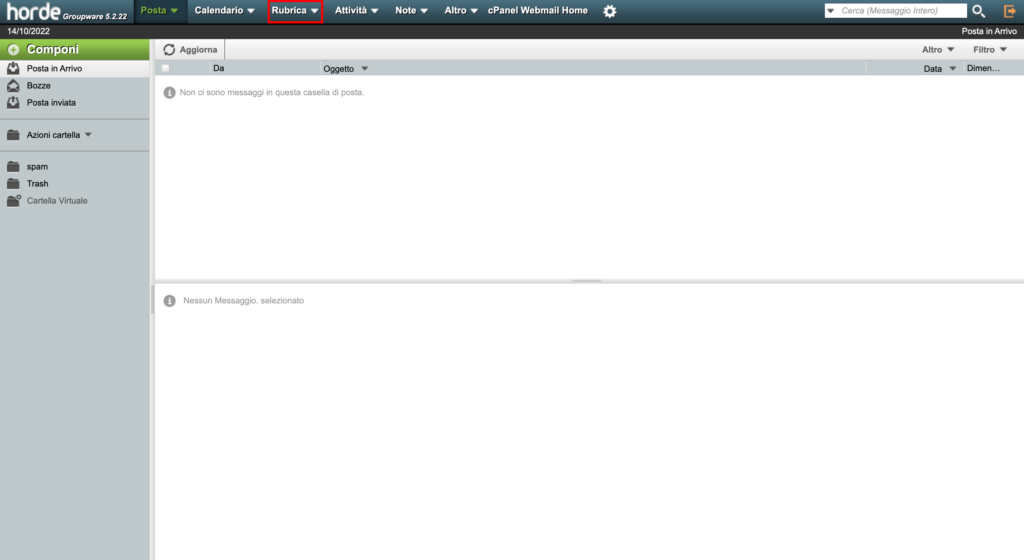
Dopo aver effettuato l’accesso alla webmail cliccare su Rubrica nel menu in alto.
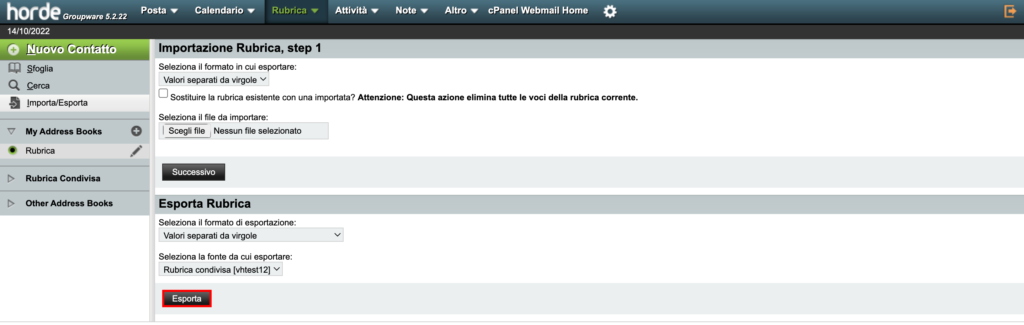
Nella schermata successiva cliccare su Importa/Esporta nel menu in a sinistra.
A questo punto cliccare Esporta.
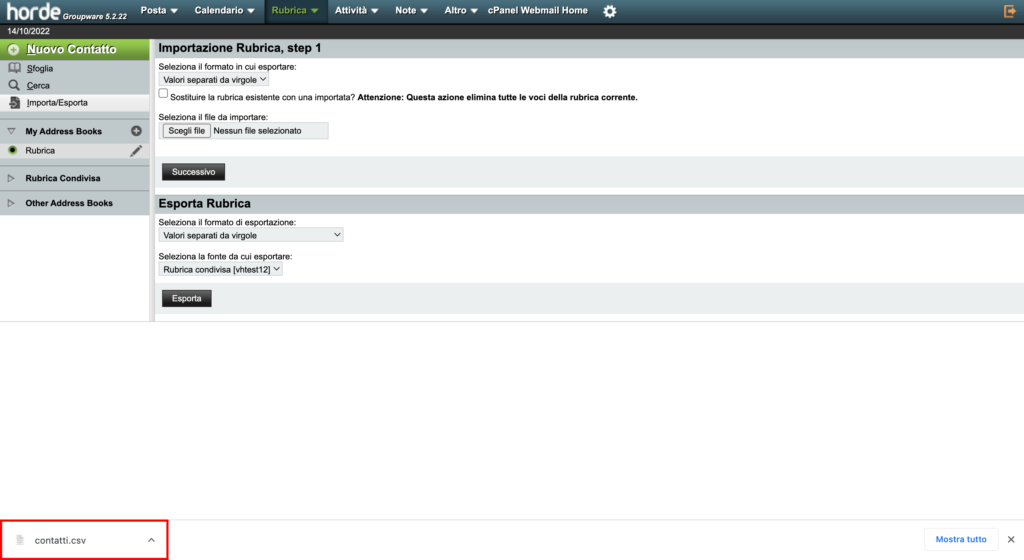
A questo punto partirà il download del file contacts.csv contenente l’intera rubrica.
Come importare la rubrica su Roundcube
Dopo aver effettuato l’accesso alla webmail cliccare su Contatti nel menu di lato a sinistra.
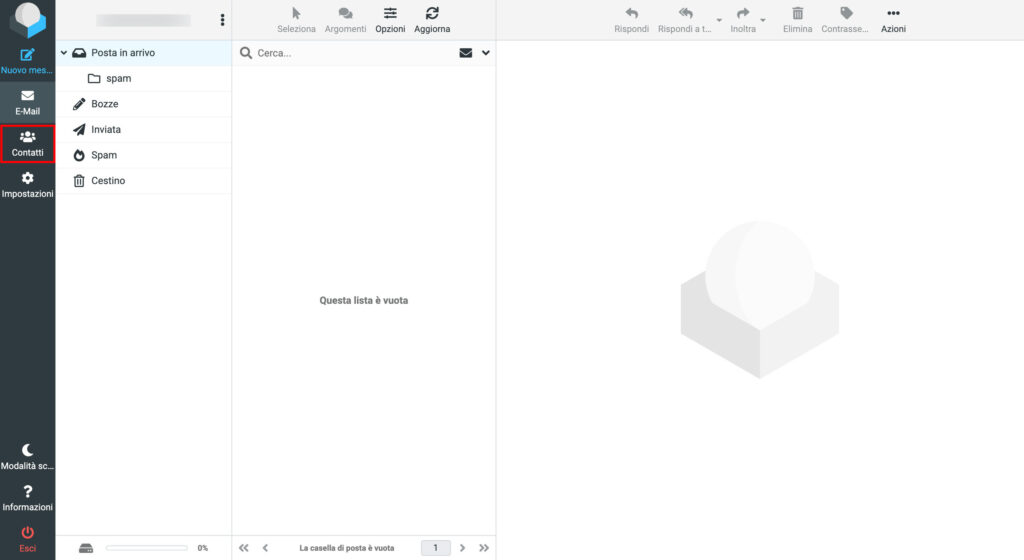
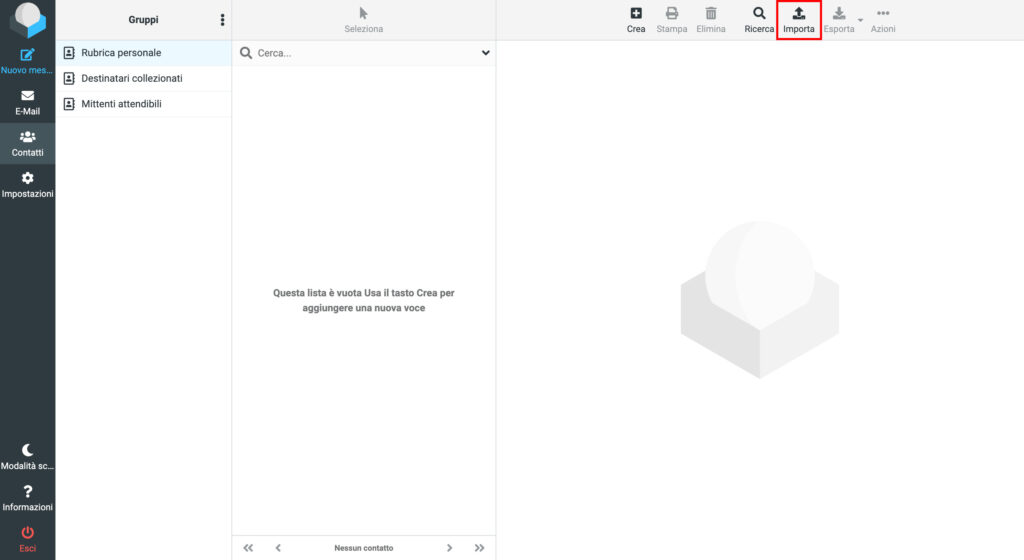
Nella schermata successiva cliccare su Importa nel menu in alto a destra.
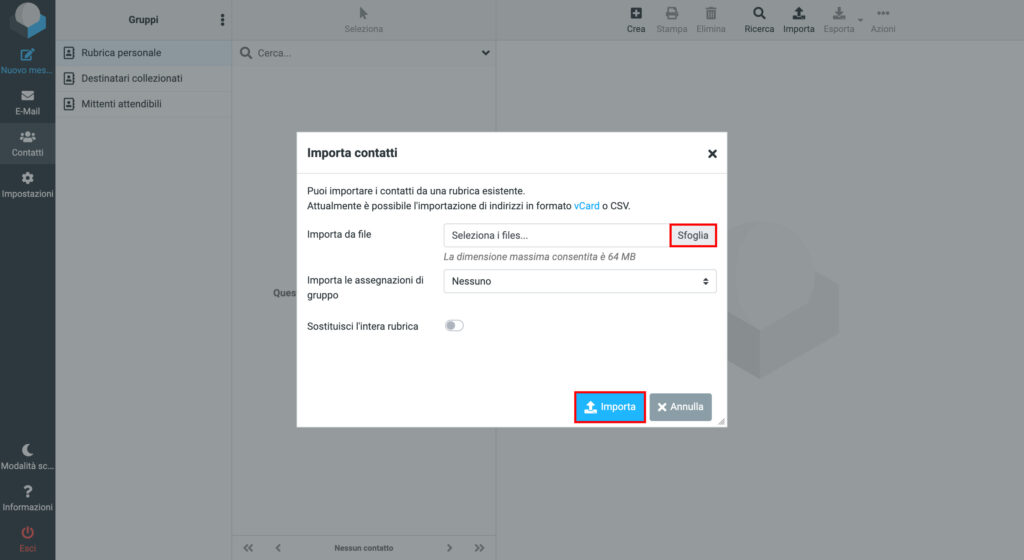
Nella finestra pop-up che comparirà cliccare su Sfoglia e poi, dopo aver selezionato il file con estensione .csv da importare, cliccare su Importa.
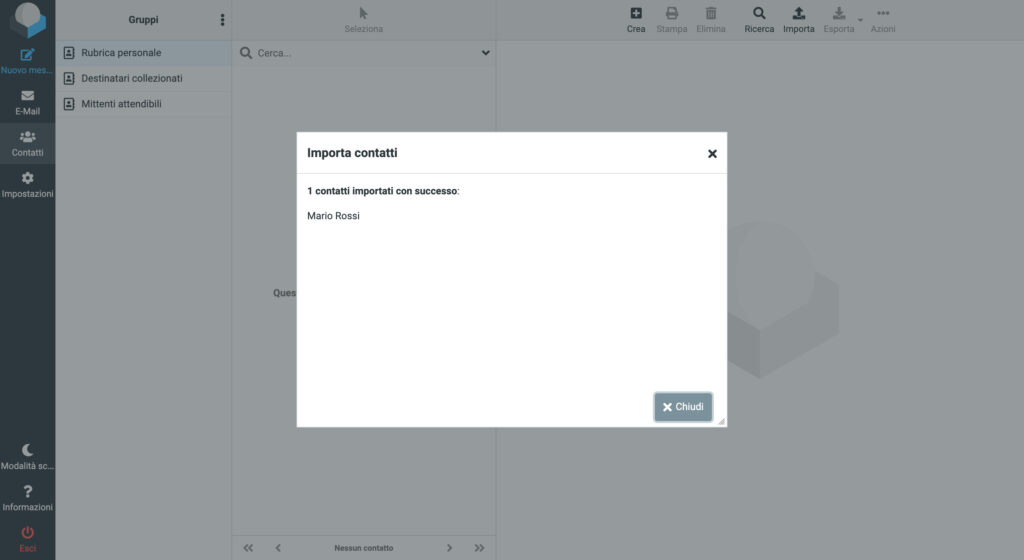
Una volta completata l’operazione la rubrica sarà stata importata.
Come esportare la rubrica su Roundcube
Dopo aver effettuato l’accesso alla webmail cliccare su Contatti nel menu di lato a sinistra.
Nella schermata successiva cliccare su Esporta nel menu in alto a destra.
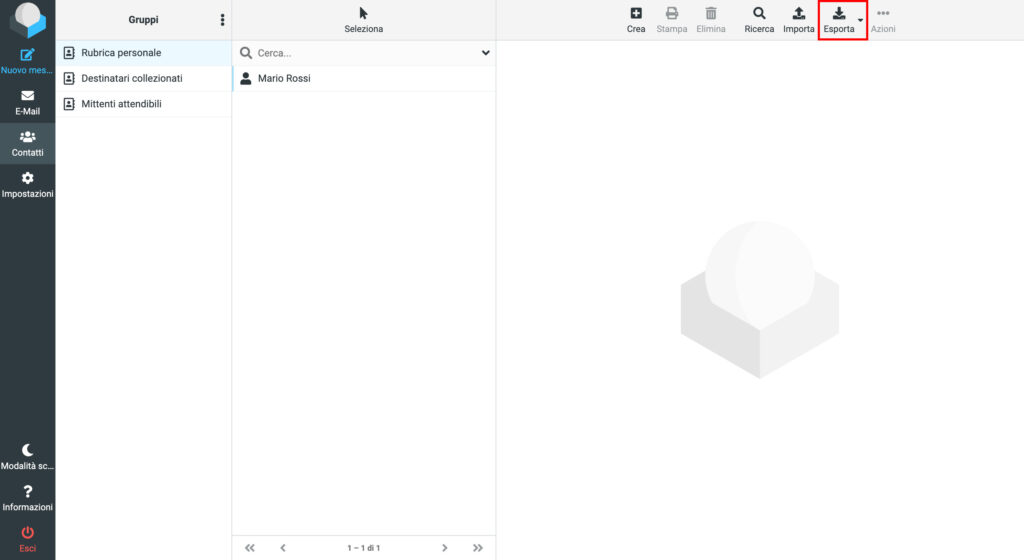
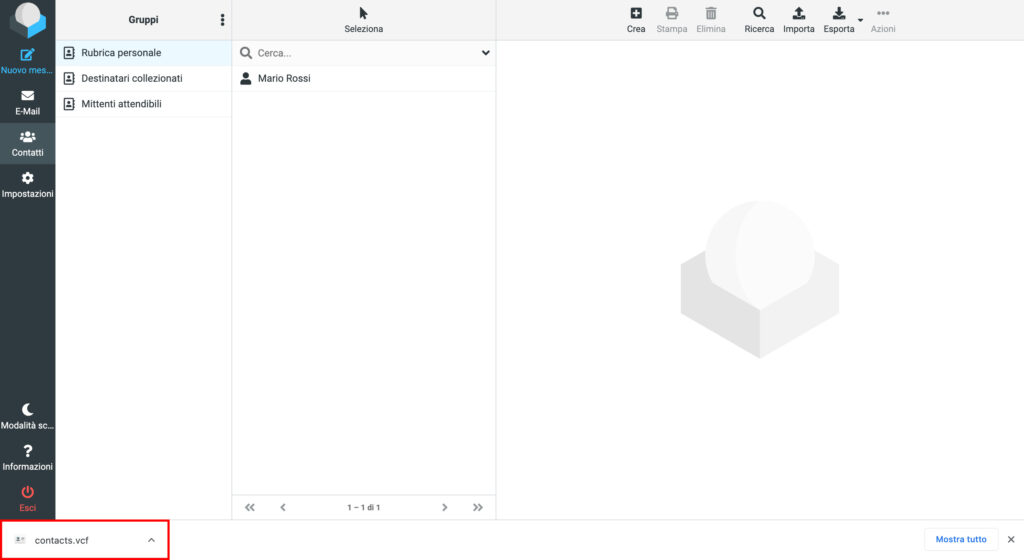
A questo punto partirà il download del file contacts.csv contenente l’intera rubrica.
Come importare la rubrica su Rainloop (non più supportato)
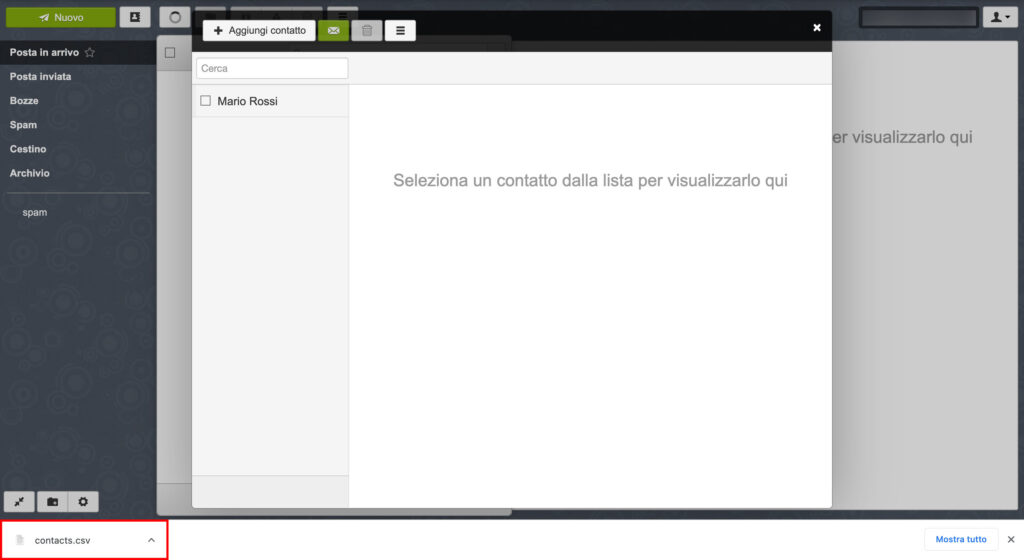
Dopo aver effettuato l’accesso alla webmail cliccare su Contatti (prima icona a forma di rubrica nel menu in alto a sinistra).
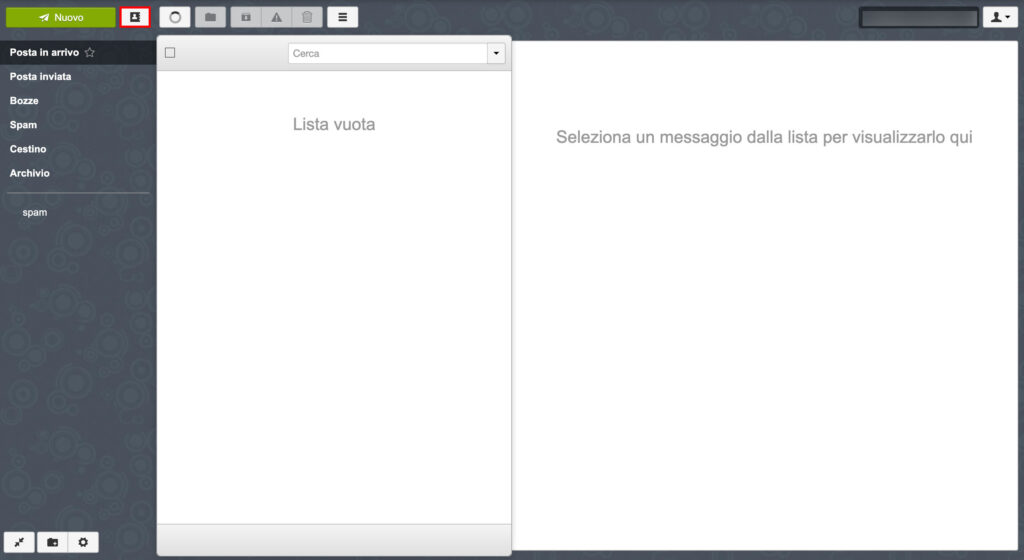
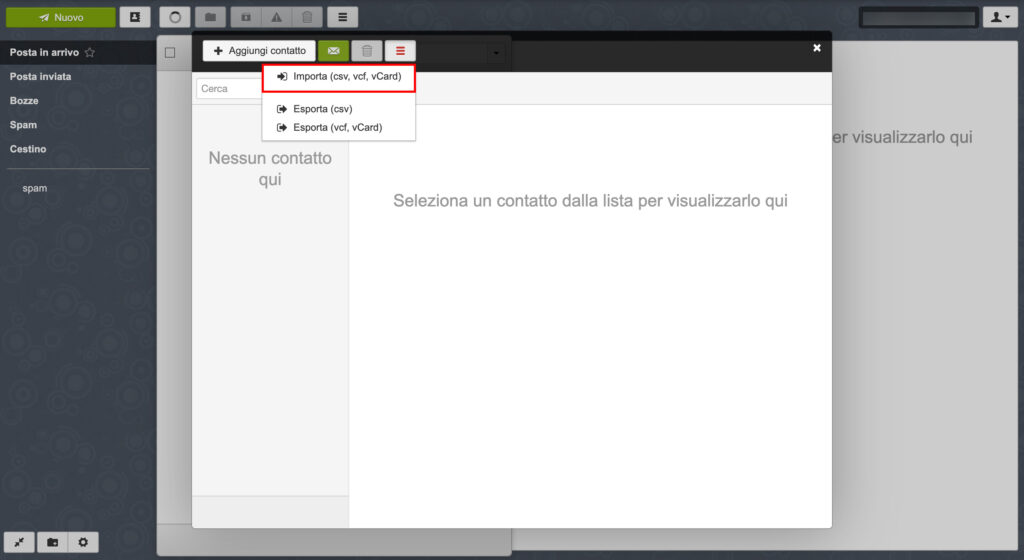
Nella schermata successiva cliccare sulla prima icona partendo da destra nel menu in alto.
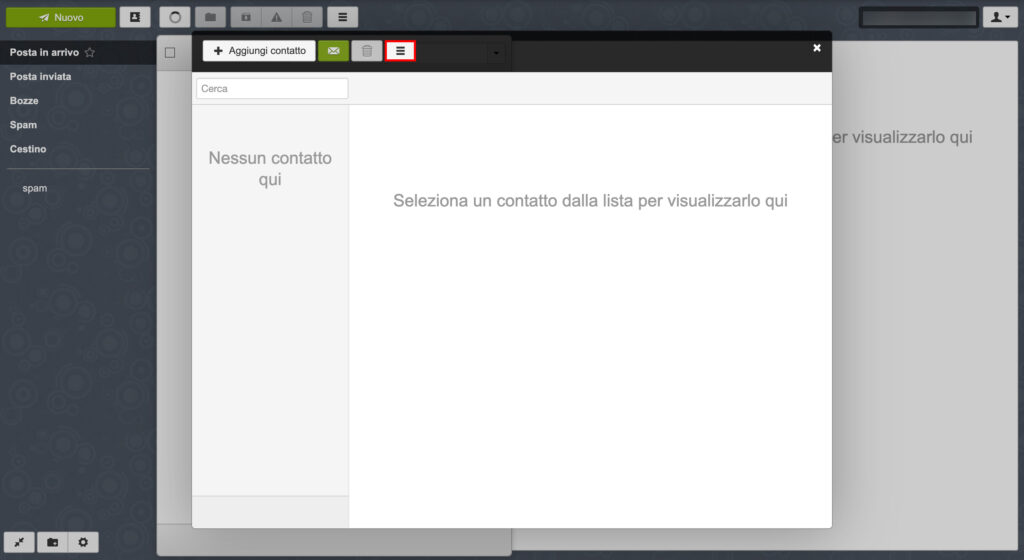
A questo punto cliccare su Importa (csv, vcf, vCard) e selezionare il file da importare.
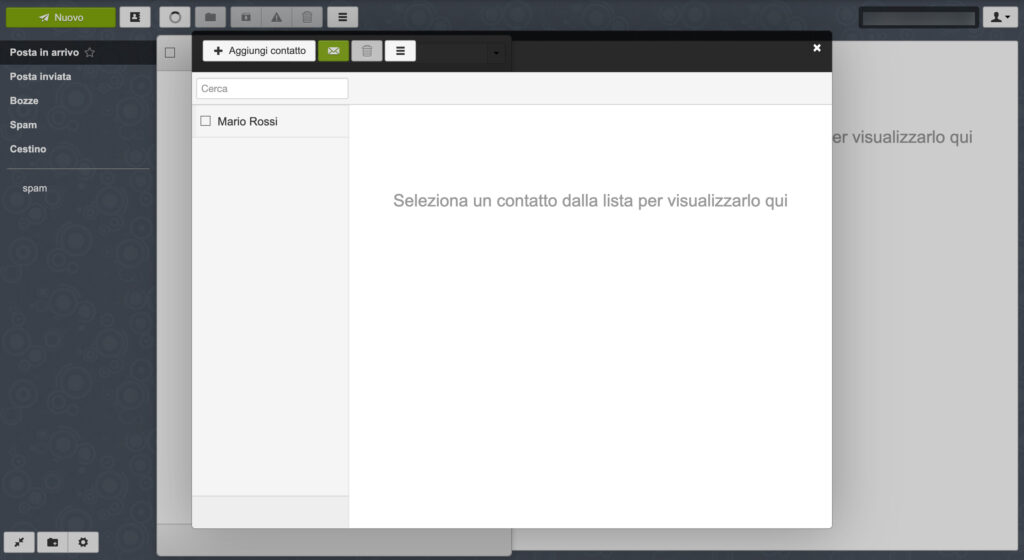
Una volta completata l’operazione la rubrica sarà stata importata.
Come esportare la rubrica su Rainloop
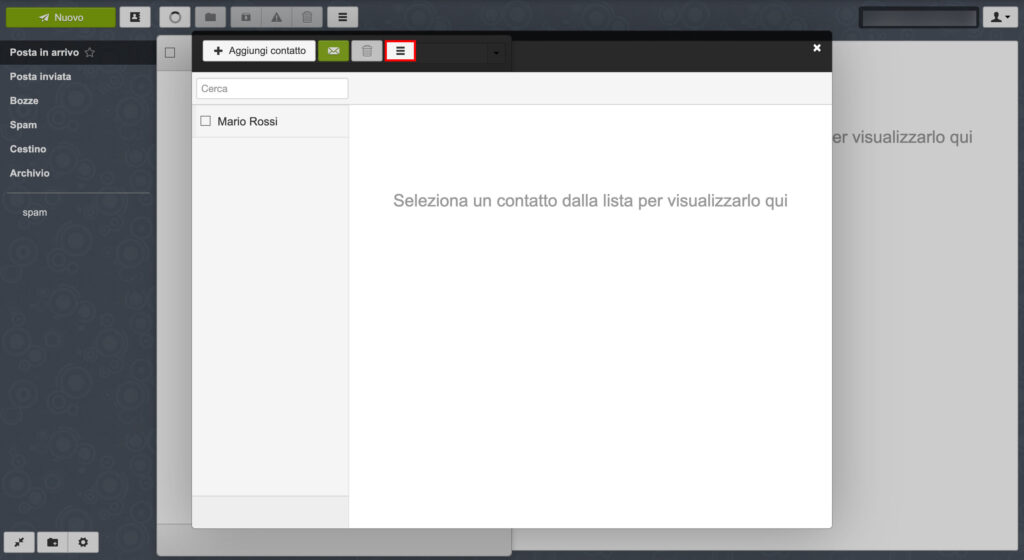
Dopo aver effettuato l’accesso alla webmail cliccare su Contatti (prima icona a forma di rubrica nel menu in alto a sinistra).
Nella schermata successiva cliccare sulla prima icona partendo da destra nel menu in alto.
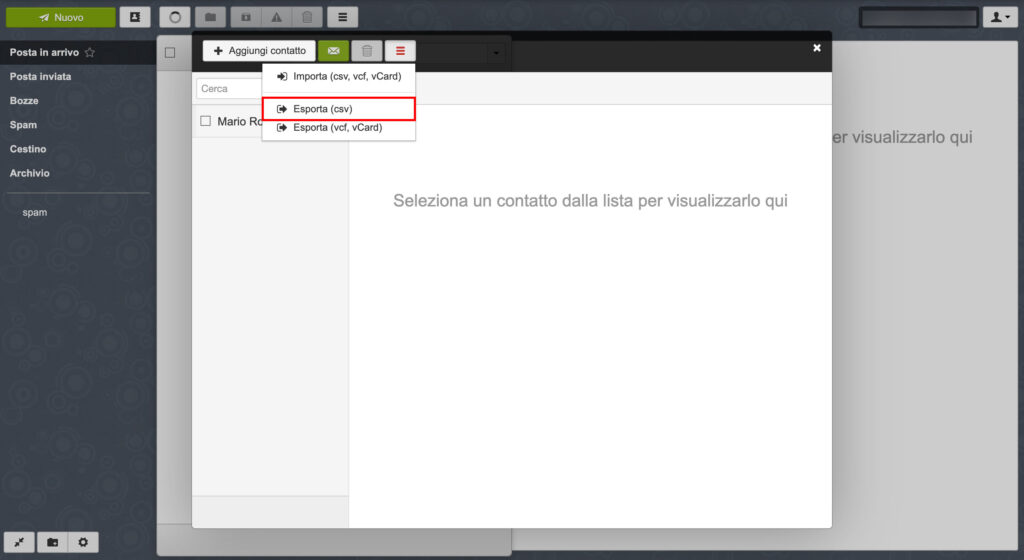
A questo punto cliccare su Esporta (csv).
A questo punto partirà il download del file contacts.csv contenente l’intera rubrica.