
SSH: una panoramica completa
SSH, acronimo di Secure Shell, è un protocollo di rete crittografico utilizzato per stabilire una connessione sicura tra due dispositivi in una rete non sicura. Nato come sostituto sicuro di protocolli come Telnet e Rlogin, SSH consente l’accesso remoto a un sistema, il trasferimento di file e l’esecuzione di comandi su macchine remote in modo protetto, grazie alla crittografia dei dati trasmessi.
La connessione SSH avviene tipicamente tra un client (l’utente che vuole accedere) e un server (il sistema remoto a cui si desidera accedere). Quando un utente avvia una connessione SSH, il client si collega alla porta predefinita del server, solitamente la porta 22, e avvia una procedura di autenticazione, che può essere basata su password oppure, in modo più sicuro, su chiavi crittografiche.
Il meccanismo di autenticazione con chiavi pubbliche e private è molto diffuso per motivi di sicurezza. In questo caso, l’utente possiede una chiave privata sul proprio dispositivo e una corrispondente chiave pubblica viene installata sul server remoto. Durante la connessione, solo se la chiave privata corrisponde a quella pubblica presente sul server, l’accesso viene concesso, senza dover inviare password. Per generare le chiavi solitamente si utilizzano i pannelli o gli strumenti come puttygen.
Una volta stabilita la connessione, l’utente può interagire con il sistema remoto come se stesse operando localmente. È possibile navigare nel file system, modificare file, eseguire programmi e gestire servizi. Oltre all’accesso remoto, SSH supporta anche il tunneling (o port forwarding), che consente di incanalare traffico non sicuro all’interno della connessione SSH protetta, migliorando la sicurezza di altri protocolli.
Un altro uso comune di SSH è il trasferimento sicuro di file, effettuato tramite strumenti come SCP (Secure Copy Protocol) o SFTP (SSH File Transfer Protocol). Questi strumenti sfruttano la cifratura SSH per garantire che i file trasferiti non vengano intercettati o alterati.
Su VHosting, per motivi di sicurezza, abbiamo vietato l’accesso SSH tramite password su tutti i nostri servizi ed è abilitata esclusivamente l’utilizzo dello scambio di chiavi, ossia tramite la corrispondenza tra la chiave privata e quella pubblica.
Generare chiave privata e chiave pubblica con Puttygen
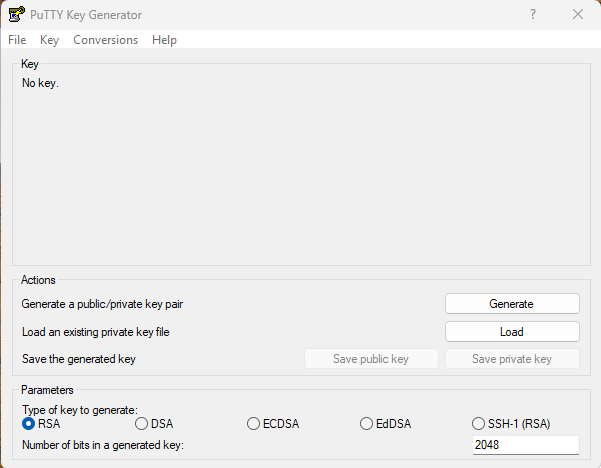
Per generare le chiavi andare su Puttygen ed aprirlo in modo che si presenti così
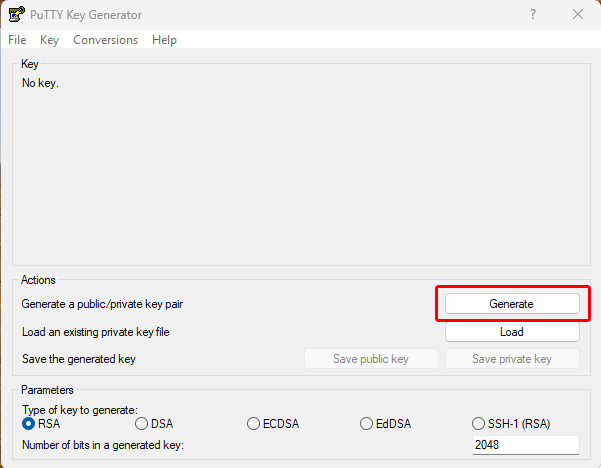
Bisogna poi cliccare su Generate
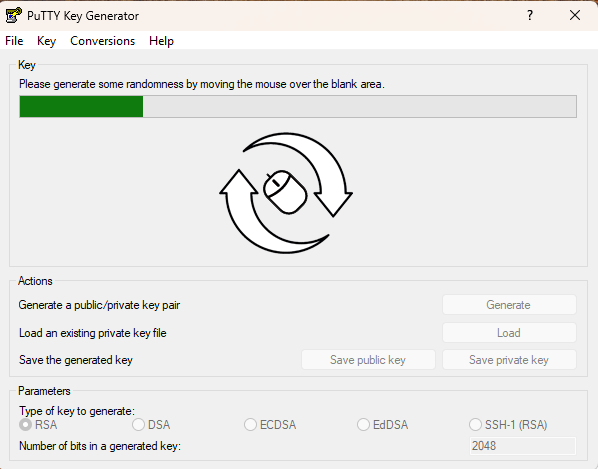
Verrà così avviata la generazione delle chiavi
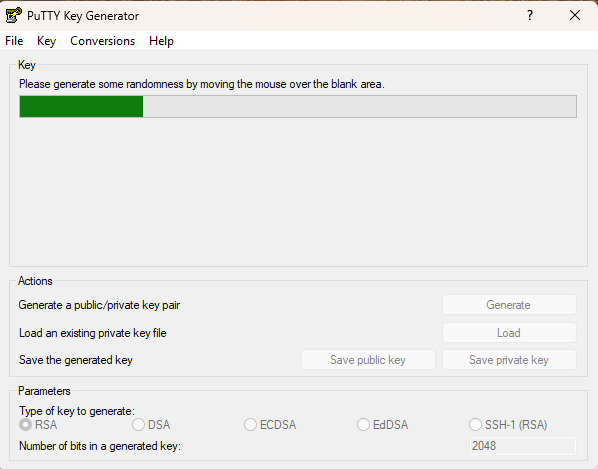
Per generare la chiave bisogna muovere il mouse nell’area Key
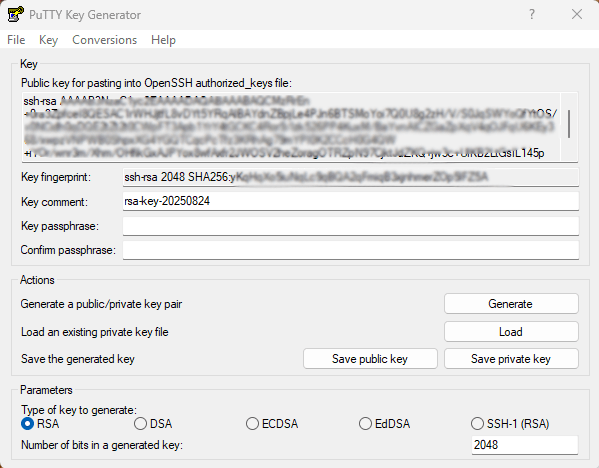
verrà quindi generata la chiave che bisognerà copiare e salvare
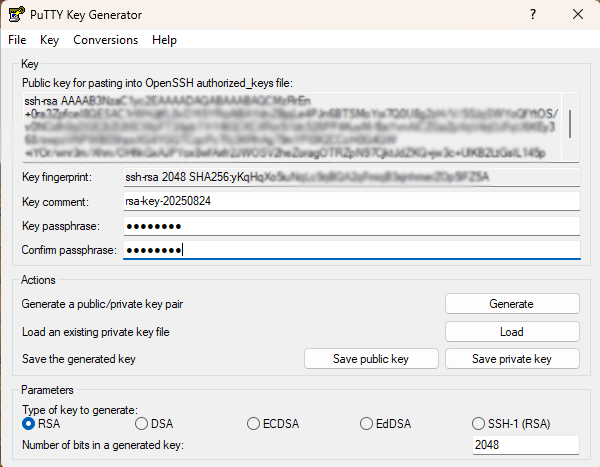
si dovrà quindi inserire la password alla voce Key passphrase e sua conferma
Procedendo si dovrà salvare la chiave pubblica e privata
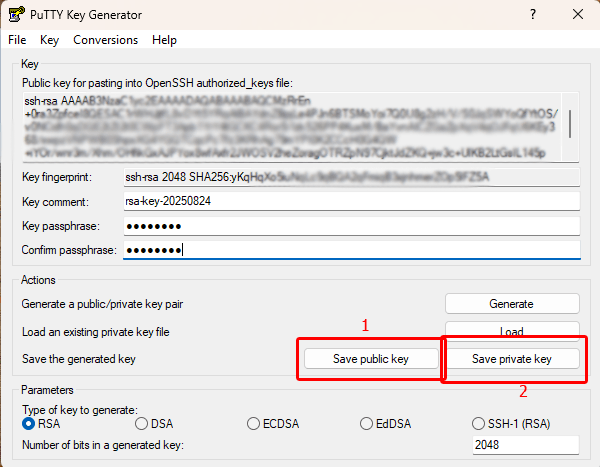
che verranno poi utilizzati
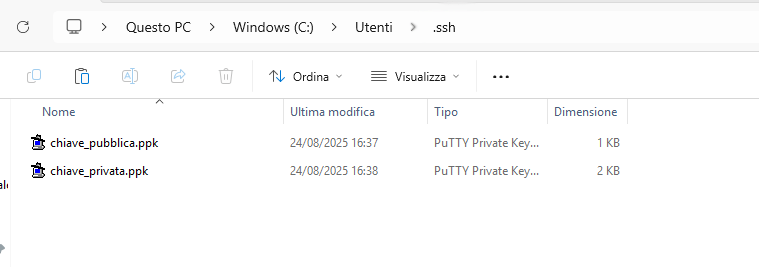
Abilitare SSH su cPanel
Su pannello di controllo cPanel, basta seguire il percorso **cPanel > Accesso SSH** e importare la chiave pubblica. Il primo step è cliccare su Accesso SSH
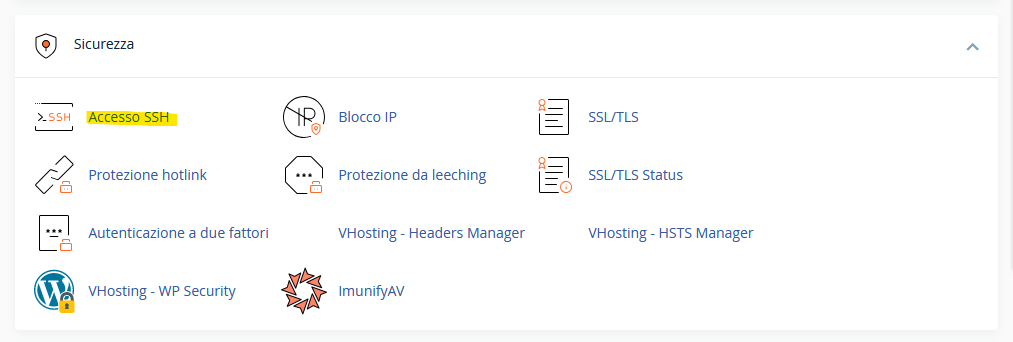
Comparirà quindi la seguente schermata dove bisognerà cliccare su Gestisci chiavi SSH
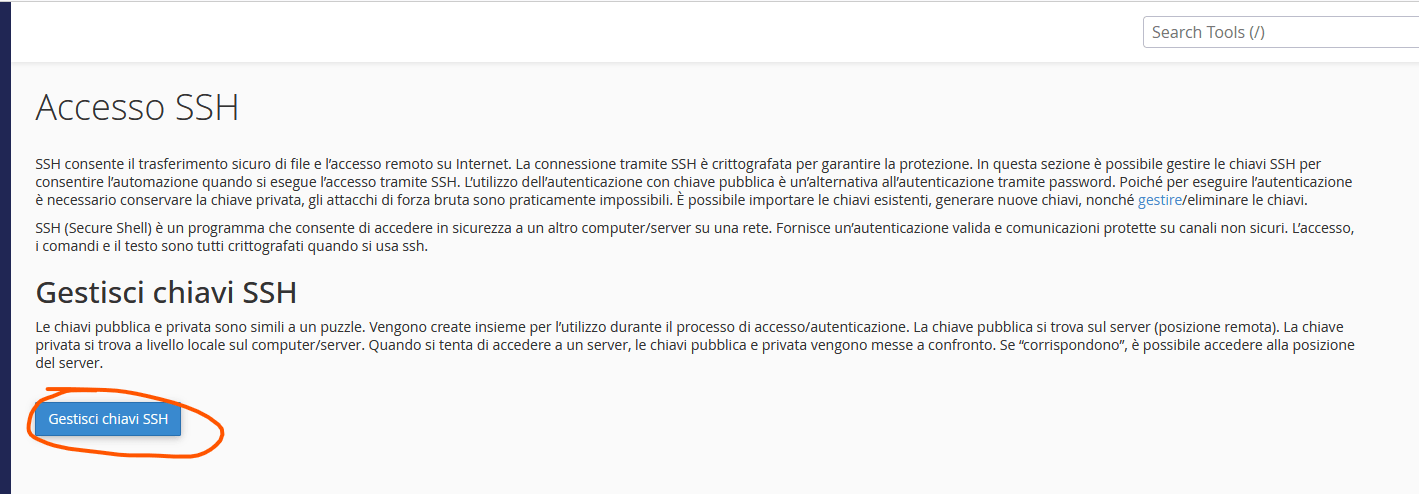
Successivamente bisognerà Generare una nuova chiave
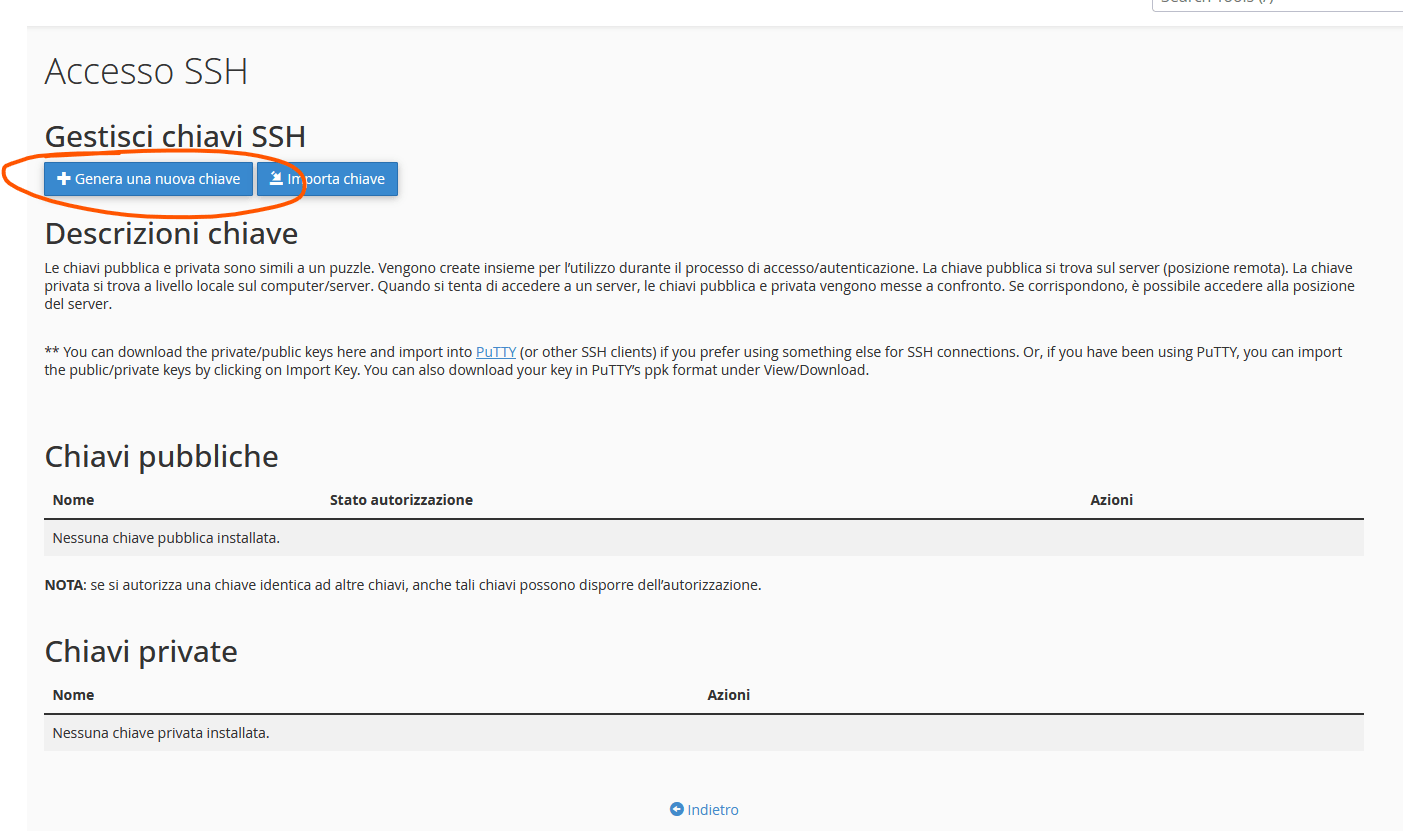
Si aprirà quindi la seguente schermata
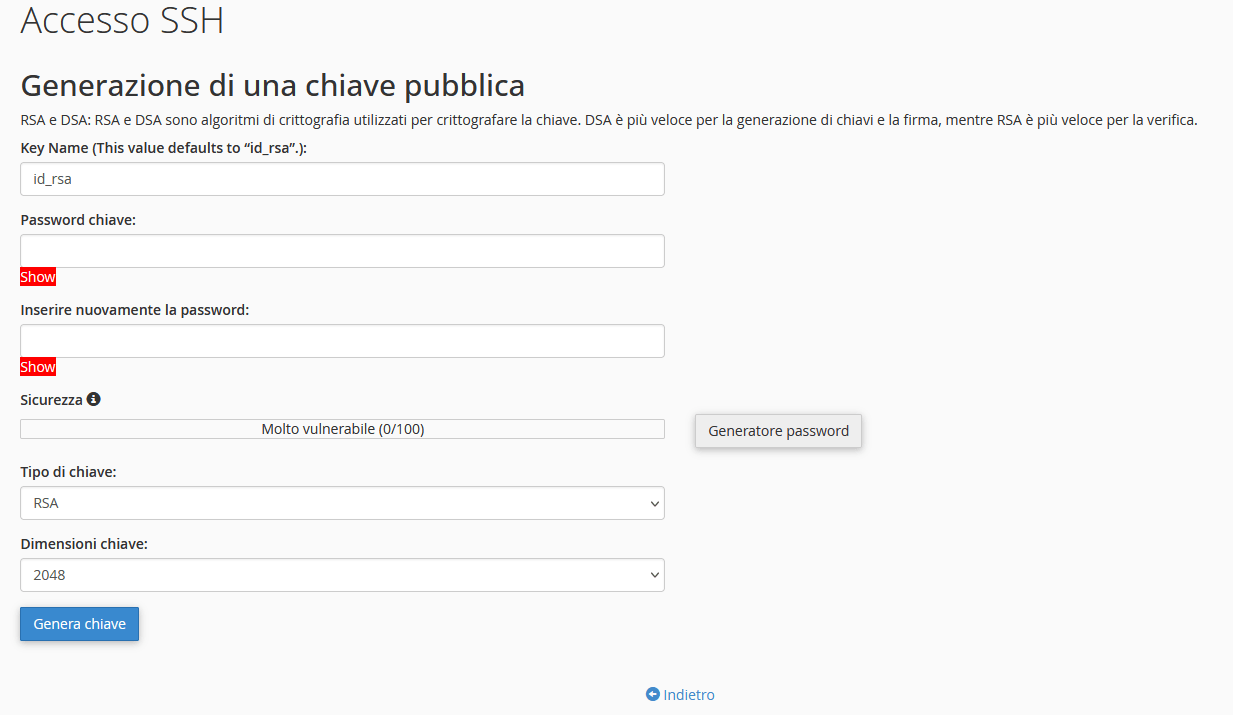
e andrà compilata inserendo i dati mancanti
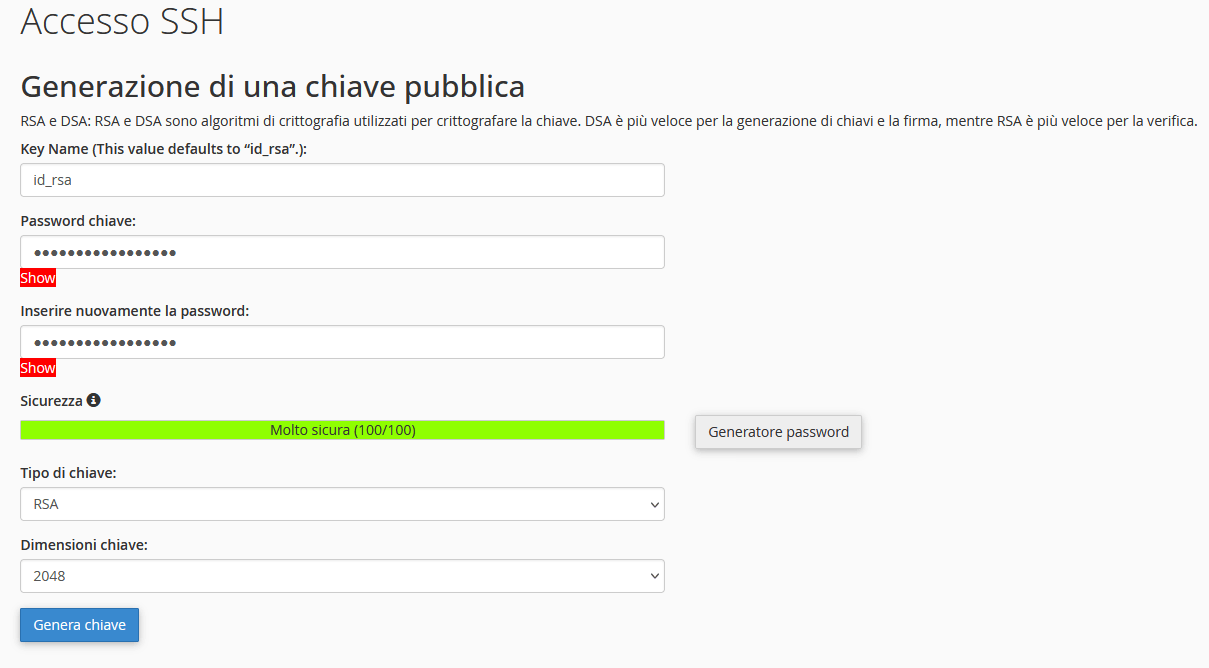
Verrà quindi creata la chiave
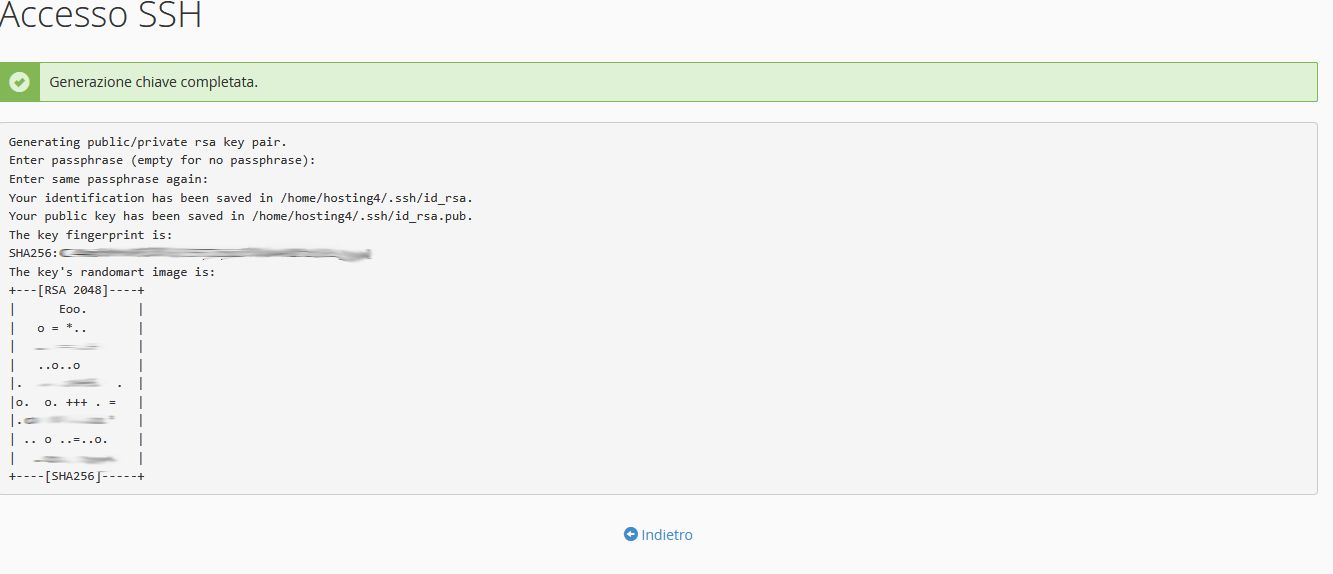
Si potrà quindi tornare Indietro all aschermata precedente
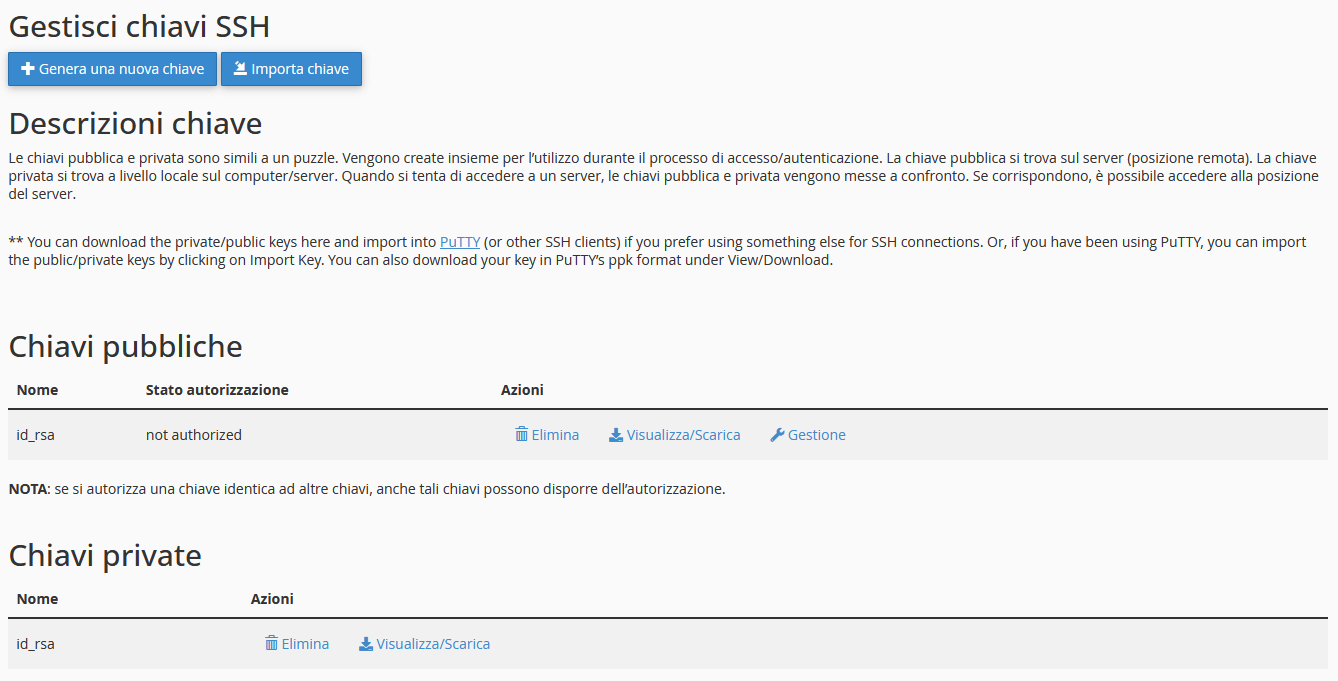
Si deve cliccare su Gestione per poter abilitare la chiave
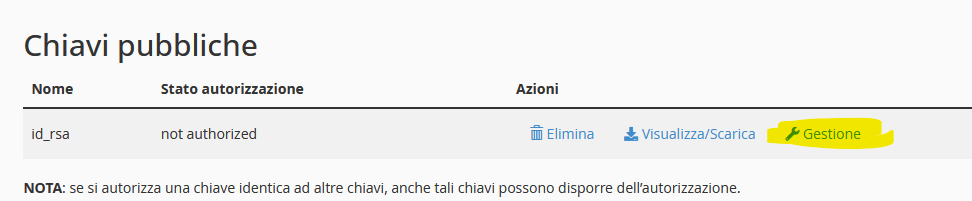
successivamente bisognerà autorizzare la chiave
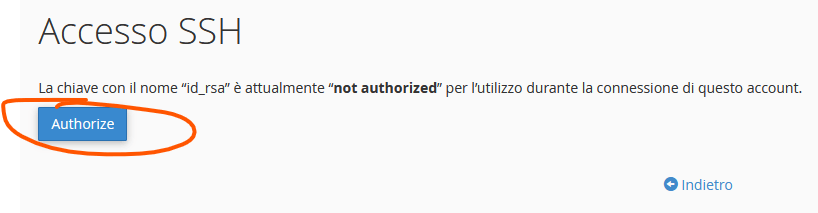
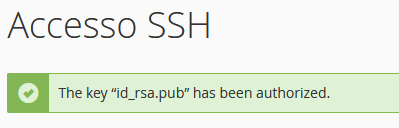
verrà quindi dato il messaggio di chiave abilitata
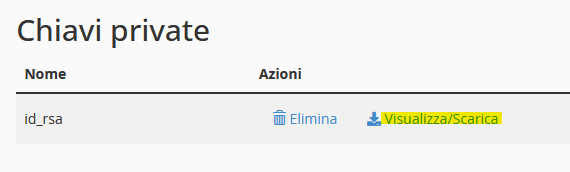
Si può quindi scaricare la chiave privata cliccando su Visualizza/Scarica
Visualizzando la chiave è possibile convertirla in PPK inserendo una passphrase
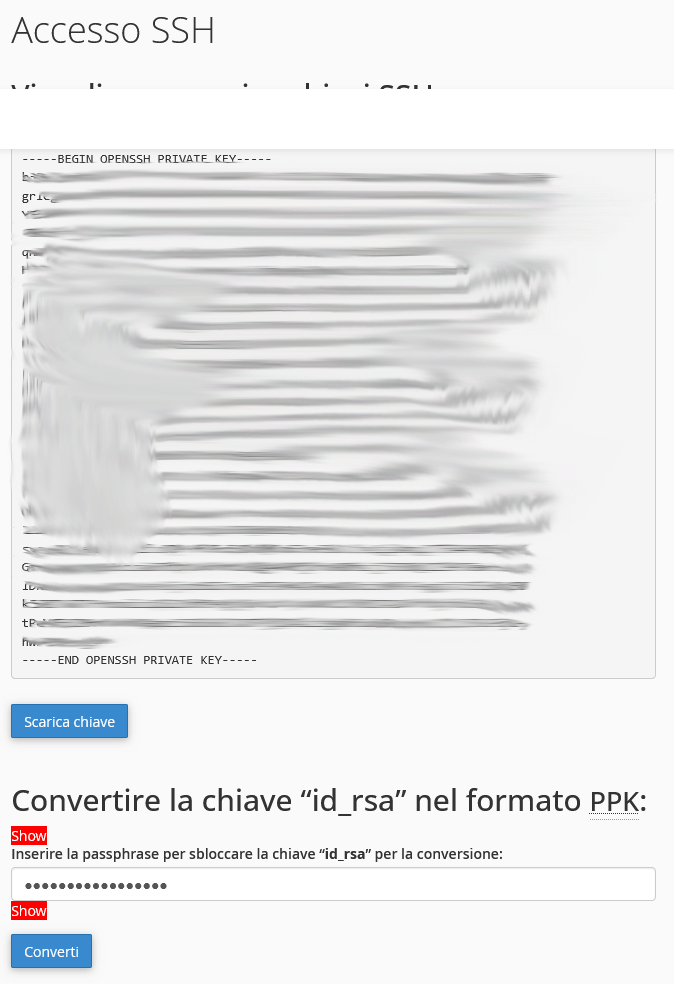
per poi averla convertita e scaricarla
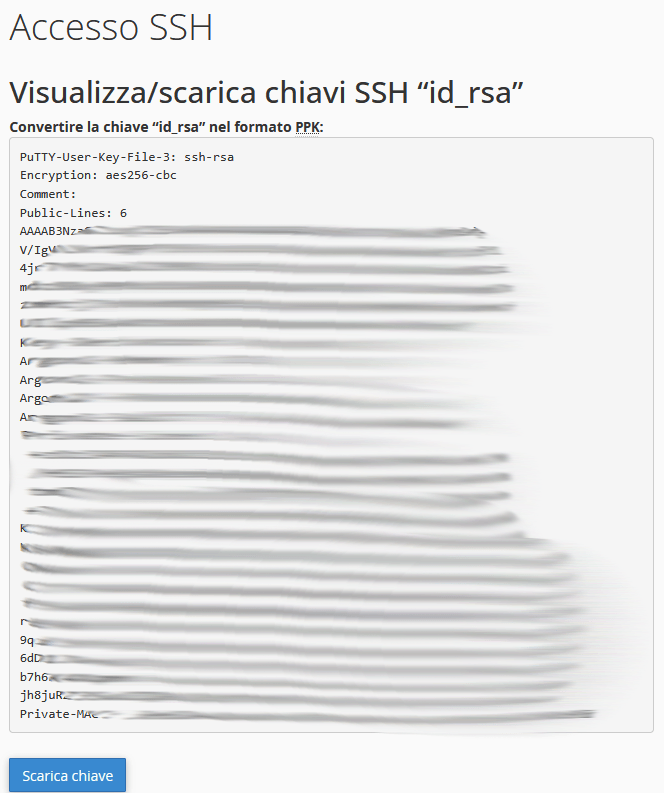
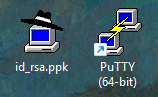
Una volta scaricato basterà fare doppio click per poi inserire la passphrase per installarla sul pc Windows
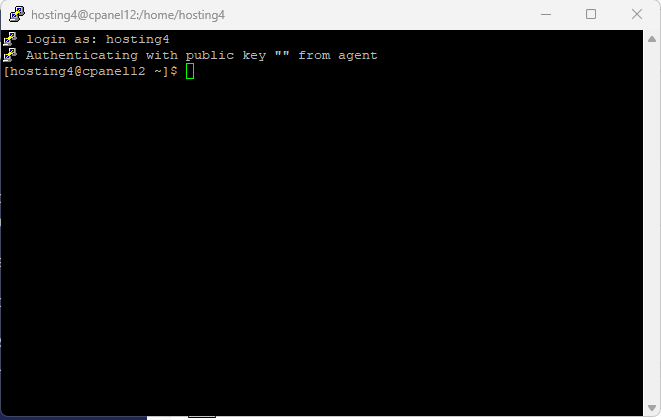
Una volta fatto ci si potrà collegare in ssh inserendo come hostname l’host del server (o l’IP)
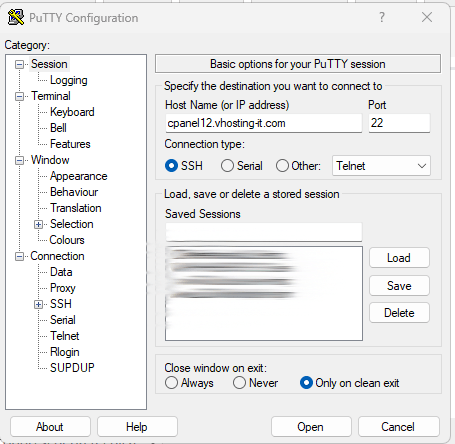
Basterà quindi inserire il nome utente dell’account e verrà fatto automaticamente il login
Abilitare SSH su Plesk
Una volta generate le chiavi pubbliche e private accedere a plesk
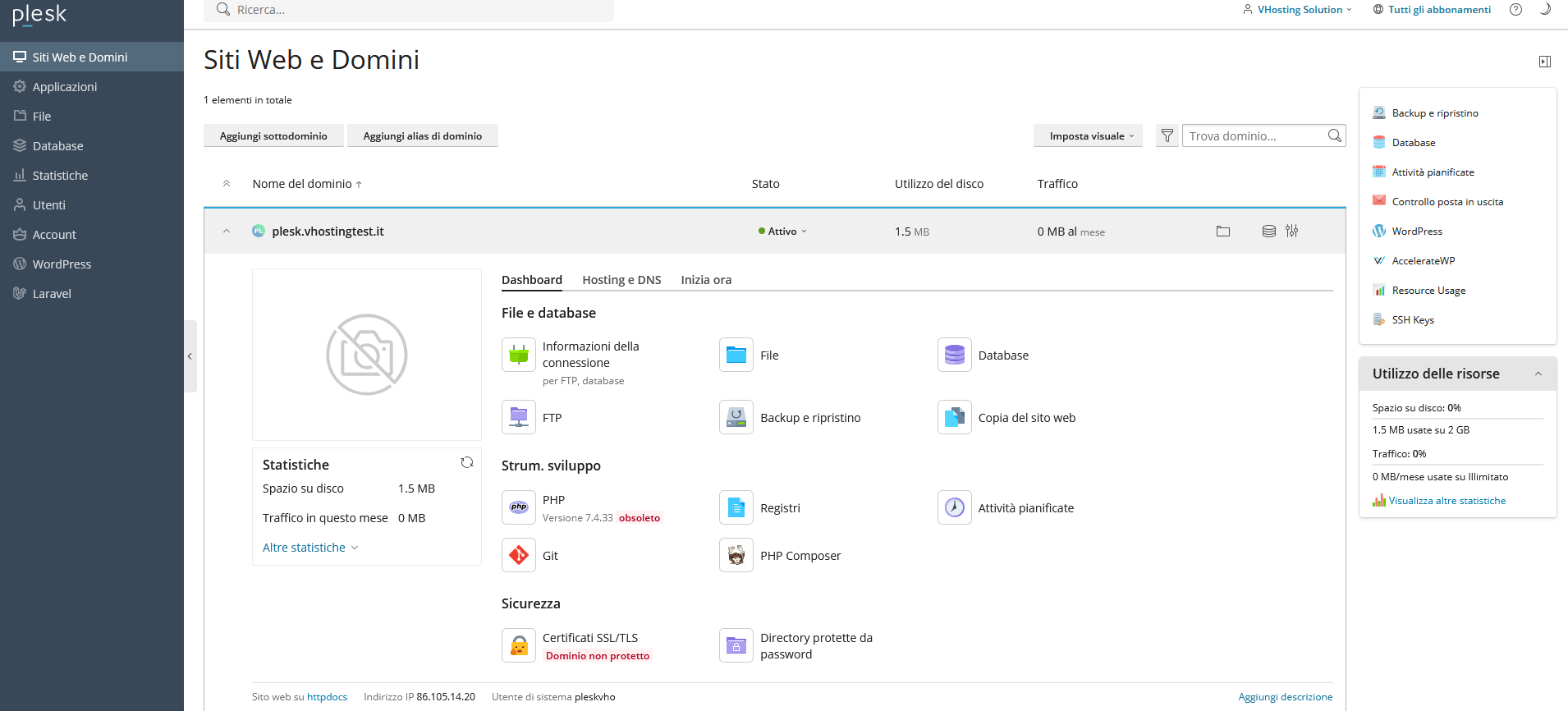
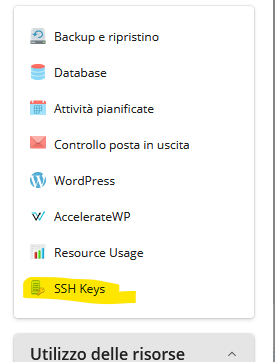
Cliccare quindi sulla destra sulla voce “SSH Keys”
E si aprirà questa schermata
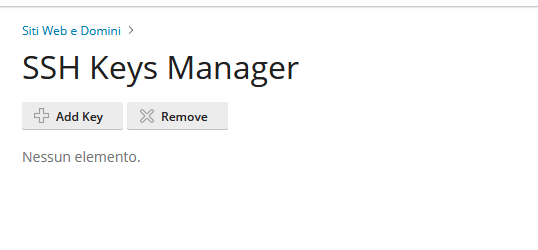
Dove si deve cliccare su Add Key
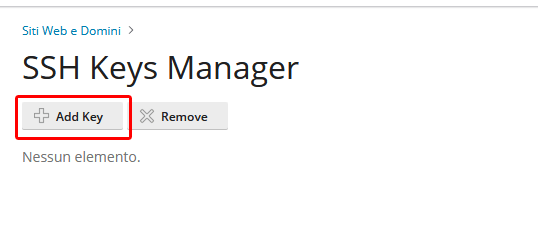
Si aprirà quindi la schermata di inserimento della chiave pubblica
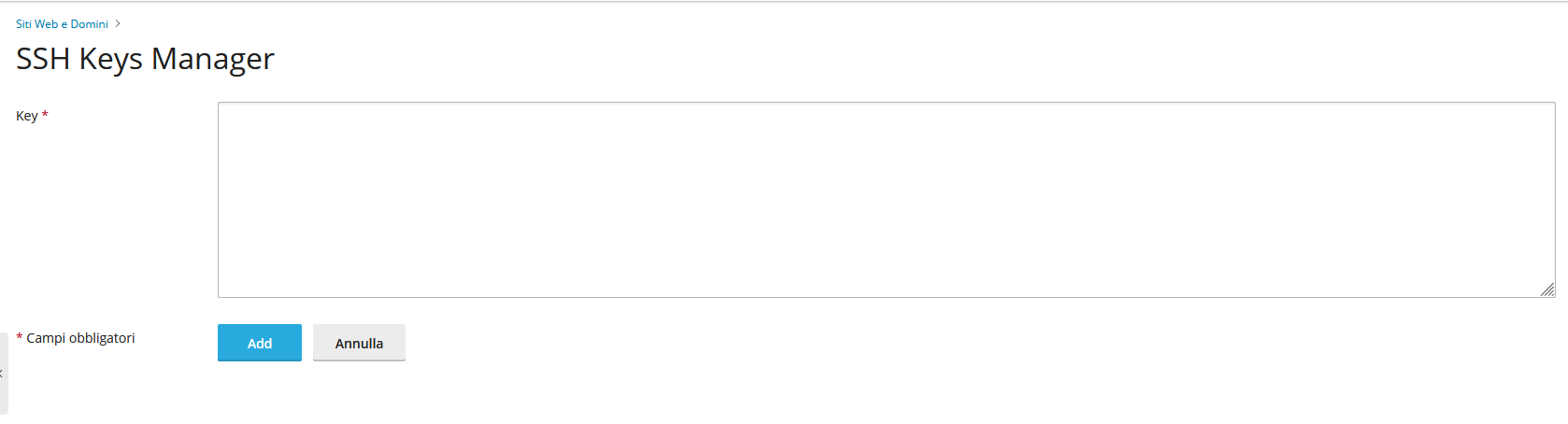
Si deve quindi copiare la chiave generata con Puttygen nello spazio Key
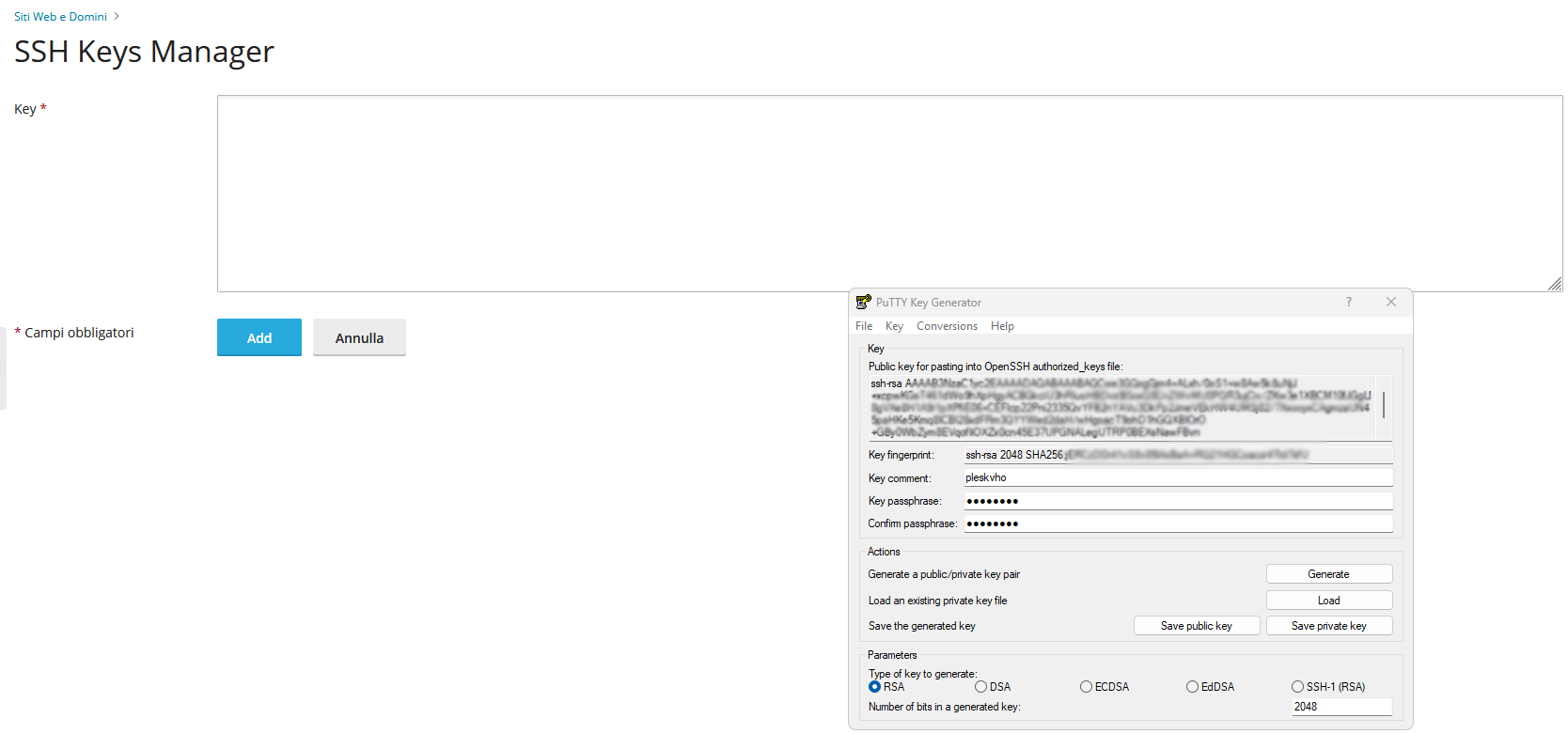
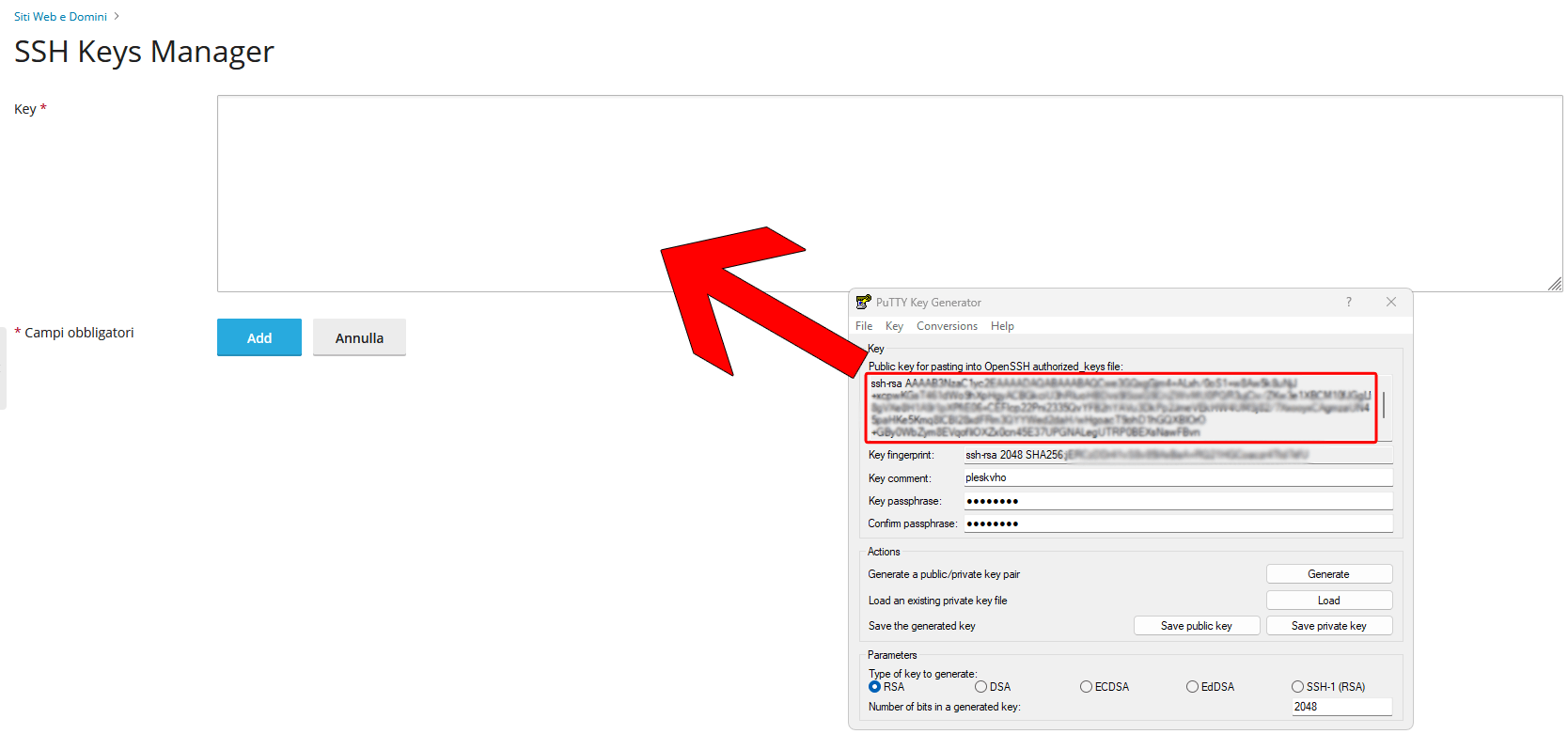
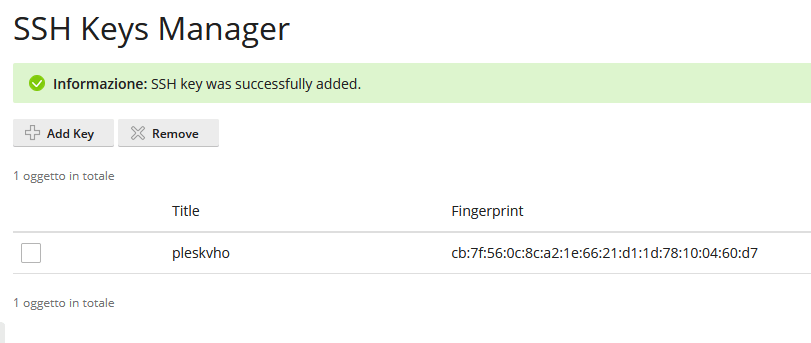
Una volta inserito e salvato sarà così presentato
Successivamente bisogna andare dalla dashboard del pannello
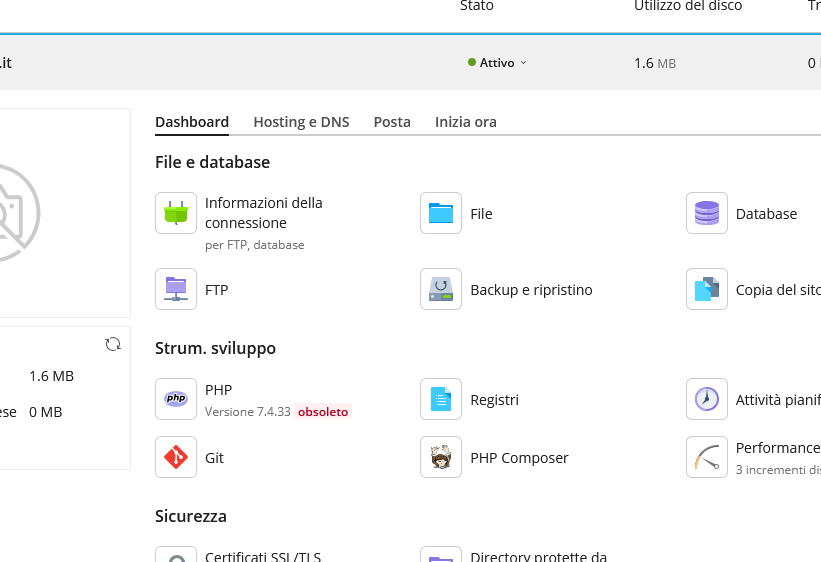
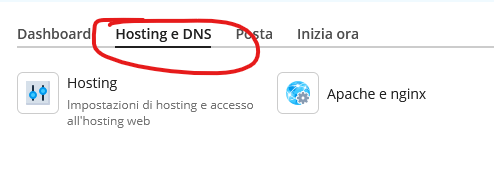
Si deve cliccare su Hosting e DNS
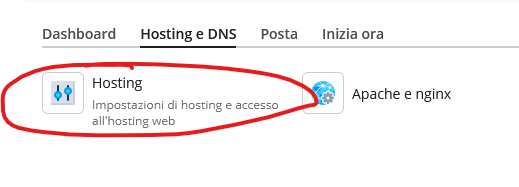
Dopo si deve cliccare su Hosting
Si aprirà la schermata con le impostazioni hosting
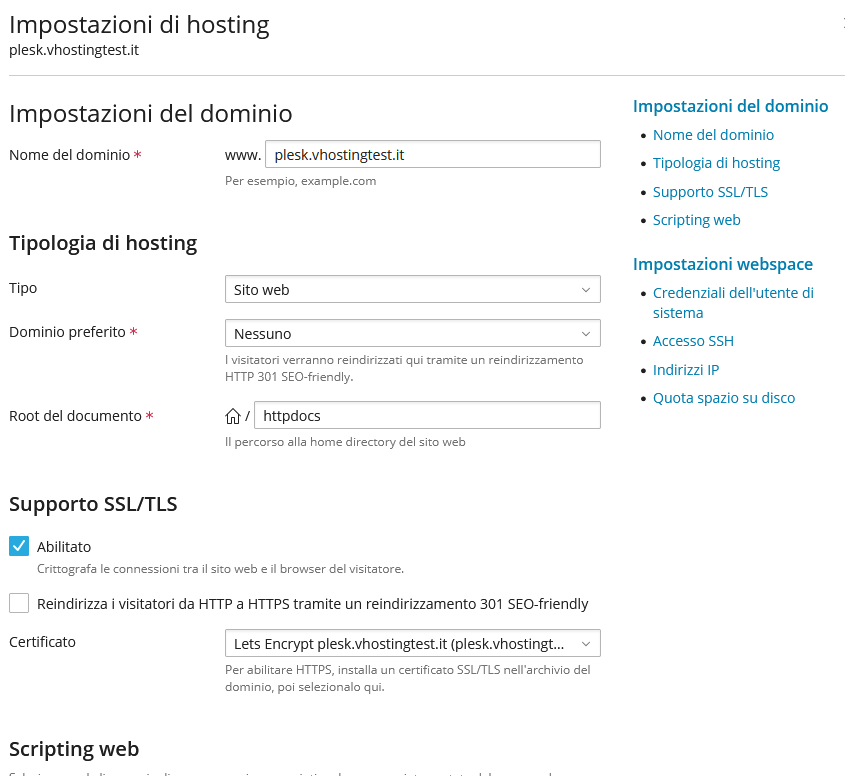
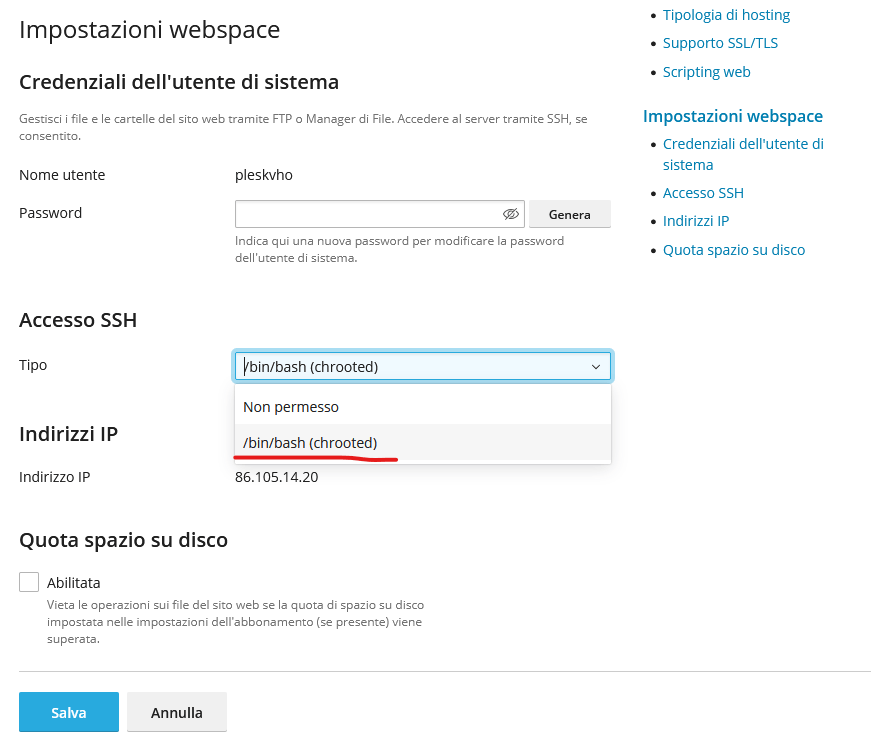
andando più sotto la schermata si potrà abilitare l’accesso SSH per l’account scegliendo il tipo chrooted ed una volta fatto bisogna cliccare su Salva
Per poter abilitare poi l’accesso SSH si deve andare su Putty>Connection>SSH>Auth>Credentials
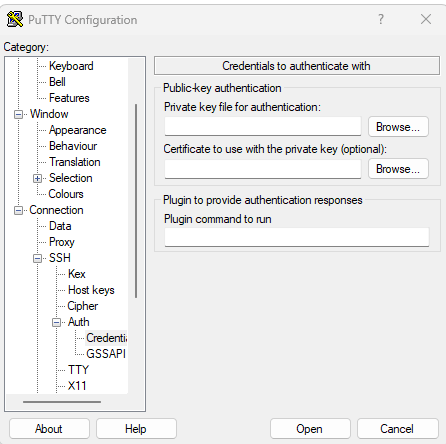
Bisogna quindi inserire la chiave pubblica selezionandola
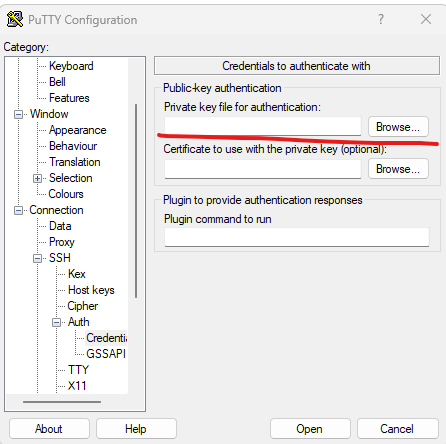
Dopo basterà loggare sul server per poter effettuare l’accesso SHS