
Il certificato SSL
I certificati SSL/TLS rappresentano il pilastro fondamentale della sicurezza delle comunicazioni su Internet e, più precisamente, il meccanismo che consente di instaurare una connessione cifrata tra un client (solitamente un browser) e un server.
SSL (Secure Sockets Layer) è stato il nome originario del protocollo sviluppato da Netscape negli anni Novanta; oggi il suo successore diretto è TLS (Transport Layer Security), giunto alla versione 1.3 nel 2018 ed effettivamente impiegato nella stragrande maggioranza delle connessioni sicure. Quando si parla genericamente di “certificato SSL”, ci si riferisce quindi a un certificato X.509 utilizzato nel contesto del protocollo TLS.
Il funzionamento si basa su due principi cardine: l’autenticazione del server e la cifratura simmetrica della sessione. Durante l’handshake TLS, il server presenta il proprio certificato digitale, che contiene la sua chiave pubblica ed è firmato digitalmente da una Certification Authority (CA) fidata. Il client verifica la catena di fiducia fino a una root CA presente nel proprio trust store, controlla la validità temporale, la revoca eventuale (tramite CRL o OCSP) e la corrispondenza del dominio (Common Name o Subject Alternative Name). Superati questi controlli, client e server negoziano, attraverso uno scambio di chiavi asimmetriche (generalmente ECDHE o DHE in forward secrecy), una chiave di sessione simmetrica (tipicamente AES-256-GCM o ChaCha20-Poly1305) che verrà usata per cifrare tutto il traffico successivo.
Il risultato è triplice: riservatezza (nessuno può leggere il contenuto), integrità (eventuali modifiche vengono rilevate grazie ai MAC o AEAD) e autenticazione (si ha certezza dell’identità del server, almeno per il dominio richiesto). In alcuni scenari (mutual TLS) anche il client presenta un certificato, realizzando l’autenticazione bilaterale.
Oggi l’adozione di TLS è pressoché universale: oltre il 95 % delle pagine caricate da Chrome avviene su HTTPS, e iniziative come Let’s Encrypt hanno azzerato il costo di emissione dei certificati DV (Domain Validated), rendendo la cifratura accessibile anche ai siti più piccoli. Le versioni obsolete di SSL e le prime di TLS sono state progressivamente deprecate per vulnerabilità note (POODLE, BEAST, Lucky Thirteen, ecc.), e i moderni TLS 1.3 hanno eliminato algoritmi crittografici deboli, ridotto i round-trip dell’handshake e imposto il perfect forward secrecy per default.
In questa guida verrà spiegato come gestire i certificati SSL su cPanel , nello specifico come verificare , installare o aggiornare se necessario il certificato SSL gratuito o come installare un certificato SSL acquistato esternamente o dal sito di VHosting.
Come gestire i certificati SSL su cPanel
Sui piani che utilizzano il pannello hosting cPanel il certificato SSL si attiva automaticamente una volta puntato il dominio verso il servizio attraverso record DNS o Nameserver; bisognerà solo attendere la propagazione in rete e dopo 24 ore il certificato SSL sarà attivo.
Per verificare la corretta installazione ed attivazione del certificato è necessario accedere al pannello cPanel.
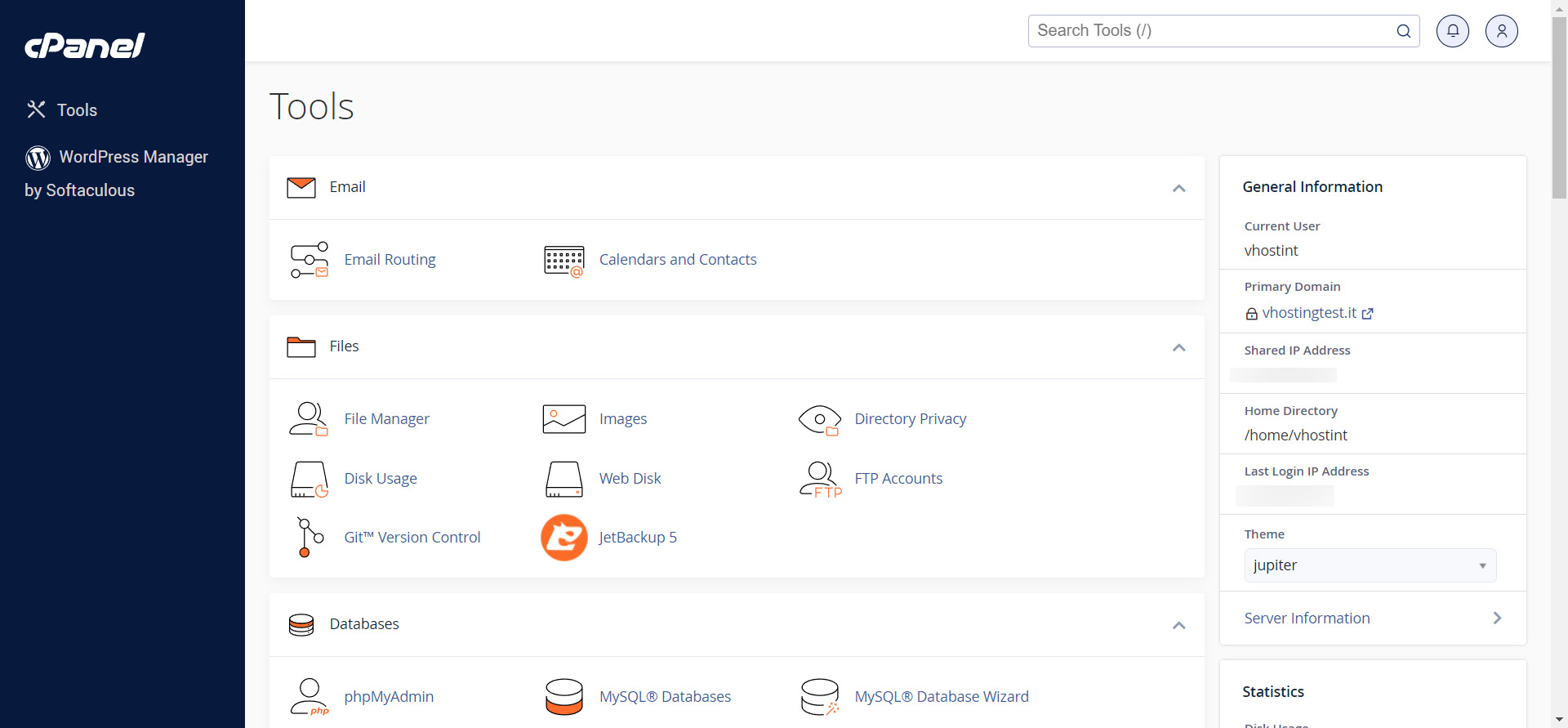
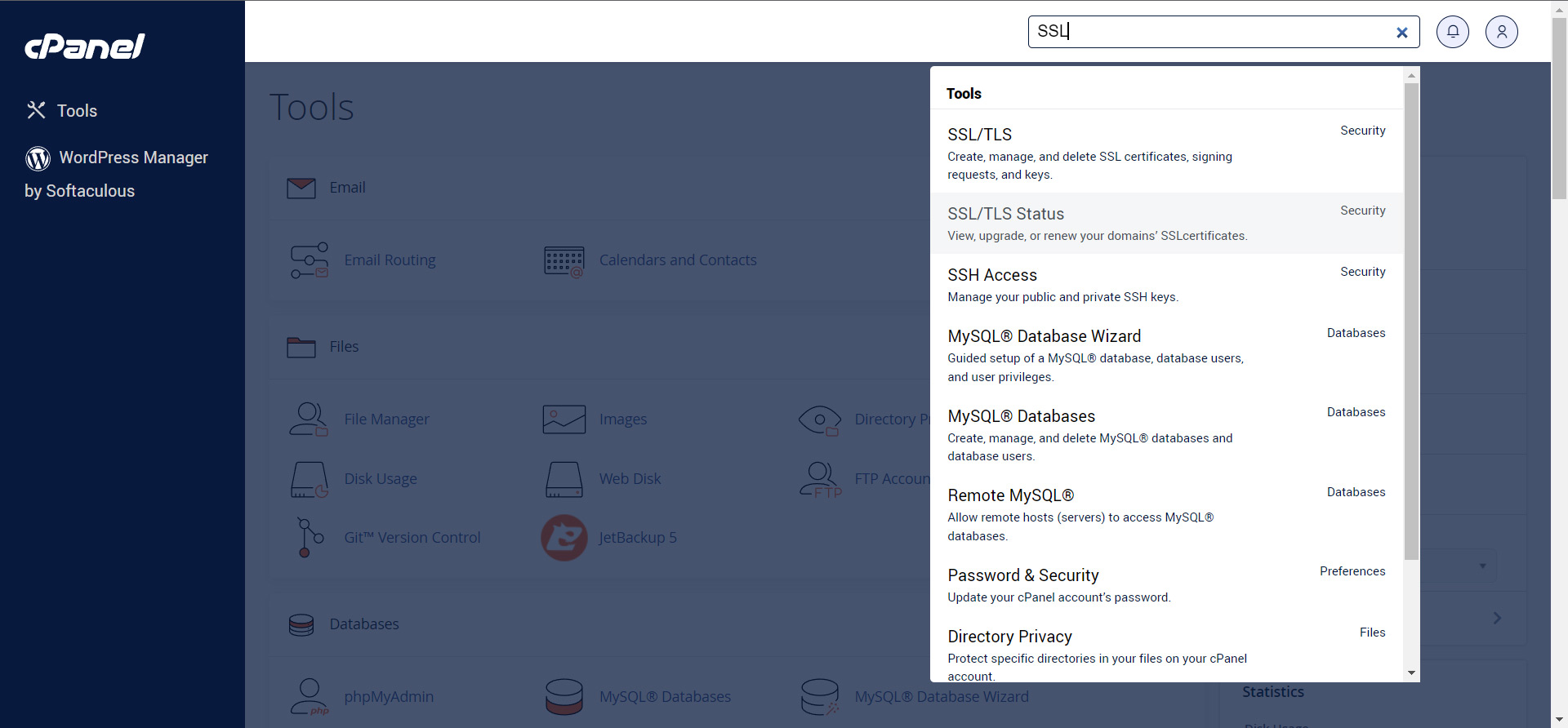
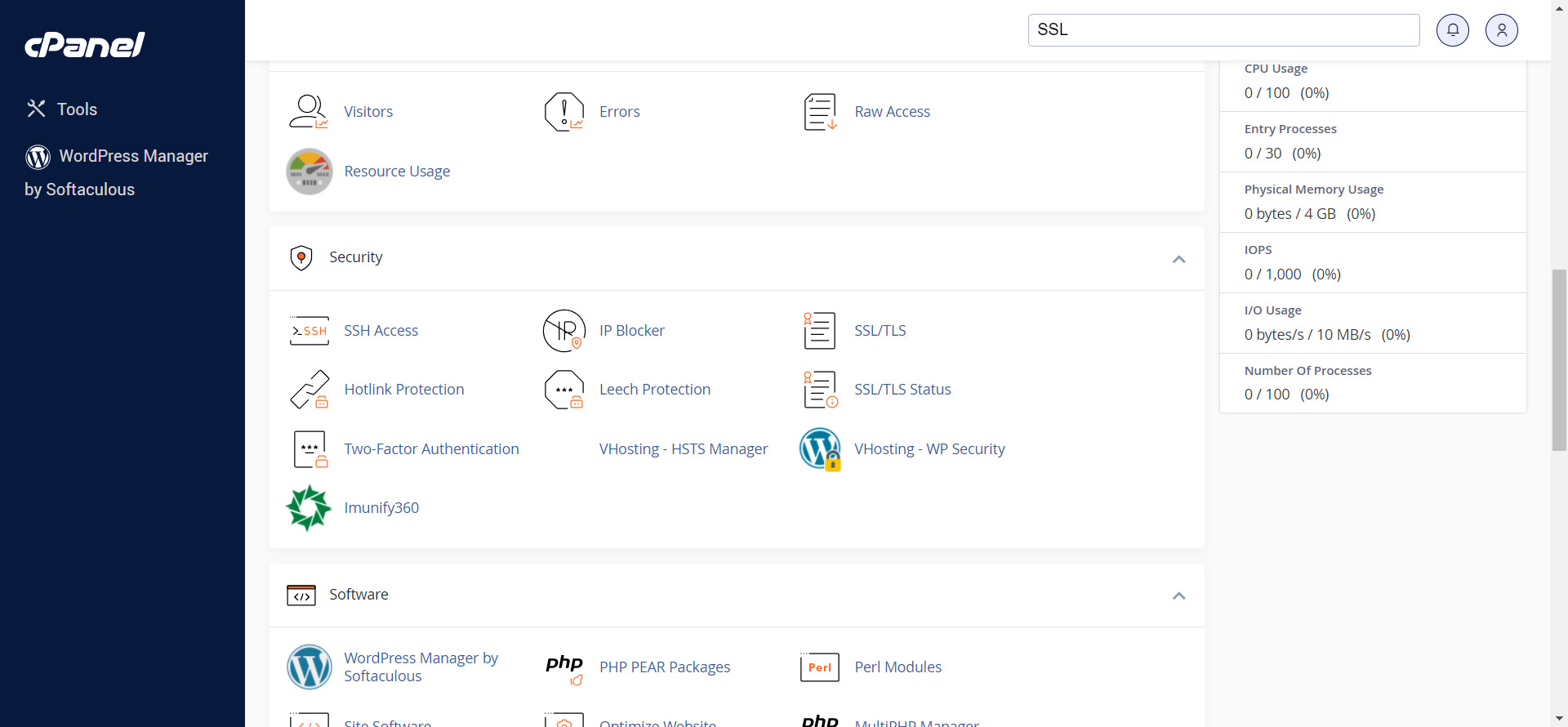
Una volta effettuato l’accesso è necessario cercare lo strumento SSL/TLS Status.
È possibile cercarlo nella barra di ricerca in alto a destra
oppure cercarlo manualmente nel pannello di controllo sotto la voce Security.
Dopo aver cliccato su SSL/TLS Status verrà mostrata la pagina in cui sarà possibile verificare lo stato del certificato SSL, per quali sottodomini è attivo e la data di scadenza in cui si rinnoverà automaticamente.
N.B. Sui piani che hanno spazio separato tra hosting e posta, come ad esempio i servizi WordPress, non sarà attivo il certificato SSL su sottodomini, mail.dominio e webmail.dominio perché questi sono gestiti su server differente.
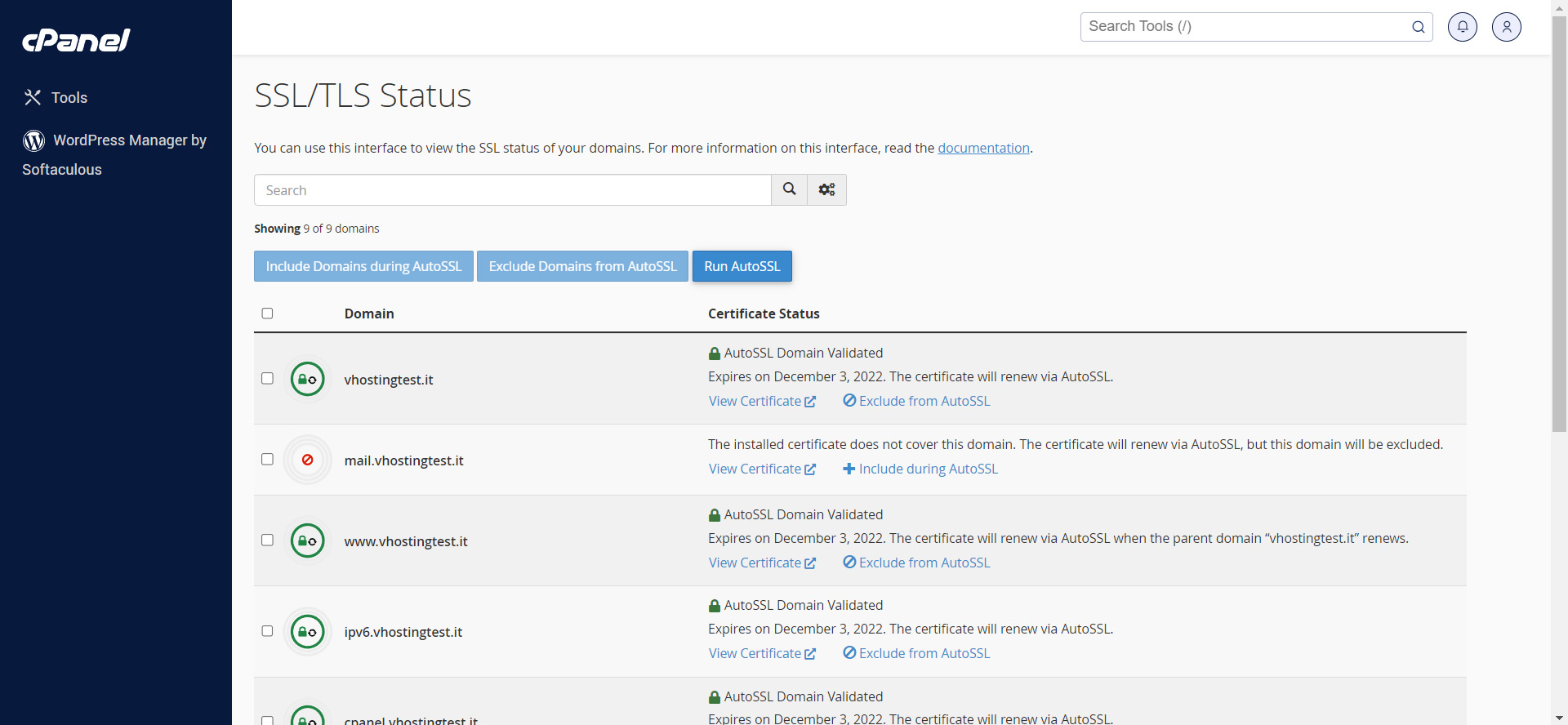
In caso il certificato SSL non sia ancora attivo o non si sia rinnovato alla scadenza automaticamente sarà sufficiente spuntare la casella per selezionare ogni sottodominio e cliccare su Run AutoSSL
COME GESTIRE UN CERTIFICATO SSL ESTERNO
Per installare un certificato SSL è necessario accedere al pannello cPanel.
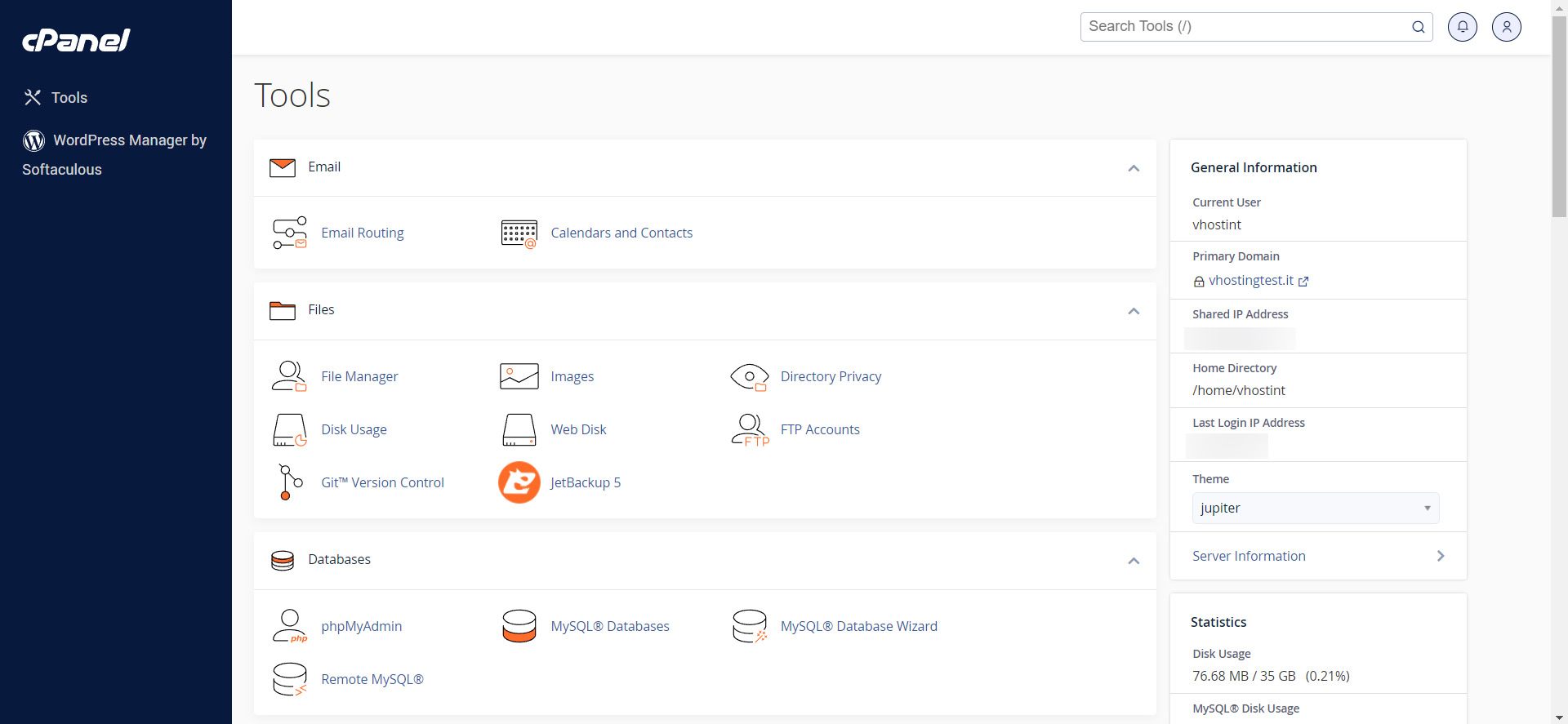
Una volta effettuato l’accesso è necessario cercare lo strumento SSL/TLS Status.
È possibile cercarlo nella barra di ricerca in alto a destra
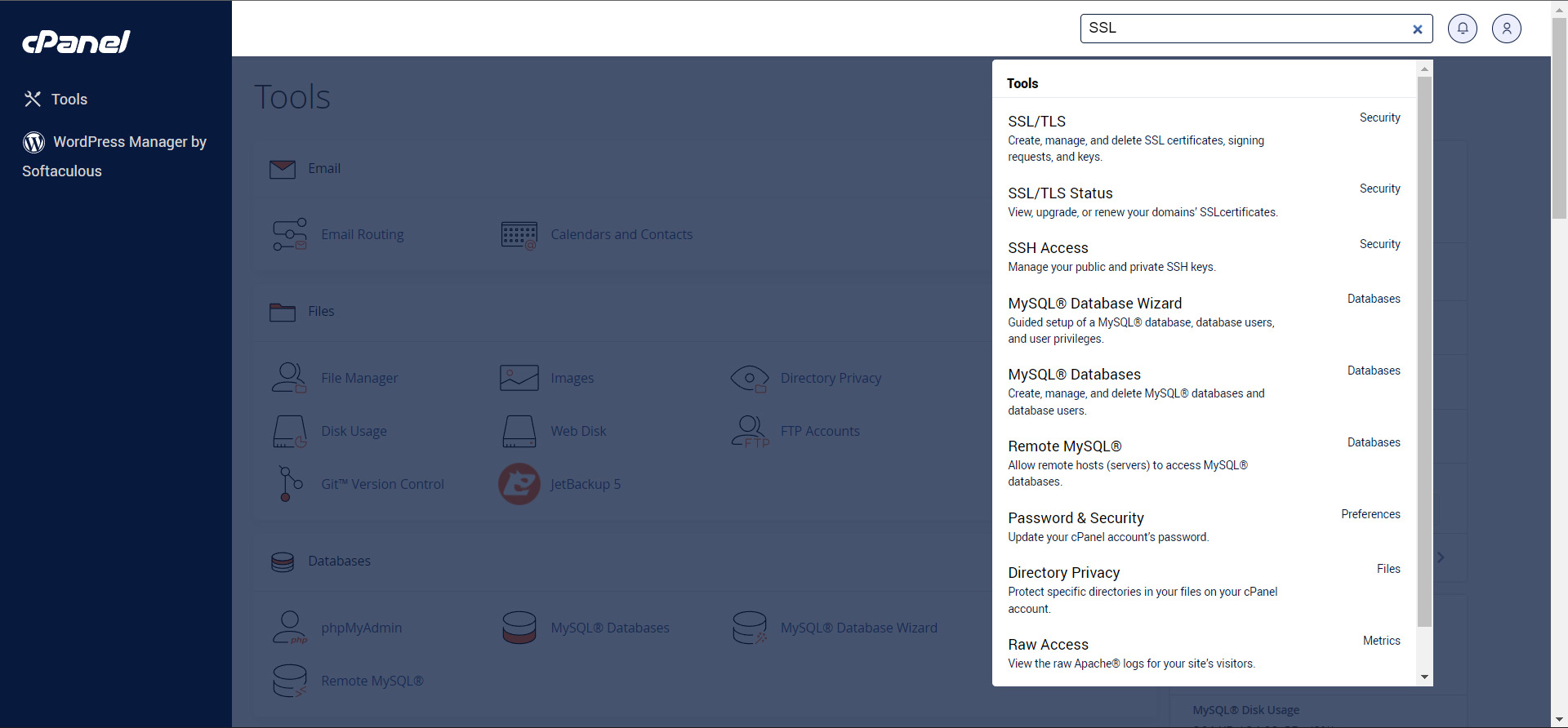
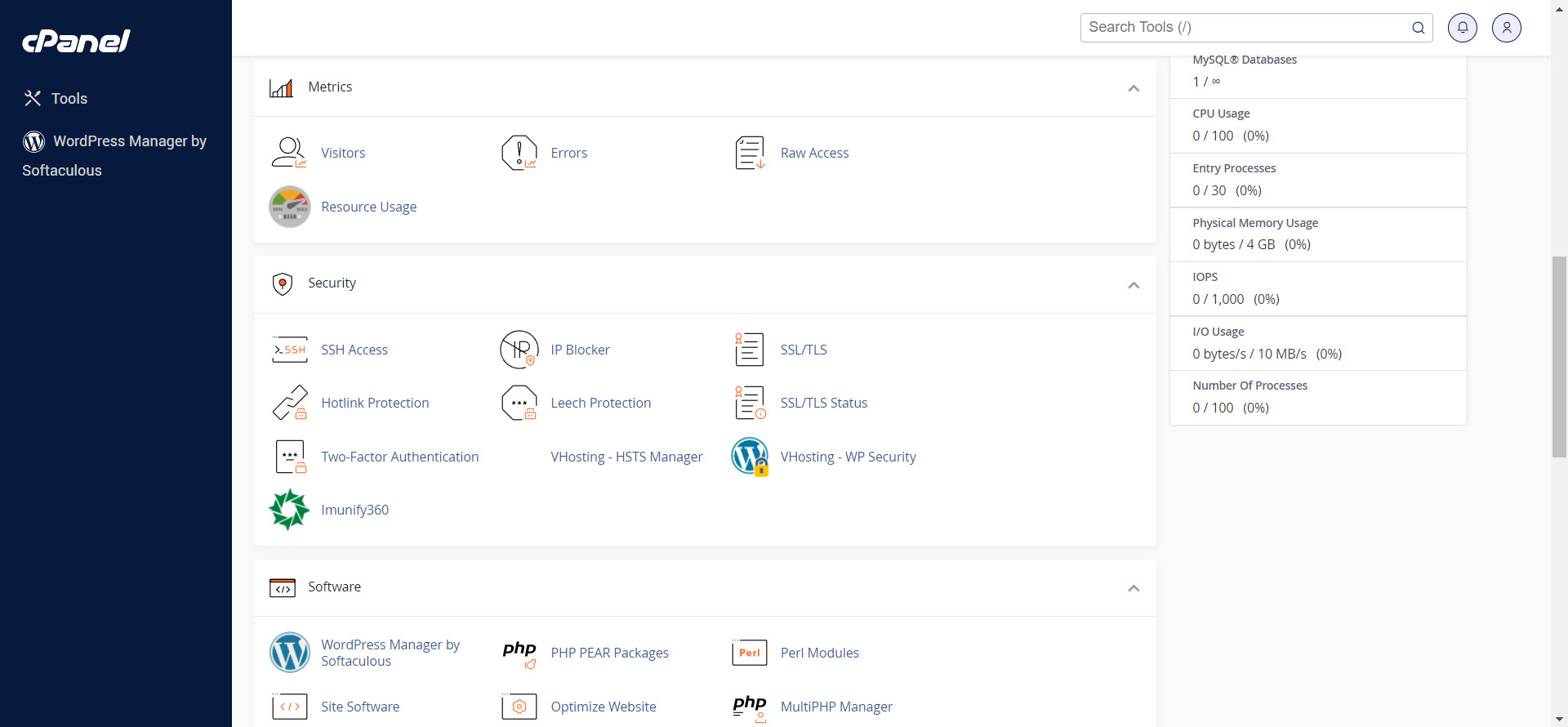
oppure cercarlo manualmente nel pannello di controllo sotto la voce Security.
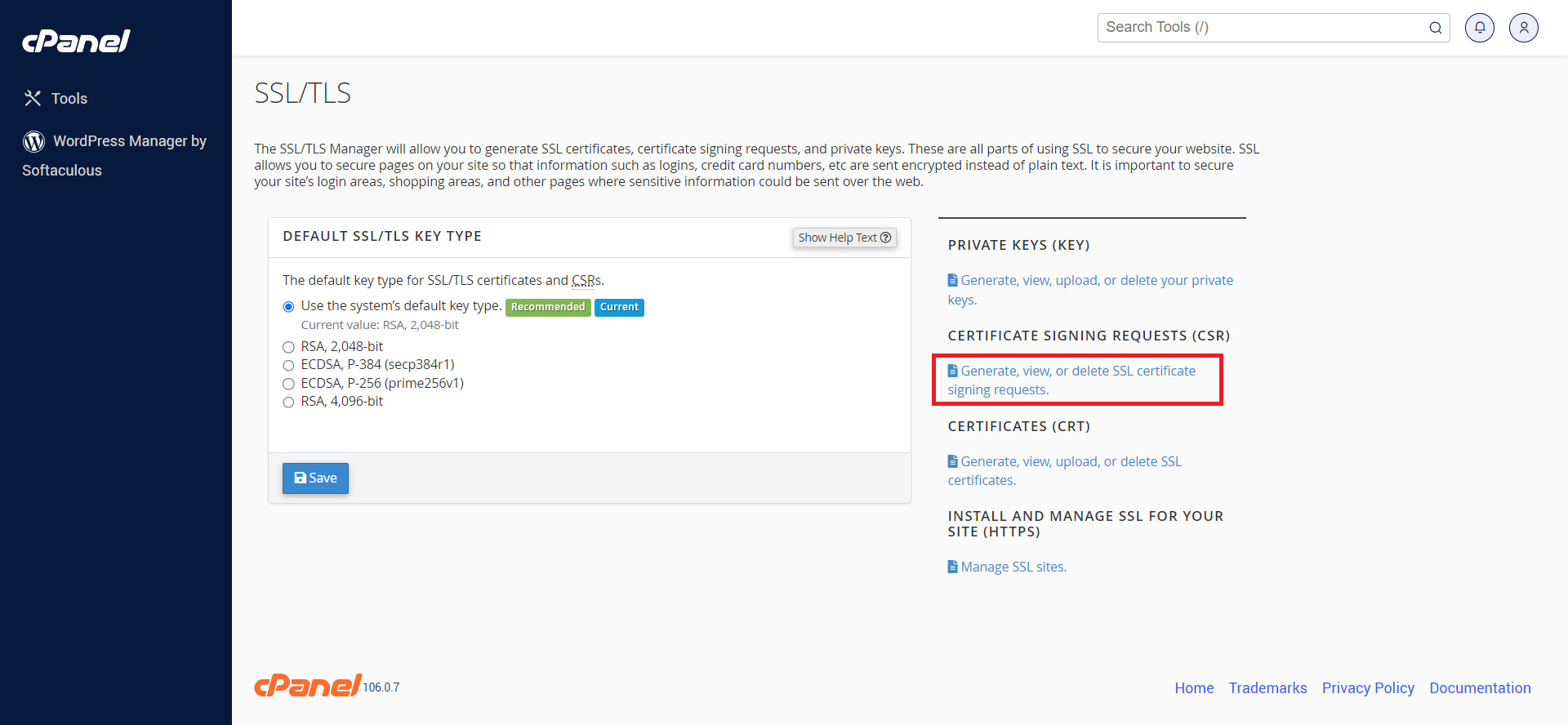
Dopo aver cliccato sul SSL/TLS verrà aperta la pagina seguente da cui bisognerà cliccare su Generate, view or delete SSL certificate signing request.
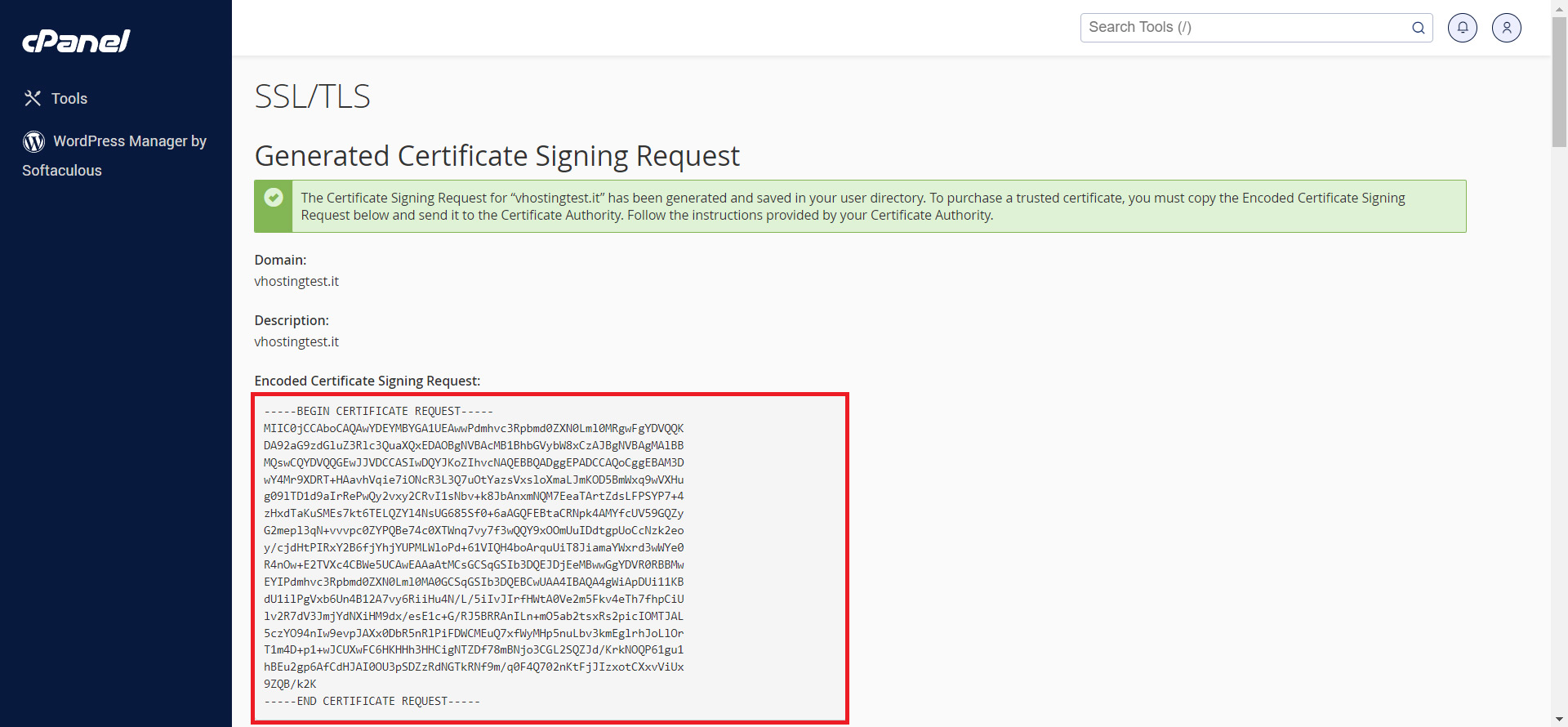
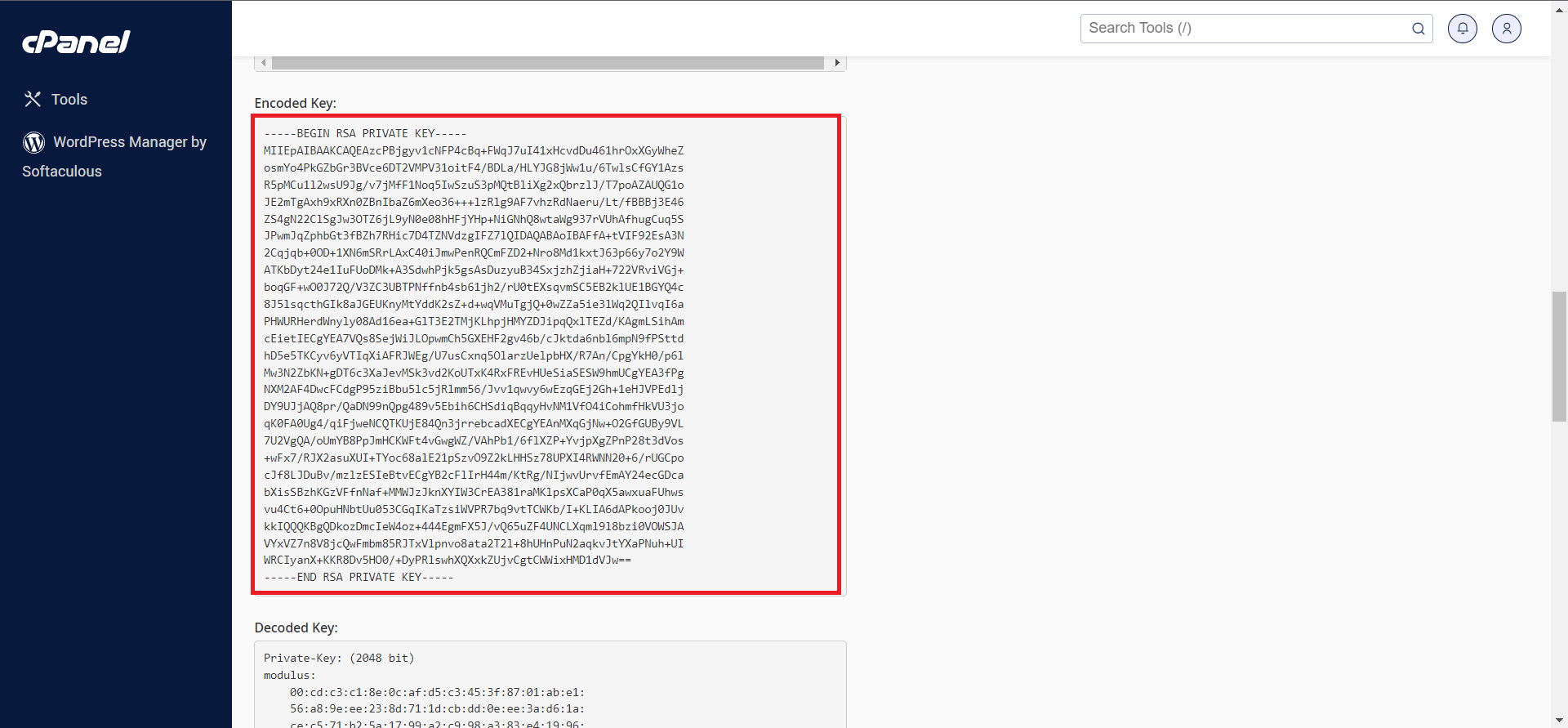
Da qui si potrà copiare il CSR (Certificate Signing Request) che servirà per la generazione del certificato SSL e la Chiave Privata legata al CSR.
N.B. la Chiave Privata sarà necessaria in caso non si installi il certificato SSL dove si è generato il CSR, ai fini della nostra guida, quindi, può essere ignorata.
In questa pagina si dovrà inserire il dominio e compilare tutti i campi segnati con “*”.
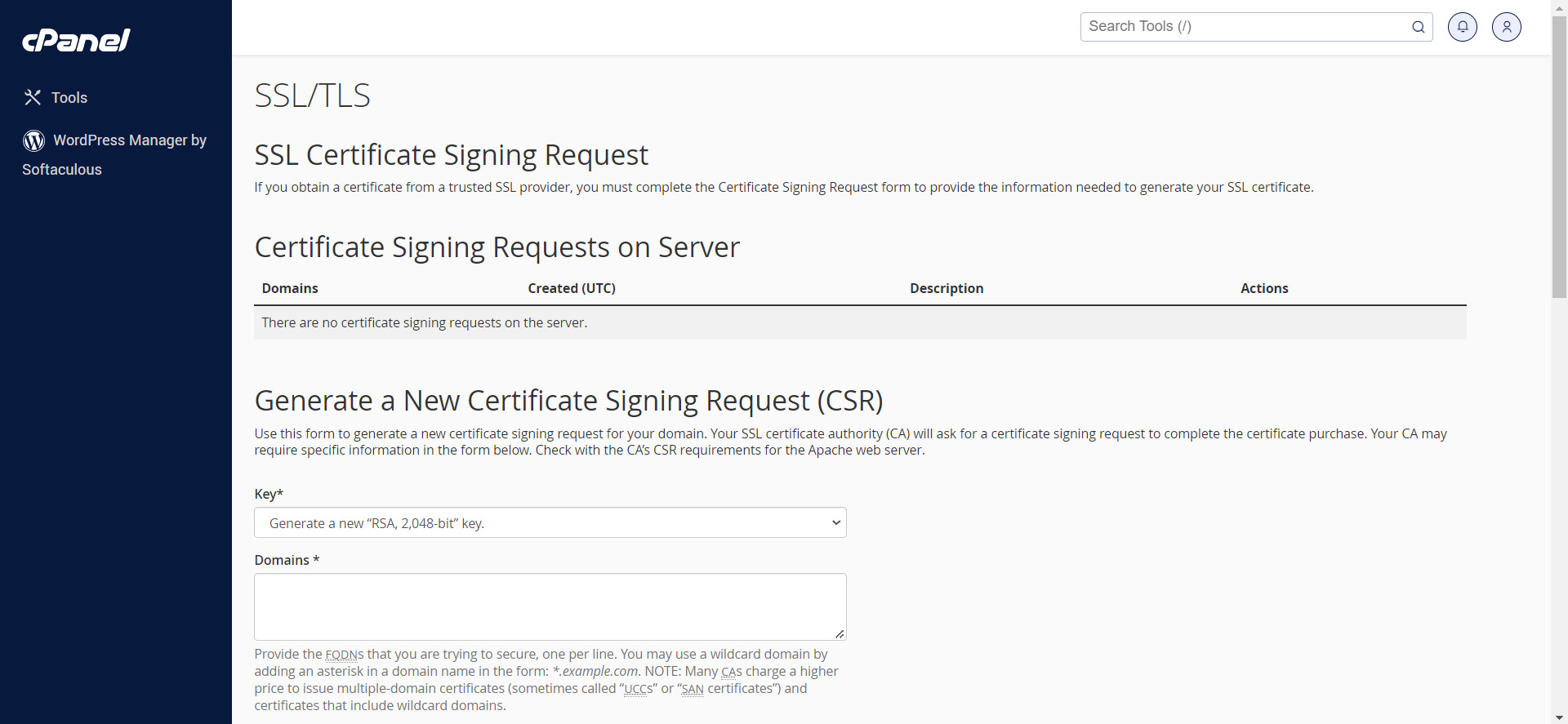
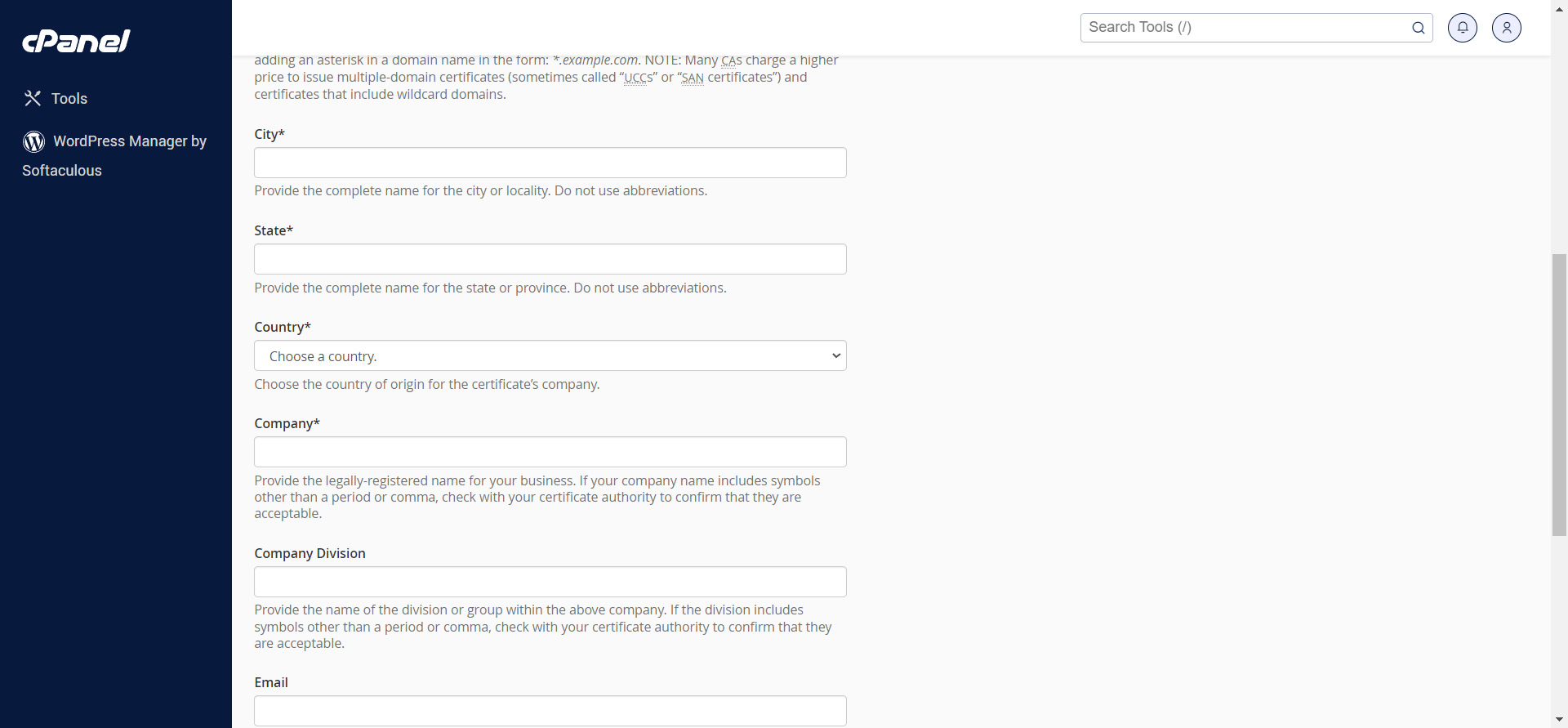
Una volta compilati i campi si dovrà cliccare su Generate.
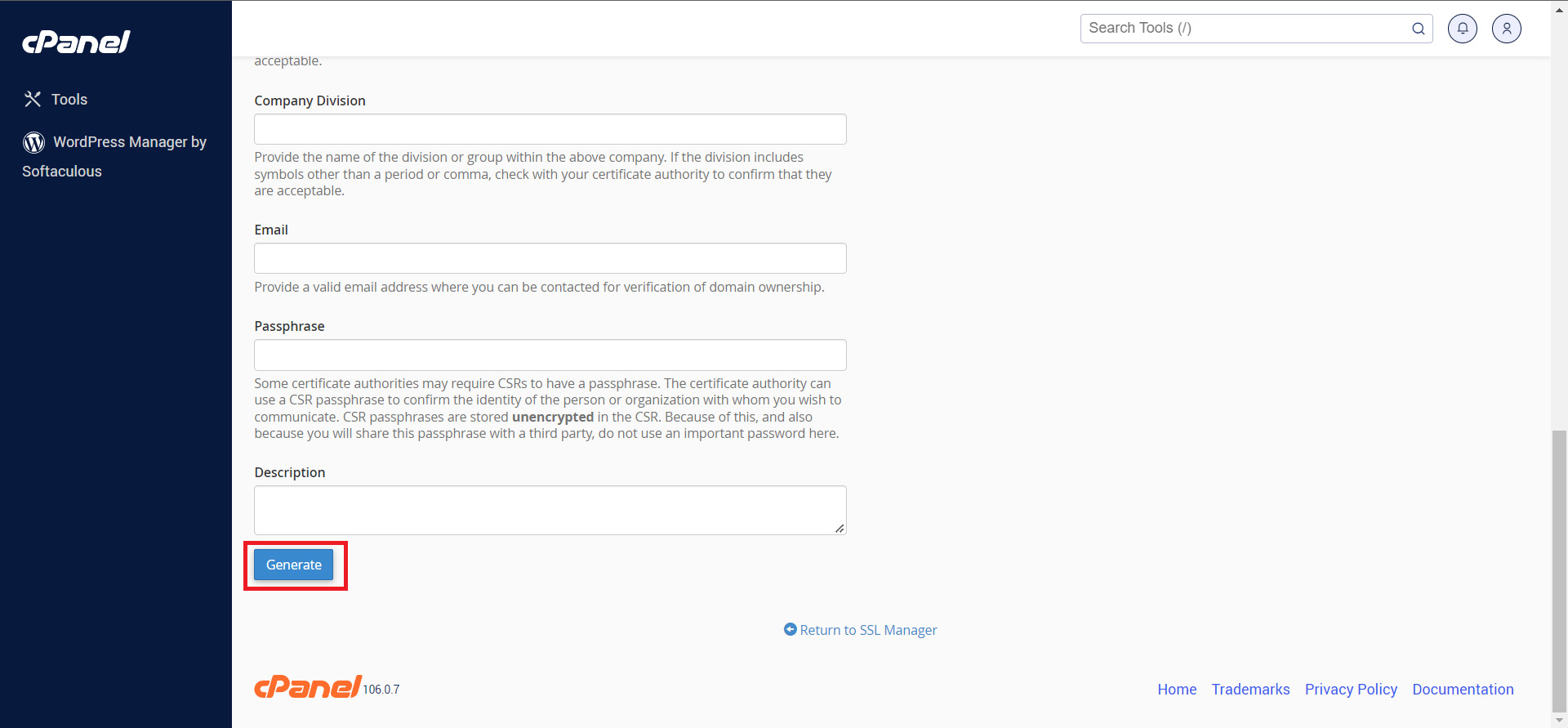
Verrà così generato il CSR
e la Chiave Privata
Ora, una volta acquistato presso terzi il certificato SSL, verranno forniti due file :
- Il file del certificato con estensione .crt
- Il file CA-BUNDLE con estensione -ca.crt
si dovrà tornare in SSL/TLS e questa volta cliccare su Menage SSL sites
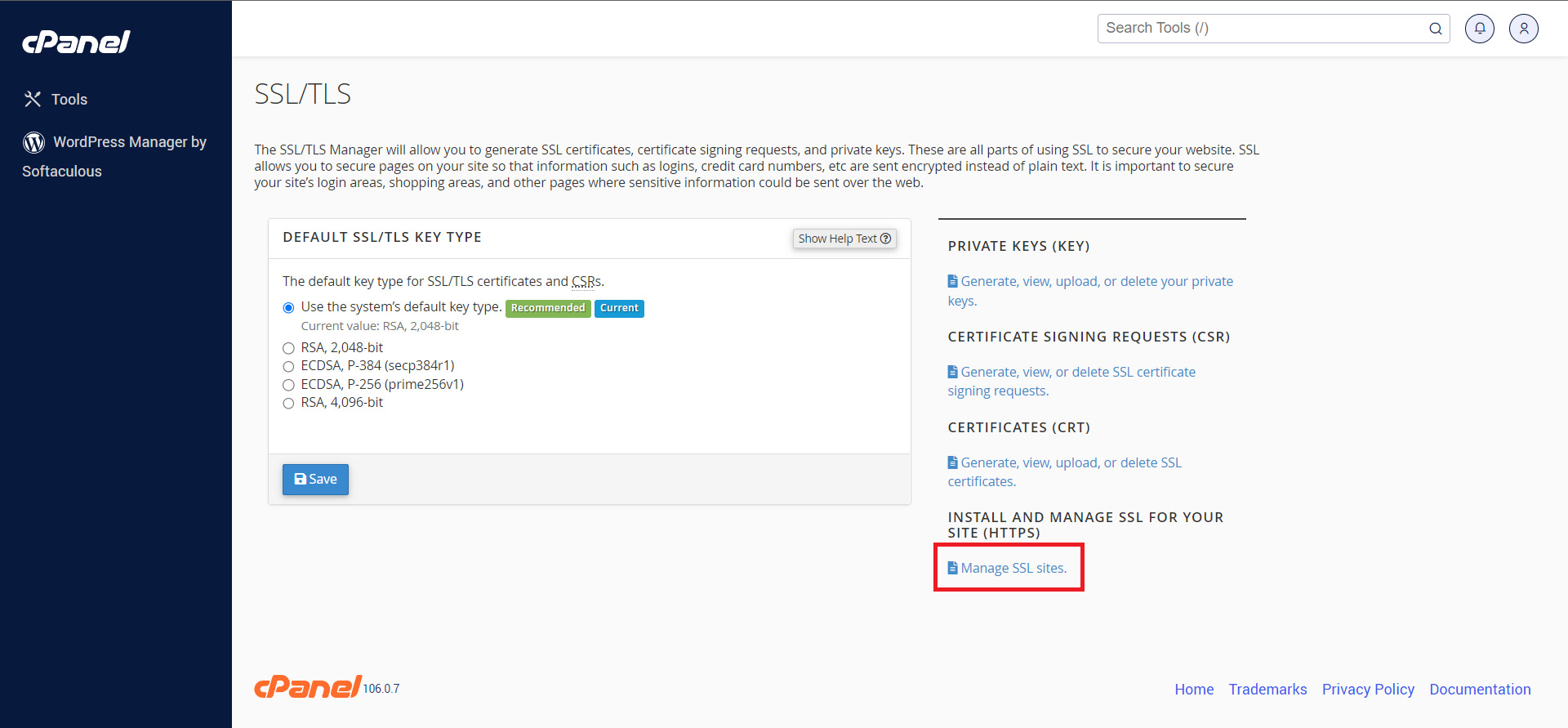
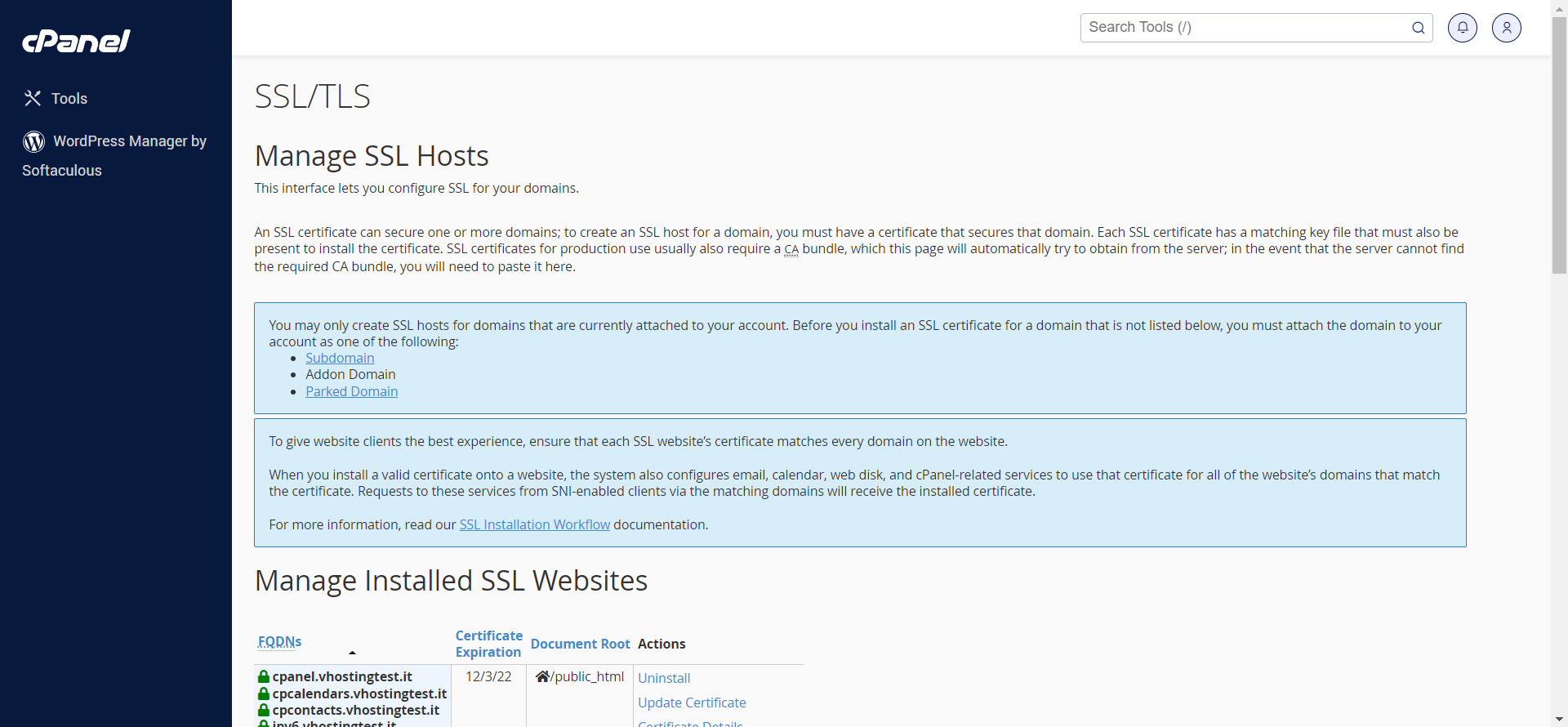
Si aprirà la pagina seguente
Dal menù a tendina si dovrà selezionare il dominio ed inserire il contenuto del file .crt
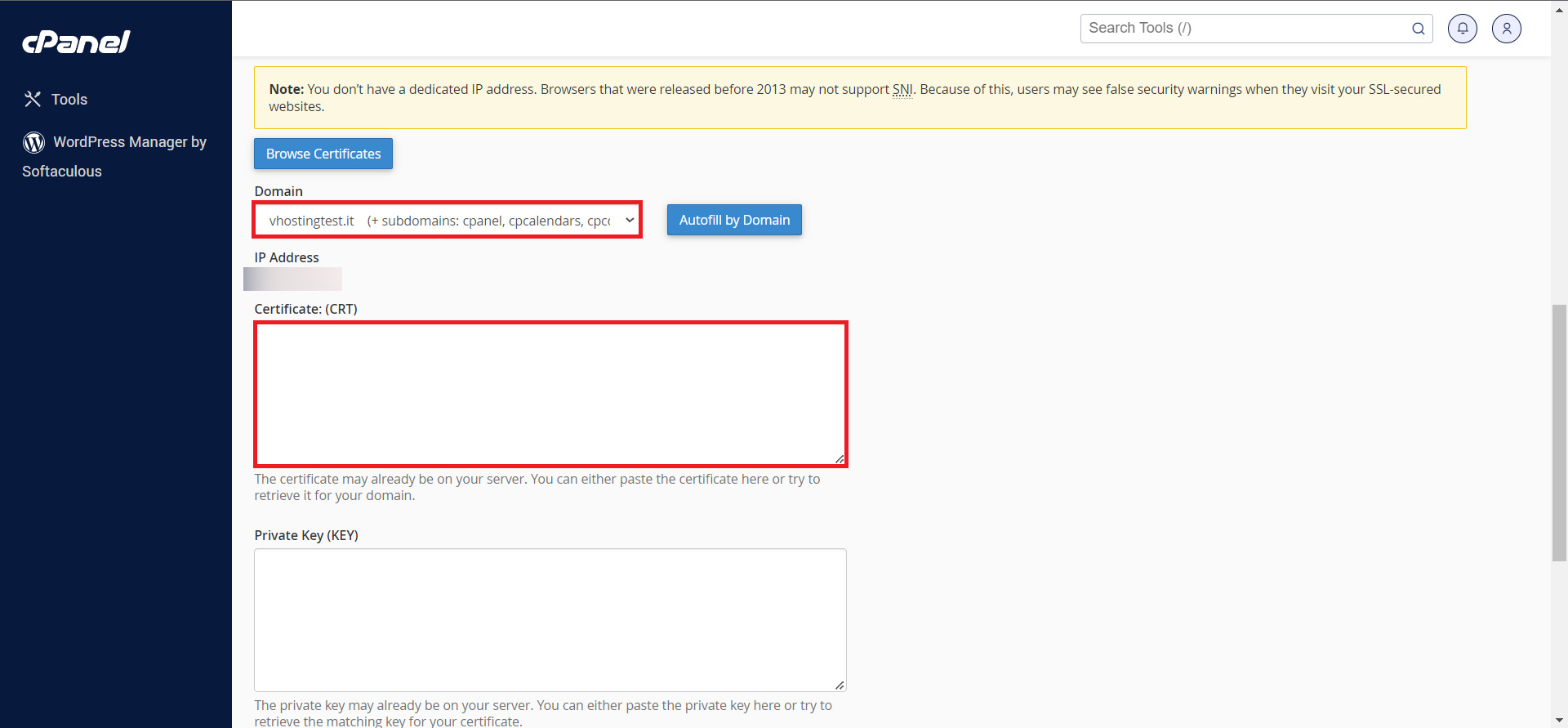
e del file -ca.crt.
Sarà ora sufficiente cliccare su Install Certificate