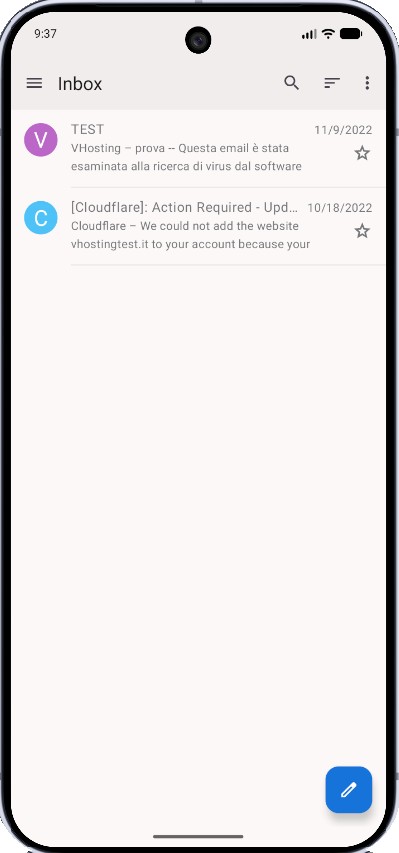

I parametri relativi al nome del server ([mailserverXpa.vhosting-it.com]) indicati in questa guida si applicano in via esclusiva agli Enti e ai clienti che hanno ricevuto l’avviso ufficiale di migrazione sul nuovo cluster ad alta sicurezza. Se non hai ricevuto la comunicazione, mantieni il nome server attuale e assicurati solo che l’opzione SSL/TLS sia attiva.
Thunderbird per Android: come gestire la posta elettronica su mobile
Lo smartphone è diventato il dispositivo utilizzato più frequentemente per consultare la posta elettronica. Che si tratti di un account personale o di una casella aziendale, leggere e inviare email in qualsiasi momento rappresenta ormai un’esigenza quotidiana. Per questo motivo è importante affidarsi a un’applicazione che permetta di gestire la posta in modo pratico, sicuro e compatibile con gli standard utilizzati dai principali provider.
Mozilla Thunderbird per Android nasce proprio con questo obiettivo. Si tratta dell’applicazione ufficiale del progetto Thunderbird, sviluppata per consentire la gestione delle caselle email direttamente da smartphone e tablet Android. A differenza delle applicazioni dedicate a un singolo servizio, Thunderbird permette di configurare indirizzi appartenenti a provider diversi, domini personali, servizi di hosting e caselle aziendali, riunendoli all’interno di un’unica interfaccia.
L’applicazione non fornisce un servizio di posta elettronica e non crea nuovi indirizzi email. Il suo compito consiste esclusivamente nel collegarsi al server che ospita la casella, autenticare l’utente e sincronizzare i messaggi attraverso i protocolli standard della posta elettronica. Tutti i dati continuano quindi a risiedere sul server del proprio provider, mentre Thunderbird diventa lo strumento utilizzato per consultarli e gestirli dal dispositivo mobile.
Un’unica applicazione per tutti gli account email
Molti utenti utilizzano contemporaneamente più indirizzi di posta elettronica: uno personale, uno dedicato al lavoro, eventuali caselle associate al proprio dominio oppure indirizzi creati per specifici progetti. Gestire ogni account tramite una Webmail diversa o installando applicazioni differenti può rendere la consultazione della posta meno pratica e aumentare il tempo necessario per controllare i messaggi ricevuti.
Thunderbird per Android consente di centralizzare tutti gli account in un’unica applicazione, mantenendo separate le rispettive cartelle ma offrendo una gestione uniforme delle notifiche, delle ricerche e dell’invio dei messaggi. Questo permette di passare rapidamente da una casella all’altra senza dover effettuare nuovi accessi o aprire browser e siti differenti.
Un client di posta dedicato offre inoltre una maggiore continuità nell’utilizzo quotidiano. Le email vengono sincronizzate automaticamente, è possibile organizzare la propria posta con maggiore semplicità e l’applicazione può mantenere disponibili in locale i messaggi già scaricati, consentendone la consultazione anche quando la connessione a Internet non è momentaneamente disponibile.
IMAP o POP3: quale protocollo scegliere
Per ricevere la posta elettronica, Thunderbird per Android supporta i due protocolli standard utilizzati dalla quasi totalità dei server email: IMAP e POP3.
Nella maggior parte dei casi la scelta consigliata è IMAP, poiché mantiene i messaggi archiviati sul server e sincronizza automaticamente tutte le modifiche effettuate dal dispositivo. Se un’email viene letta, spostata in una cartella oppure eliminata dallo smartphone, la stessa operazione risulterà visibile anche accedendo alla casella da un computer, da altri dispositivi mobili oppure dalla Webmail. Questa modalità è particolarmente indicata quando lo stesso account viene utilizzato su più dispositivi.
POP3, invece, scarica i messaggi sul dispositivo Android. A seconda della configurazione scelta, le email possono rimanere archiviate anche sul server oppure essere rimosse dopo il download. Questo protocollo continua a essere disponibile per esigenze specifiche, ma viene generalmente utilizzato quando la casella viene consultata da un unico dispositivo.
Per l’invio della posta elettronica viene invece utilizzato il protocollo SMTP, responsabile esclusivamente della trasmissione dei messaggi verso il server di posta in uscita.
Perché configurare sempre connessioni protette SSL/TLS
Quando uno smartphone si collega al server di posta elettronica vengono trasmesse informazioni riservate, come il nome utente, la password dell’account, il contenuto dei messaggi e gli eventuali allegati. Per questo motivo è fondamentale utilizzare esclusivamente connessioni protette tramite SSL/TLS.
La cifratura impedisce che le informazioni possano essere intercettate durante il trasferimento tra il dispositivo Android e il server di posta. Questo aspetto assume un’importanza ancora maggiore quando lo smartphone utilizza reti Wi-Fi pubbliche, hotspot condivisi oppure connessioni sulle quali non si ha un controllo diretto.
Le moderne piattaforme di hosting e i principali provider di posta elettronica prevedono ormai l’utilizzo delle connessioni cifrate come configurazione standard. Durante l’aggiunta della casella email è quindi consigliabile verificare che vengano utilizzate le porte dedicate ai servizi protetti.
- IMAP su SSL/TLS: porta 993
- POP3 su SSL/TLS: porta 995
- SMTP su SSL/TLS: porta 465
- SMTP con STARTTLS: porta 587
L’utilizzo di queste impostazioni consente di proteggere le comunicazioni tra l’applicazione e il server, riducendo il rischio di esposizione delle credenziali e garantendo una gestione della posta conforme agli standard di sicurezza attualmente adottati.
Cosa occorre prima della configurazione
Prima di procedere con la configurazione di Thunderbird per Android è consigliabile verificare di avere a disposizione tutte le informazioni necessarie. Generalmente sono richiesti l’indirizzo email completo, la password dell’account, il nome del server della posta in arrivo, il server SMTP, il protocollo di ricezione scelto e le relative porte di connessione.
Se la casella email viene utilizzata anche da computer, è possibile consultare le guide dedicate alla configurazione su Outlook oppure sulla versione desktop di Thunderbird.
Nei paragrafi successivi viene illustrata la procedura completa per aggiungere una casella email a Mozilla Thunderbird per Android utilizzando una configurazione basata su connessioni SSL/TLS, così da garantire una sincronizzazione affidabile e una comunicazione sicura con il server di posta.
La presente procedura è rivolta alle Pubbliche Amministrazioni e alle società partecipate.
Configurare Thunderbird per Android
Una volta scaricato si aprirà thunderbird
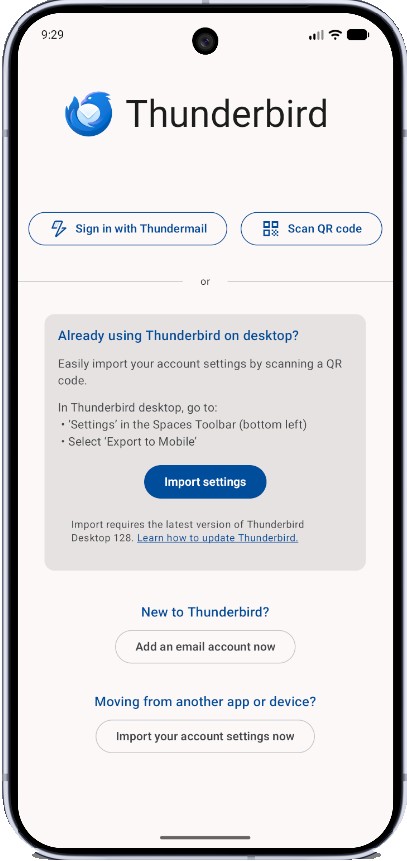
Si deve cliccare sulla voce “Add an email account now”
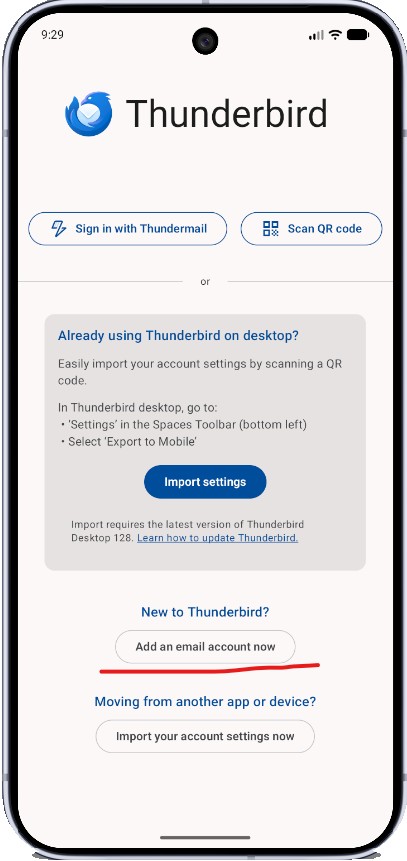
Verrà poi chiesta la mail da configurare
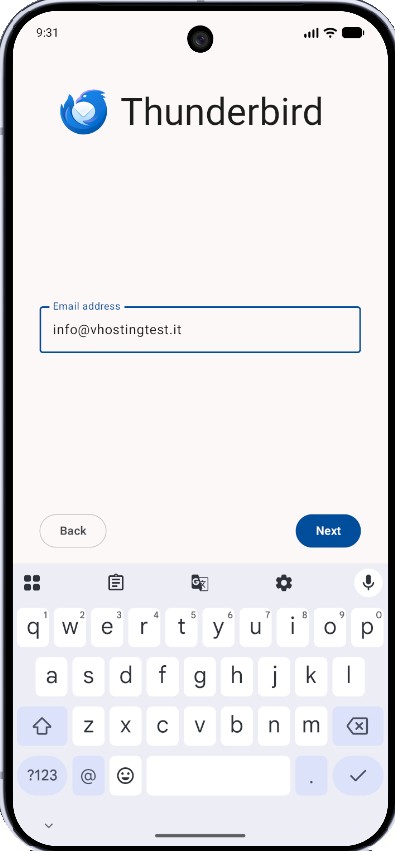
Andando avanti l’app cercherà di autoconfigurarsi. Si dovrà scegliere di passare alla configurazione manuale come da seguente screen
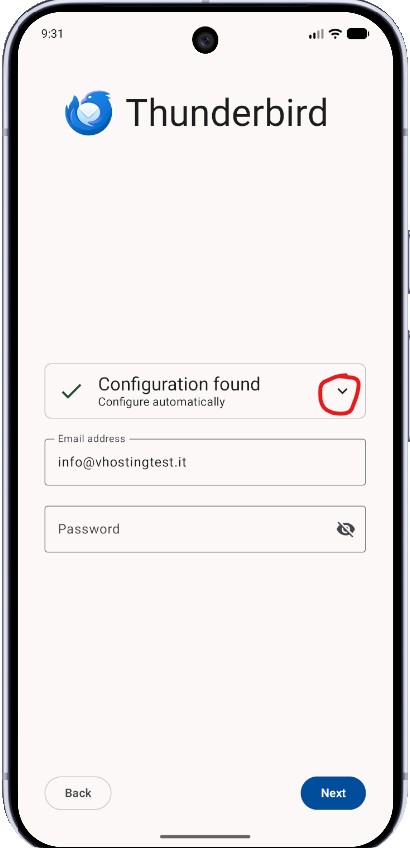
L’app troverà la prima configurazione disponibile che in questo caso è da modificare.
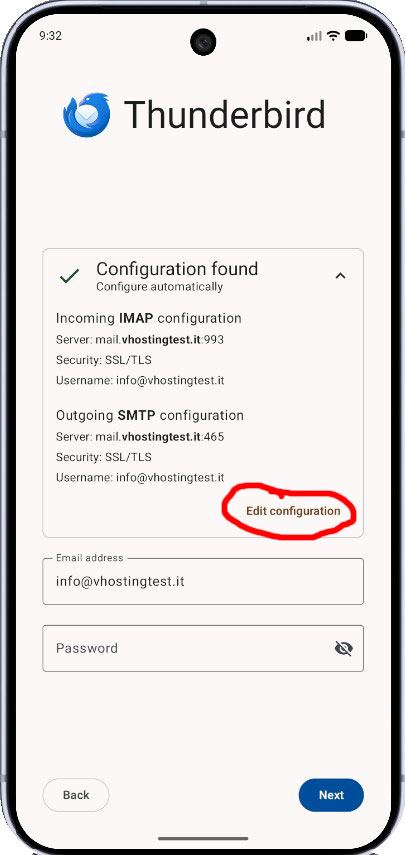
Le PA devono inserire come server in entrata/uscita quello comunicato via mail. Che corrisponde a mailserverXpa.vhosting-it.com dove al posto di X va inserito il numero del server indicato via mail. Il server indicato negli screenshot è indicativo.
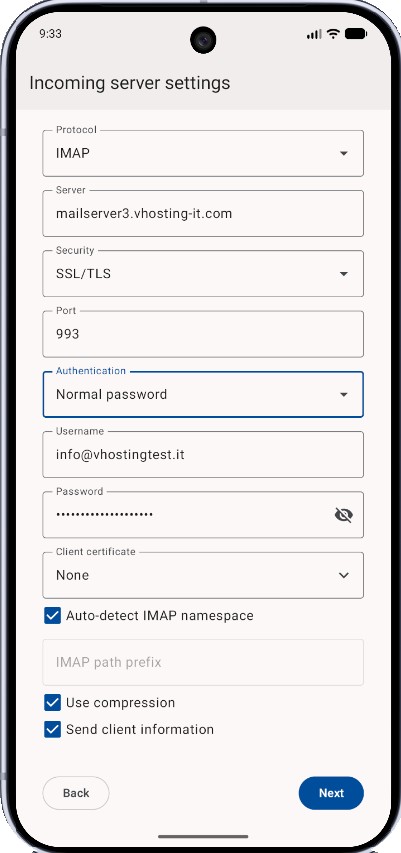
Configurazione IMAP su Thunderbird Mobile
Si aprirà la schermata di configurazione dove si potranno scegliere diverse cose:
– Protocol: IMAP
– Server: mailserverXpa.vhosting-it.com
– Security: SSL/TLS o StartTLS
– Port: 993
poi username (la mail) e la relativa password con la tipologia di Autenticazione.
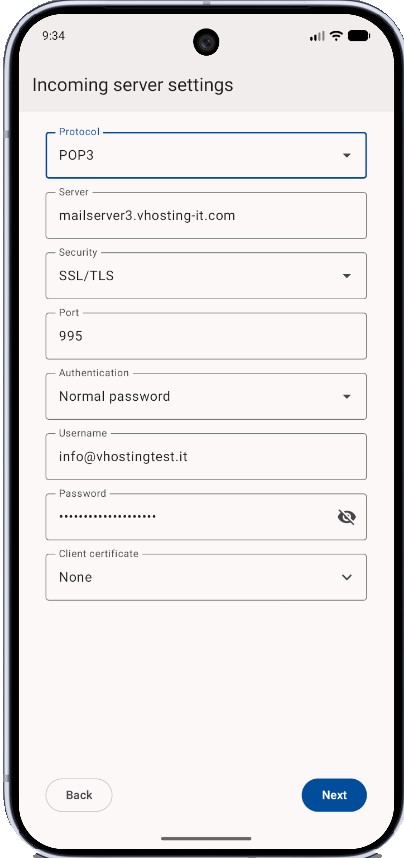
Configurazione POP su Thunderbird Mobile
Si aprirà la schermata di configurazione dove si potranno scegliere diverse cose:
– Protocol: POP
– Server: mailserverXpa.vhosting-it.com
– Security: SSL/TLS o StartTLS
– Port: 995
poi username (la mail) e la relativa password con la tipologia di Autenticazione.
Configurazione invio SMTP
Successivamente la scelta di utilizzare IMAP o POP si potrà configurare l’invio tramite SMTP.
Si dovrà configurare quanto segue:
– Server: mailserverXpa.vhosting-it.com
– Security: SSL/TLS o StartTLS
– Port: 465
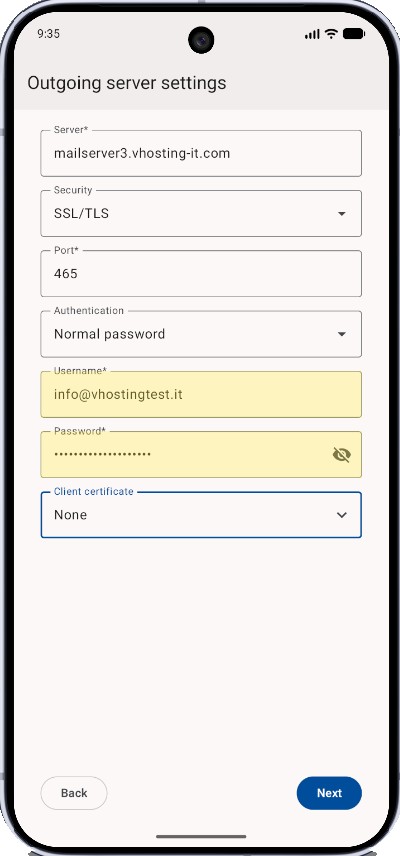
Configurazione finale client
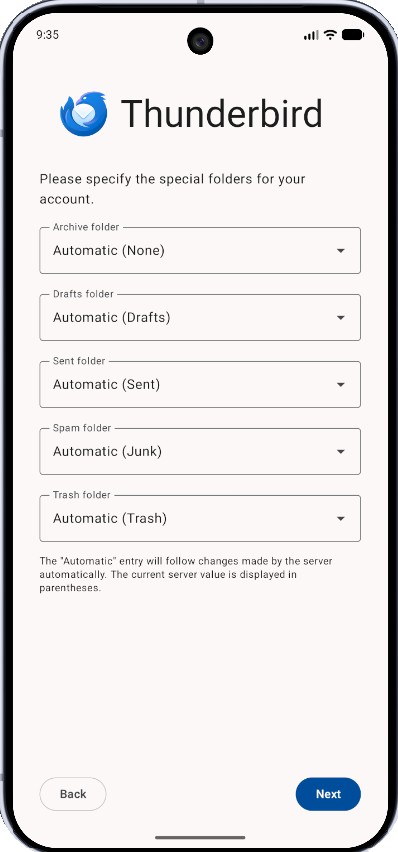
Successivamente verrà chiesto dal client come gestire le cartelle
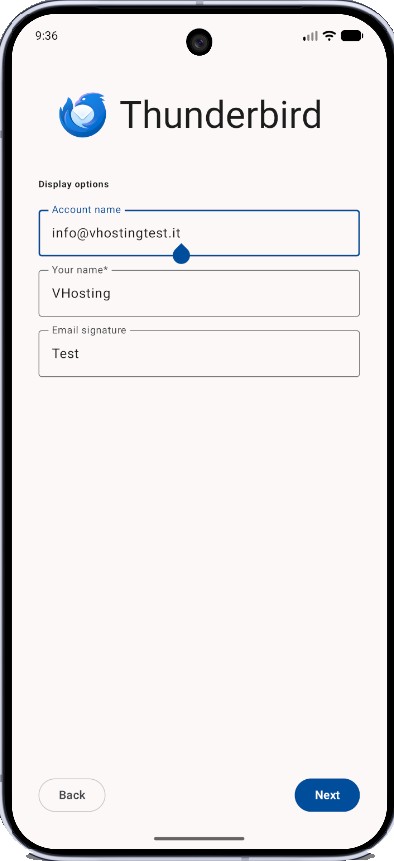
Andando avanti verrà chiesto come deve firmarsi la mail in invio inserendo email e nome che deve comparire
Dopo verrà chiesto se le mail devono essere notificate (con popup) e ogni quanto tempo
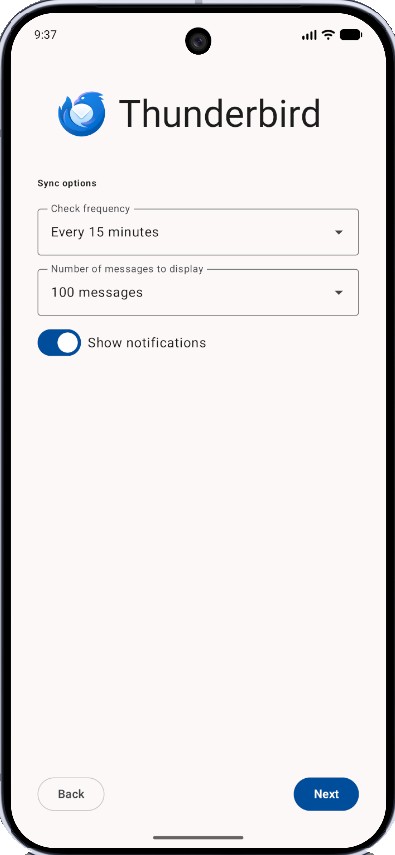
Dopo verrà chiesto se si vogliono importare i contatti e permettere le notifiche. Questa parte si può configurare o saltare.
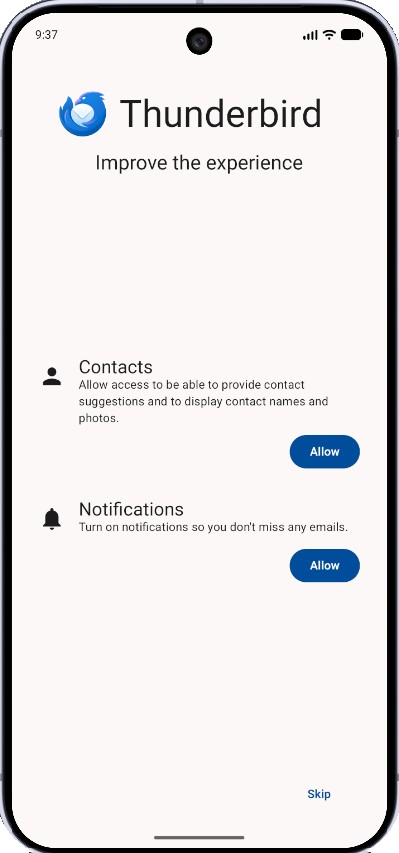
Si avrà poi il dispositivo configurato