
I parametri relativi al nome del server ([mailserverXpa.vhosting-it.com]) indicati in questa guida si applicano in via esclusiva agli Enti e ai clienti che hanno ricevuto l’avviso ufficiale di migrazione sul nuovo cluster ad alta sicurezza. Se non hai ricevuto la comunicazione, mantieni il nome server attuale e assicurati solo che l’opzione SSL/TLS sia attiva.
Thunderbird: cosa è e come funziona
Mozilla Thunderbird è un programma di posta elettronica gratuito e open source, pensato per gestire una o più caselle email all’interno di un’unica applicazione. È disponibile per Windows, macOS e Linux, rispetta gli standard email più diffusi e si integra con la maggior parte dei provider e dei servizi di hosting.
È importante chiarire che Thunderbird non è un servizio di posta: si tratta di un client, cioè di un software che si collega a un server remoto per consultare le caselle email già esistenti. La comunicazione con il server avviene tramite protocolli standard, che permettono di scaricare i messaggi, inviarne di nuovi e mantenere sincronizzato il contenuto dell’account. Il server del provider resta quindi il vero custode della posta, mentre il client si limita a consultarla e gestirla.
Affidarsi a un client come Thunderbird è particolarmente utile quando si amministrano più indirizzi email contemporaneamente, oppure quando la posta viene consultata tutti i giorni. Le caselle, anche se appartenenti a domini o provider diversi, possono essere riunite in un’unica applicazione: in questo modo non è più necessario aprire più Webmail separate per seguire tutta la propria corrispondenza.
Il programma mette a disposizione diversi strumenti pensati per tenere in ordine la posta: cartelle personalizzabili, filtri automatici, etichette per classificare i messaggi, un motore di ricerca che copre l’intero archivio e la possibilità di configurare più identità per l’invio. Queste funzioni lavorano direttamente all’interno del client e restano utili anche quando le caselle contengono migliaia di email.
Un altro punto a favore riguarda la posta già scaricata: dato che il client conserva una copia locale dei messaggi, è possibile leggerli, cercarli e riorganizzarli anche senza connessione a Internet. Non appena la connessione torna disponibile, Thunderbird aggiorna automaticamente lo stato della casella allineandola con il server.
I vantaggi di un client di posta rispetto alla Webmail
La Webmail resta comoda quando si consulta la posta solo occasionalmente, o quando si usa un dispositivo diverso dal proprio. Un client come Thunderbird, invece, mette in campo funzionalità pensate per chi gestisce la posta in modo continuativo.
Uno dei benefici principali è la possibilità di centralizzare gli account: caselle personali, aziendali o legate a domini diversi possono essere seguite in parallelo, senza dover tenere aperte varie schede o sessioni del browser.
Anche la ricerca all’interno dell’archivio diventa più semplice, perché Thunderbird indicizza i contenuti e consente di filtrare i messaggi per mittente, destinatario, oggetto, data o parole contenute nel testo, restituendo risultati rapidi anche su archivi molto voluminosi.
Grazie a regole e filtri personalizzabili, la posta può essere smistata automaticamente in cartelle specifiche, etichettata o gestita secondo criteri stabiliti dall’utente. In questo modo la casella resta ordinata anche quando il volume di messaggi in arrivo è elevato.
Differenze tra i protocolli IMAP e POP3
Per la ricezione della posta, Thunderbird si appoggia a due protocolli principali: IMAP e POP3.
Con IMAP (Internet Message Access Protocol), i messaggi restano archiviati sul server e ogni azione compiuta sul client — lettura, spostamento in un’altra cartella, cancellazione — viene sincronizzata automaticamente su tutti i dispositivi collegati allo stesso account. È la soluzione più adatta a chi utilizza contemporaneamente più strumenti (computer, smartphone, tablet, Webmail), perché la casella rimane sempre coerente ovunque venga consultata.
Il protocollo POP3 (Post Office Protocol versione 3) funziona in modo diverso: i messaggi vengono scaricati dal server al computer locale, dove possono essere conservati in modo permanente. A seconda delle impostazioni scelte, una copia può restare sul server oppure venire rimossa non appena il download è completato. POP3 è ancora offerto da molti provider e può essere una scelta valida per chi consulta la propria casella sempre dallo stesso dispositivo.
L’invio dei messaggi, invece, passa attraverso il protocollo SMTP (Simple Mail Transfer Protocol), che funziona in modo indipendente da IMAP e POP3 ed è dedicato esclusivamente alla posta in uscita.
L’importanza di usare sempre SSL/TLS
Quando si configura un client di posta, la sicurezza della connessione è uno degli aspetti a cui prestare più attenzione.
Ogni volta che Thunderbird comunica con il server vengono scambiati dati sensibili: credenziali di accesso, contenuto dei messaggi ed eventuali file allegati. Cifrare questo scambio tramite SSL/TLS impedisce che tali informazioni possano essere intercettate o lette da terzi non autorizzati durante il transito.
Le connessioni non cifrate non sono più considerate sicure secondo gli standard attuali, ed è per questo che sempre più provider stanno smettendo di supportarle. È quindi buona norma controllare, in fase di configurazione, che ogni servizio utilizzi una connessione protetta.
Per le connessioni cifrate vengono generalmente utilizzate queste porte:
- IMAP su SSL/TLS: porta 993
- POP3 su SSL/TLS: porta 995
- SMTP su SSL/TLS: porta 465
- SMTP con STARTTLS: porta 587
Sulla porta 465 la cifratura è attiva fin dal primo istante della connessione. Sulla porta 587, invece, la connessione viene aperta e successivamente elevata a una comunicazione cifrata tramite STARTTLS. Si tratta di due approcci ugualmente sicuri, entrambi supportati dai principali server di posta oggi in uso.
Cosa serve prima di iniziare la configurazione
Prima di configurare Mozilla Thunderbird è necessario procurarsi i dati forniti dal proprio provider di hosting o dal fornitore del servizio email. Di norma servono: l’indirizzo email completo, la relativa password, l’indirizzo del server di posta in arrivo, l’indirizzo del server SMTP, il protocollo di ricezione scelto e le porte da utilizzare per ciascuna connessione.
Nei prossimi paragrafi viene descritta la procedura completa per configurare una casella email su Mozilla Thunderbird utilizzando esclusivamente connessioni cifrate SSL/TLS, in modo da garantire uno scambio di dati sicuro con il server e una gestione affidabile della posta.
La presente procedura è rivolta alle Pubbliche Amministrazioni e alle società partecipate.
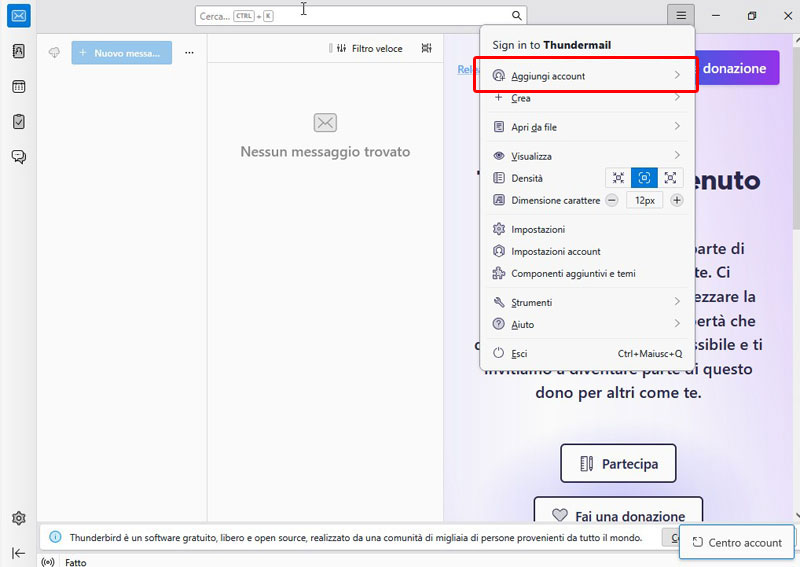
Una volta avviato thunderbird si dovrà aggiungere l’account email. Bisogna cliccare sul menù Hamburger>Aggiungi account
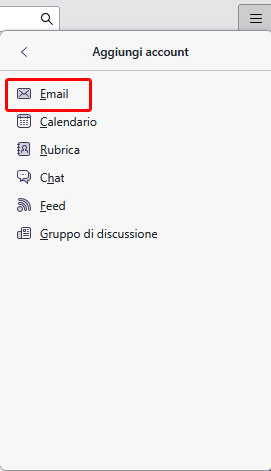
Dopo bisogna selezionare “Email”
Si aprirà quindi la finestra che richiede di inserire la mail e il nome da associare
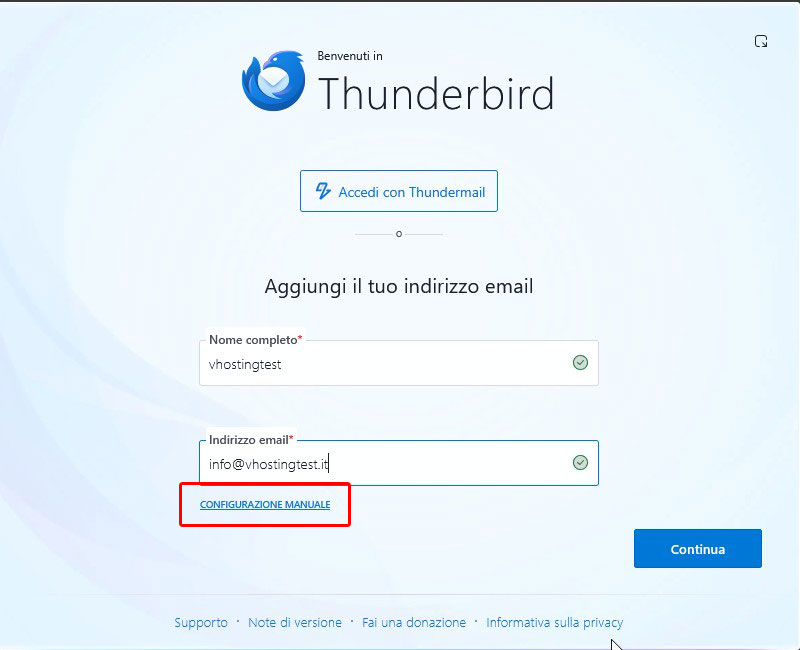
Le PA devono inserire come server in entrata/uscita quello comunicato via mail. Che corrisponde a mailserverXpa.vhosting-it.com dove al posto di X va inserito il numero del server indicato via mail. Il server indicato negli screenshot è indicativo.
Configurazione IMAP su Thunderbird
Scegliendo il protocollo IMAP bisognerà inserire la porta 993 e il server e la tipologia di connessione, SSL/TLS in questo caso.
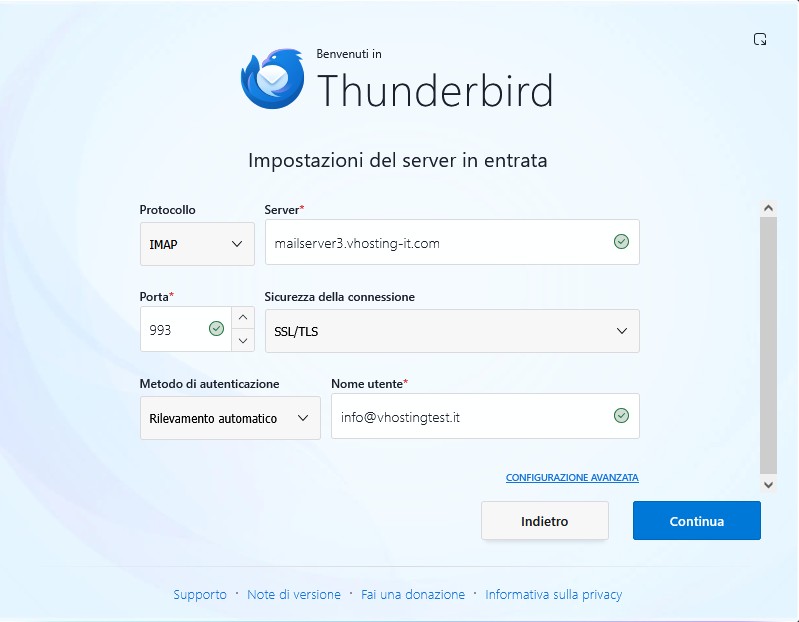
Cliccando su Continua si procede alla configurazione SMTP per l’invio.
Configurazione POP su Thunderbird
Scegliendo il protocollo POP bisognerà inserire la porta 995 e il server e la tipologia di connessione, SSL/TLS in questo caso.
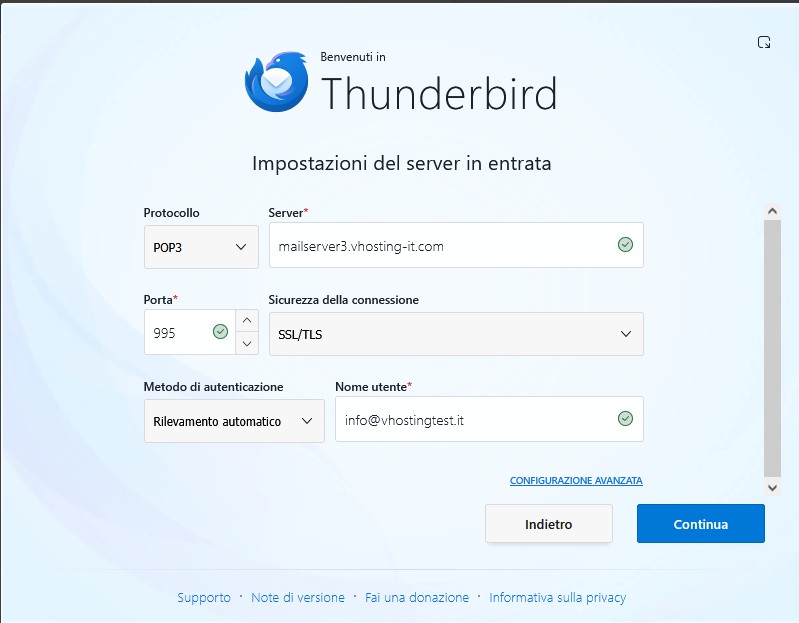
Cliccando su Continua si procede alla configurazione SMTP per l’invio.
Configurazione invio SMTP
Configurando il protocollo SMTP si dovrà inserire il server, la porta 465 o 587 con SSL/TLS e la relativa mail.
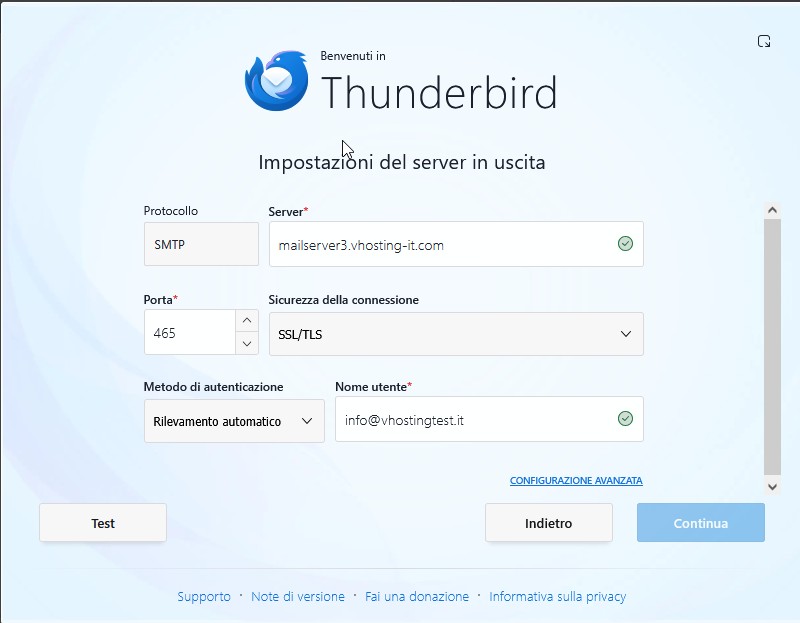
Verrà infine chiesta conferma della password
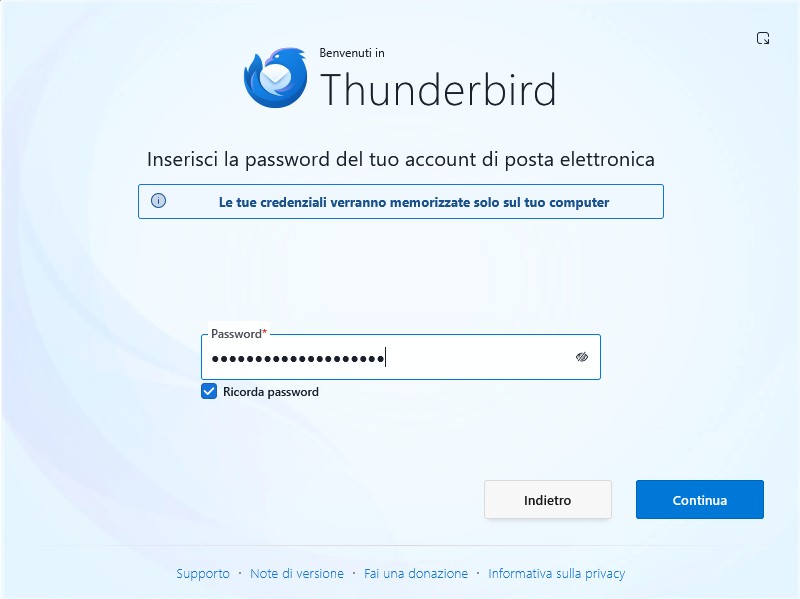
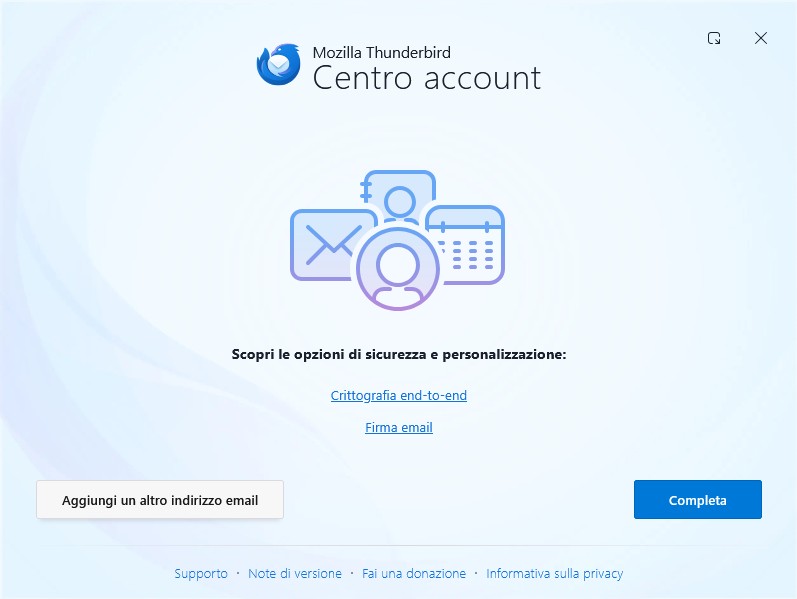
Cliccando su Continua verrà completata la configurazione