
I parametri relativi al nome del server ([mailserverXpa.vhosting-it.com]) indicati in questa guida si applicano in via esclusiva agli Enti e ai clienti che hanno ricevuto l’avviso ufficiale di migrazione sul nuovo cluster ad alta sicurezza. Se non hai ricevuto la comunicazione, mantieni il nome server attuale e assicurati solo che l’opzione SSL/TLS sia attiva.
Mail di Apple: cosa è
Mail di Apple, indicato spesso anche come Apple Mail, è il client di posta elettronica incluso nei dispositivi Apple. Si trova già installato su macOS, iPhone e iPad e consente di leggere, inviare e organizzare i messaggi senza dover accedere ogni volta alla webmail tramite browser.
Non si tratta di un servizio di posta riservato esclusivamente agli indirizzi iCloud. All’interno dell’applicazione si possono configurare anche caselle email aziendali, professionali o personali appartenenti ad altri provider. Per farlo vengono utilizzati protocolli standard come IMAP, POP3 e SMTP, gli stessi impiegati dalla maggior parte dei client di posta disponibili per Windows, Linux e Android.
Mail di Apple svolge quindi il ruolo di collegamento tra il dispositivo e il server che ospita la casella email. Il programma si connette al server, verifica la presenza di nuovi messaggi, scarica le informazioni necessarie e permette di rispondere, inoltrare o archiviare la corrispondenza. Per l’invio viene utilizzato il protocollo SMTP, mentre per la ricezione si può scegliere tra IMAP e POP3.
Come funziona Mail sui dispositivi Apple
Dopo aver configurato un account, Mail controlla periodicamente il server di posta e mostra i nuovi messaggi all’interno dell’applicazione. La frequenza con cui viene eseguito il controllo può dipendere dal provider, dal tipo di account e dalle impostazioni del dispositivo.
Su macOS il programma si integra con il sistema operativo, con la rubrica dei contatti, con il calendario e con le notifiche. Lo stesso account può essere configurato anche su iPhone e iPad, permettendo di consultare la posta da più dispositivi. Quando viene utilizzato IMAP, lo stato della casella rimane sincronizzato: un messaggio letto sul Mac viene visualizzato come letto anche sull’iPhone, mentre una cartella creata su un dispositivo compare sugli altri.
Si possono inoltre gestire più indirizzi all’interno della stessa applicazione. Una casella personale, una professionale e una seconda casella di supporto possono essere consultate senza aprire più siti web o mantenere diverse schede del browser. Ogni account conserva le proprie cartelle, i propri messaggi e i relativi parametri di configurazione.
Perché utilizzare un client di posta elettronica
Un client di posta consente di gestire le email direttamente dal computer o dal dispositivo mobile. Rispetto alla webmail, offre un ambiente dedicato alla corrispondenza e permette di lavorare con più caselle da un’unica interfaccia.
La webmail rimane utile quando si utilizza un computer non abituale o quando non si vuole configurare alcun programma. Per l’uso quotidiano, però, un client rende più semplice organizzare i messaggi, effettuare ricerche, utilizzare firme personalizzate, creare cartelle e impostare regole automatiche.
Un altro vantaggio riguarda l’accesso ai messaggi già sincronizzati. Parte della posta può essere mantenuta sul dispositivo, permettendo di consultare alcune comunicazioni anche quando la connessione non è disponibile. Le nuove email e le modifiche vengono sincronizzate con il server non appena il collegamento Internet torna attivo.
L’utilizzo di protocolli standard permette inoltre di scegliere il programma più adatto al sistema operativo in uso. Su Windows si possono adottare soluzioni come Thunderbird Desktop oppure Outlook Desktop. Su dispositivi mobili Android è disponibile anche Thunderbird per Android. La stessa casella può quindi essere configurata su piattaforme differenti mantenendo, con IMAP, cartelle e messaggi sincronizzati.
La differenza tra IMAP e POP3
IMAP e POP3 sono i due protocolli utilizzati per ricevere la posta elettronica. Entrambi consentono di accedere ai messaggi presenti sul server, ma adottano un funzionamento differente.
IMAP mantiene la casella principalmente sul server. Il client scarica le informazioni necessarie per visualizzare i messaggi, ma le modifiche vengono registrate anche online. Quando un’email viene letta, spostata, contrassegnata o eliminata, l’operazione viene sincronizzata sugli altri dispositivi collegati allo stesso account.
Questa modalità è indicata quando la posta viene consultata da più postazioni. È il caso, ad esempio, di una casella configurata contemporaneamente su Mac, iPhone e iPad. IMAP consente di visualizzare ovunque la stessa struttura di cartelle e lo stesso stato dei messaggi.
POP3 segue invece una logica basata sul download della posta. I messaggi vengono trasferiti dal server al dispositivo e, in base alle impostazioni scelte, possono essere rimossi dal server oppure lasciati online per un periodo stabilito.
Questo protocollo può essere utilizzato quando si desidera conservare un archivio locale su un solo computer. Risulta però meno pratico quando la stessa casella viene utilizzata su più dispositivi, perché le operazioni eseguite localmente non vengono sempre sincronizzate con le altre postazioni.
Perché utilizzare SSL con IMAP e POP3
La configurazione del protocollo di ricezione non riguarda soltanto la modalità con cui vengono scaricati i messaggi. È necessario considerare anche il modo in cui i dati viaggiano tra il dispositivo e il server di posta.
Quando viene utilizzata una connessione protetta tramite SSL/TLS, il traffico viene cifrato. Questo significa che le credenziali di accesso, il contenuto delle email e le informazioni scambiate durante la connessione non vengono trasmessi in chiaro sulla rete.
L’uso della cifratura è importante sia con IMAP sia con POP3. Il fatto che POP3 scarichi i messaggi sul computer non elimina il rischio presente durante il trasferimento. Allo stesso modo, IMAP mantiene una connessione frequente con il server e deve quindi utilizzare un canale protetto ogni volta che sincronizza cartelle e messaggi.
Una configurazione priva di SSL può esporre le credenziali e il contenuto delle comunicazioni a tentativi di intercettazione, soprattutto quando si utilizzano reti Wi-Fi pubbliche, condivise o non controllate. Per questo motivo i provider moderni richiedono normalmente l’utilizzo delle porte sicure e possono impedire le connessioni non cifrate.
Le porte sicure per la ricezione della posta
Nelle configurazioni più comuni, IMAP con SSL utilizza la porta 993, mentre POP3 con SSL utilizza la porta 995. Questi valori devono comunque essere verificati nelle istruzioni fornite dal proprio provider, perché eventuali configurazioni particolari potrebbero prevedere parametri differenti.
Anche il server SMTP utilizzato per l’invio deve essere configurato con una connessione protetta. In genere vengono utilizzate la porta 465 con SSL/TLS oppure la porta 587 con STARTTLS. Non è quindi sufficiente proteggere la sola ricezione: anche i messaggi in uscita devono essere trasmessi attraverso un canale cifrato.
Durante la configurazione automatica, Mail di Apple prova a rilevare i parametri corretti. Se il rilevamento non riesce, è possibile inserire manualmente il nome del server, la porta, il tipo di cifratura, il nome utente e la password.
Mail di Apple come client per uso personale e professionale
Mail di Apple può essere utilizzato sia con una semplice casella personale sia con un indirizzo aziendale associato a un dominio. La possibilità di configurare più account, utilizzare cartelle separate e sincronizzare la posta tra diversi dispositivi lo rende adatto anche a un utilizzo professionale.
La corretta configurazione rimane però essenziale. Prima di aggiungere la casella è necessario disporre dei nomi dei server in entrata e in uscita, delle porte, del tipo di protocollo e delle credenziali complete. L’indirizzo email viene normalmente utilizzato anche come nome utente.
Quando è possibile scegliere, IMAP rappresenta in genere la soluzione più pratica per chi consulta la posta da più dispositivi. POP3 può invece essere valutato quando si vuole scaricare la corrispondenza su una singola postazione e gestire un archivio prevalentemente locale.
Mail di Apple è un client di posta integrato nei dispositivi Apple e compatibile con i principali servizi email. Permette di gestire più account, organizzare i messaggi e consultare la corrispondenza da Mac, iPhone e iPad senza dipendere esclusivamente dalla webmail.
La scelta tra IMAP e POP3 dipende dal modo in cui viene utilizzata la casella. IMAP è indicato per la sincronizzazione tra più dispositivi, mentre POP3 è orientato al download e alla conservazione locale dei messaggi.
In entrambi i casi la connessione deve essere protetta tramite SSL/TLS. La cifratura impedisce che password, messaggi e allegati vengano trasmessi in chiaro e costituisce un requisito fondamentale per utilizzare la posta elettronica in modo sicuro.
La presente procedura è rivolta alle Pubbliche Amministrazioni e alle società partecipate.
Inserire l’account su Mail
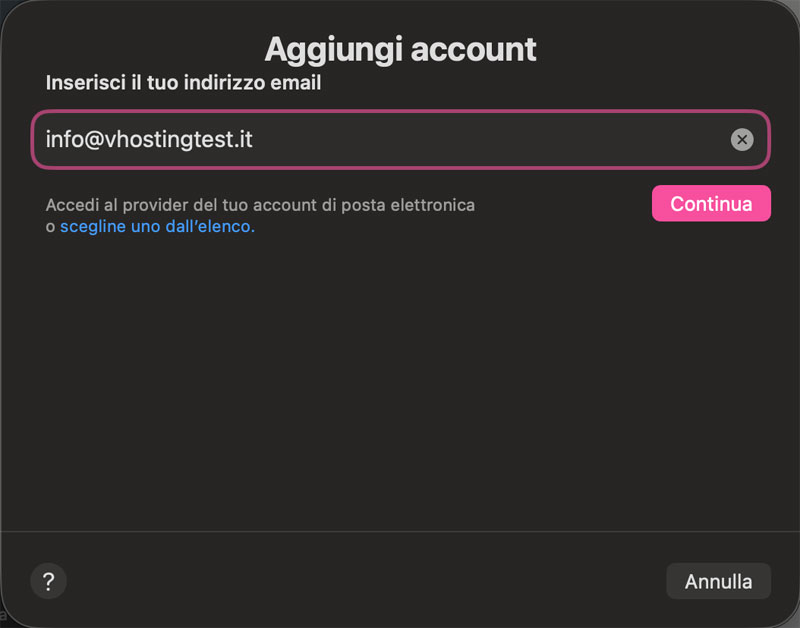
Una volta avviato Mail e cliccato per l’aggiunta account bisogna inserire la mail da configurare
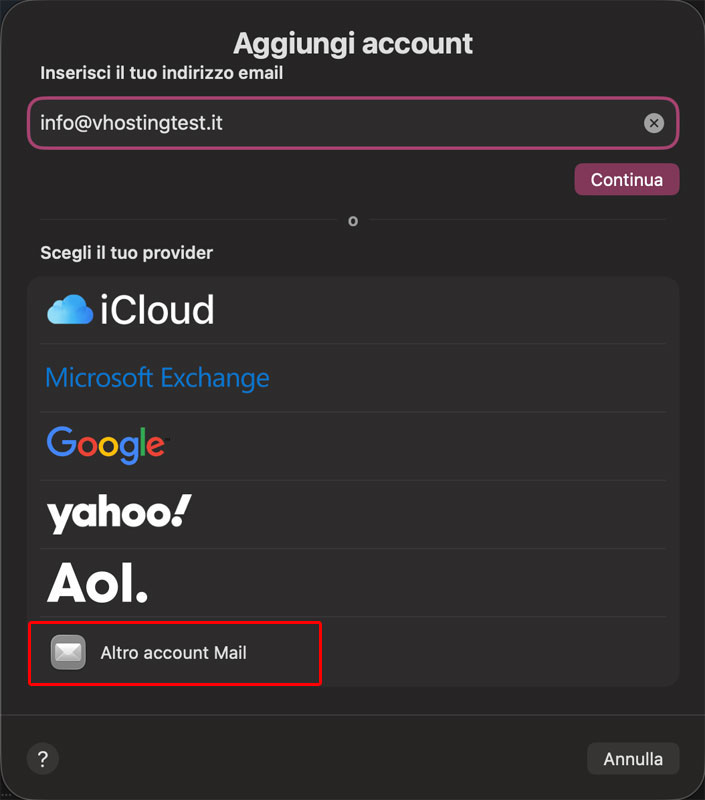
Successivamente bisogna scegliere il tipo di account da inserire
Verrà poi chiesta la password della casella
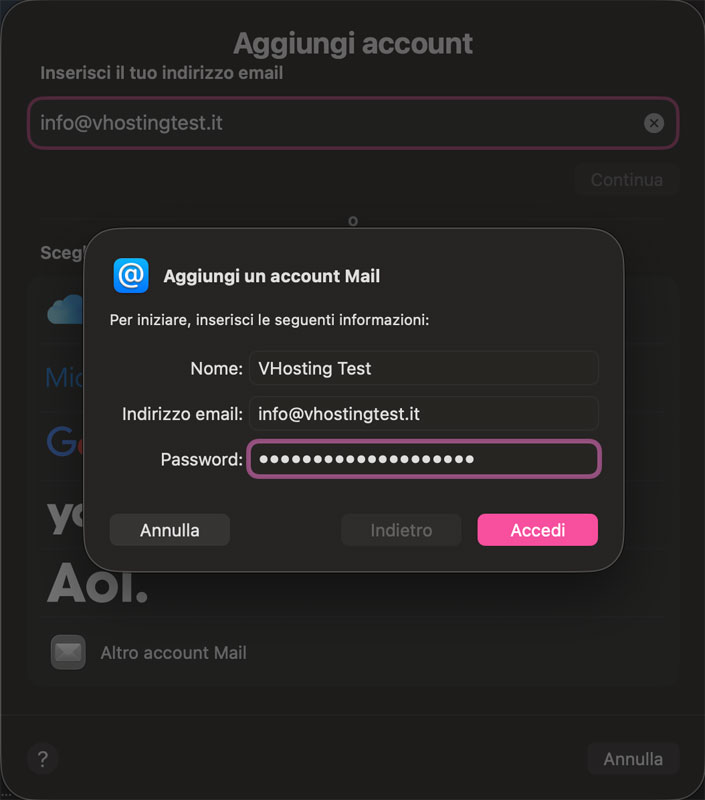
Le PA devono inserire come server in entrata/uscita quello comunicato via mail. Che corrisponde a mailserverXpa.vhosting-it.com dove al posto di X va inserito il numero del server indicato via mail. Il server indicato negli screenshot è indicativo.
Si potrà poi scegliere se configurare l’account in IMAP o POP. Mail configura tutto automaticamente in
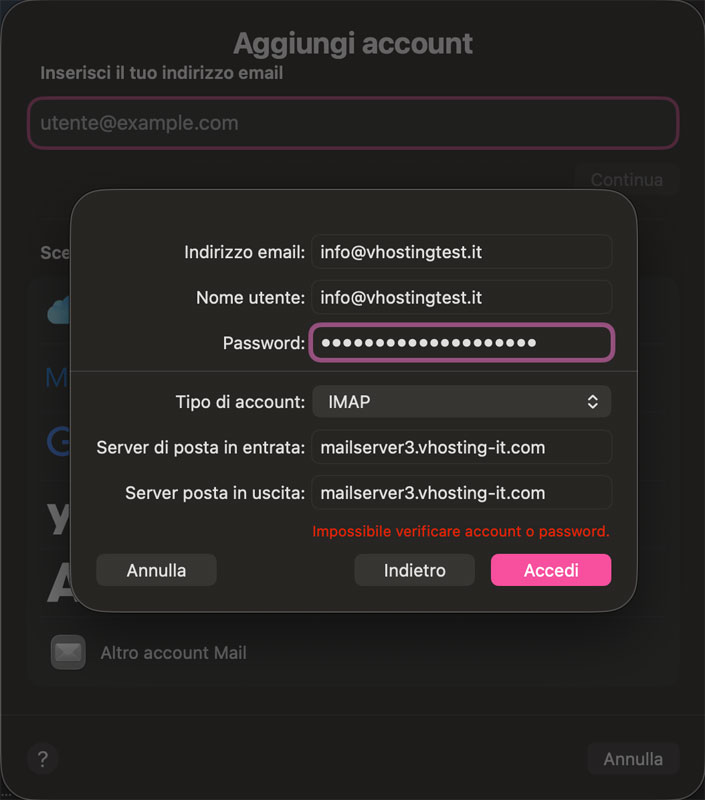
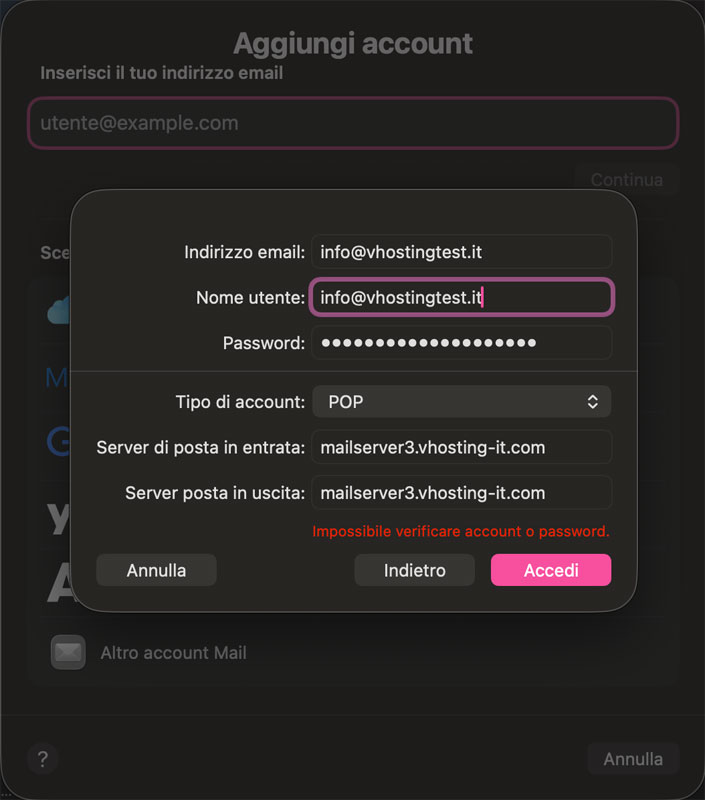
Si dovrà scegliere poi per cosa usare l’account, in questo caso Mail e poi cliccare su Fine.
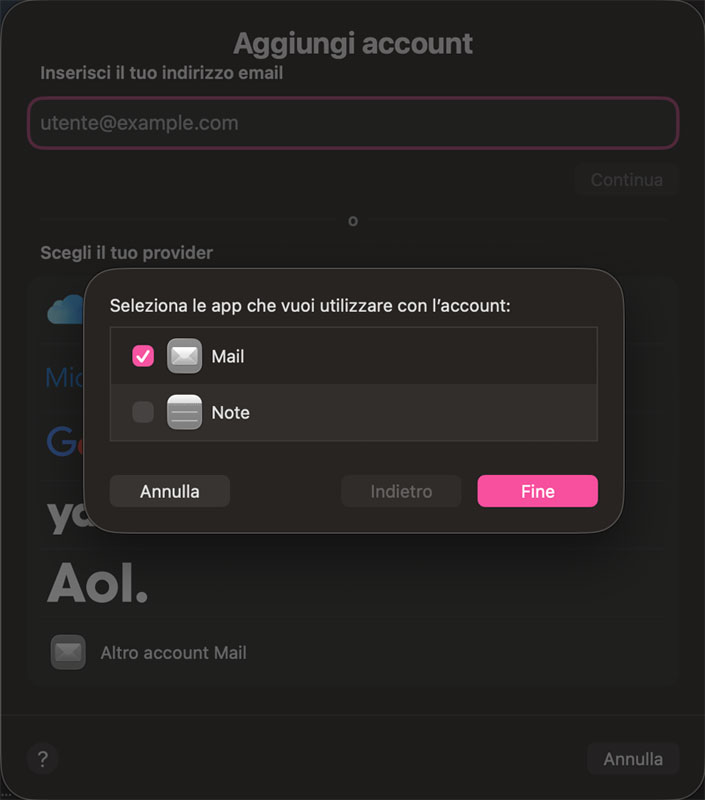
In questo modo la casella è configurata. Per avere certezza di essere in SSL si può modificare le impostazioni della casella
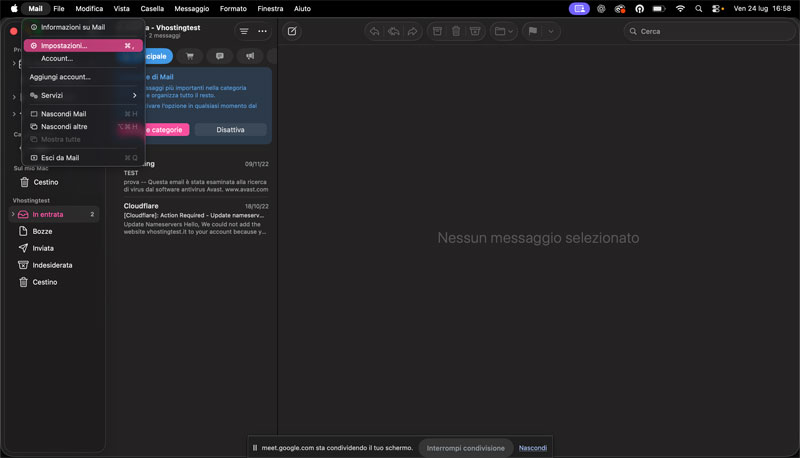
Una volta in questo menù
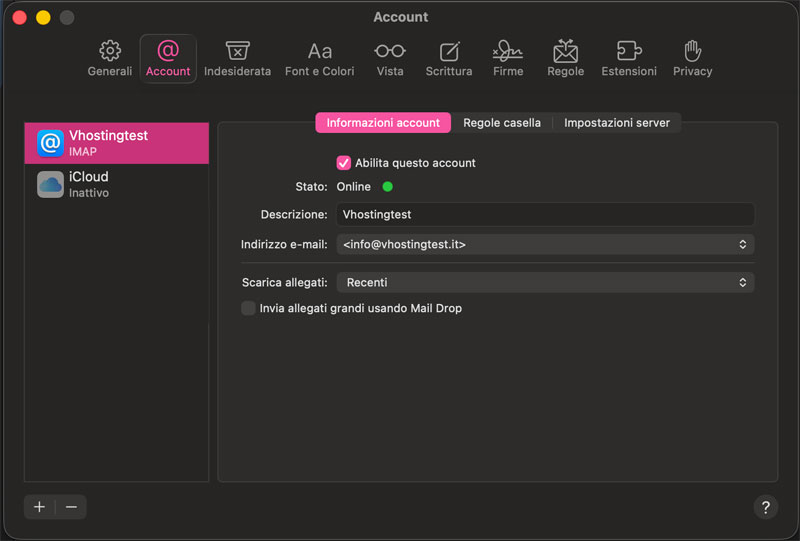
Si deve cliccare su Impostazioni Avanzate
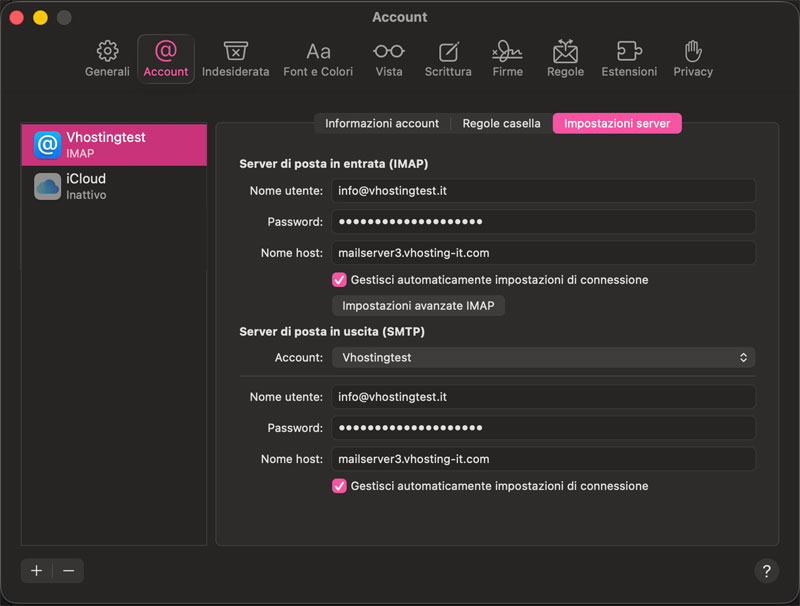
Se è attivo impostazioni avanzate configurate in IMAP si aprirà questa schermata dove si dovrà disattivare la gestione automatica delle impostazioni di connessione.
Si potrà inserire la porta 993 con TLS/SSL per la ricezione
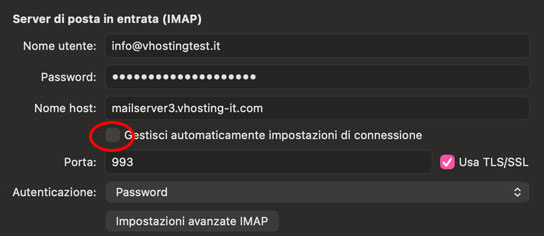
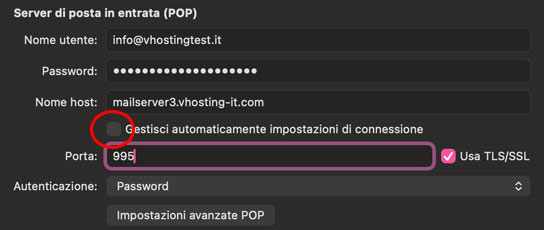
Se si è scelto POP si dovrà disattivare la gestione automatica delle impostazioni di connessione.
Si potrà inserire la porta 995 con TLS/SSL per la ricezione
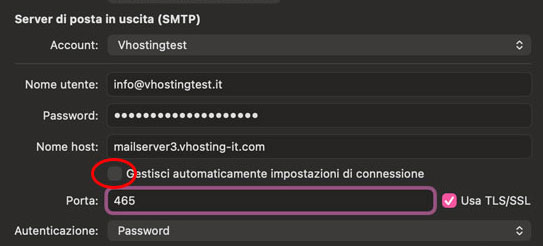
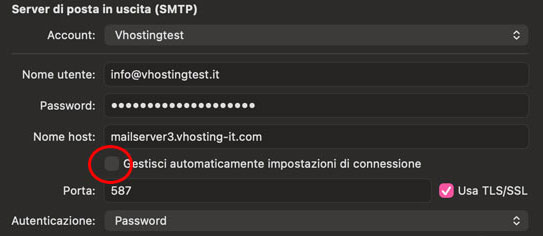
Per l’invio si potrà sempre cliccare per disattivare la voce Gestisci automaticamente impostazioni di connessione impostando la porta 465 o la 587 per l’invio