

Mail di Apple: come funziona
Mail è il client di posta elettronica integrato nei sistemi operativi Apple. Permette di inviare, ricevere e organizzare i messaggi di più account email all’interno della stessa applicazione ed è disponibile su iPhone, iPad e Mac.
Mail può essere utilizzato con servizi come iCloud, Gmail, Microsoft Exchange e Yahoo, ma anche con caselle associate a un dominio personale o aziendale. In quest’ultimo caso può essere necessario inserire manualmente i parametri comunicati dal proprio provider di posta.
Per comprendere cosa avviene durante la configurazione è utile distinguere i protocolli utilizzati. IMAP (Internet Message Access Protocol) mantiene i messaggi sul server e permette di sincronizzare posta e cartelle tra più dispositivi. POP3 (Post Office Protocol versione 3) viene invece utilizzato per scaricare i messaggi dal server al dispositivo. SMTP (Simple Mail Transfer Protocol) gestisce l’invio dei messaggi.
Nella maggior parte dei casi, quando la stessa casella viene utilizzata da computer, smartphone e tablet, IMAP risulta la scelta più adatta perché consente di mantenere sincronizzato lo stato della posta tra i vari dispositivi.
Per un approfondimento sui protocolli, sulle porte e sulla configurazione SSL/TLS è disponibile anche la guida Mail di Apple: guida alla configurazione.
Mail è integrato con macOS e con gli altri sistemi operativi Apple. Su Mac permette inoltre di gestire più account, organizzare i messaggi in caselle, applicare regole e modificare separatamente le impostazioni dei server di posta.
In questa guida viene mostrato come configurare manualmente una casella di posta su iPhone, iPad e Mac utilizzando i parametri forniti dal servizio di posta.
Come configurare una casella di posta su iPhone
Nelle versioni attuali di iOS bisogna aprire Impostazioni, entrare in App, selezionare Mail e quindi Account Mail e Aggiungi account.
Se la casella non appartiene a uno dei provider proposti automaticamente da Apple, bisogna procedere con l’aggiunta manuale dell’account.
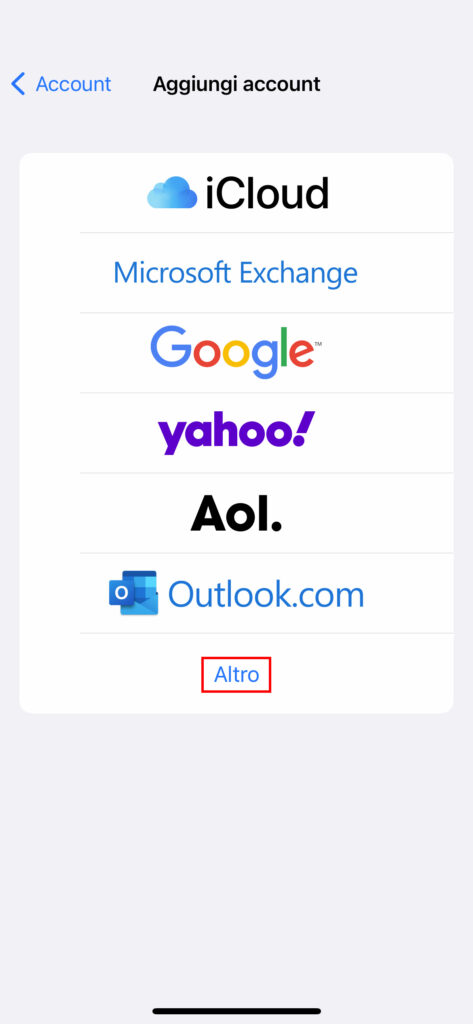
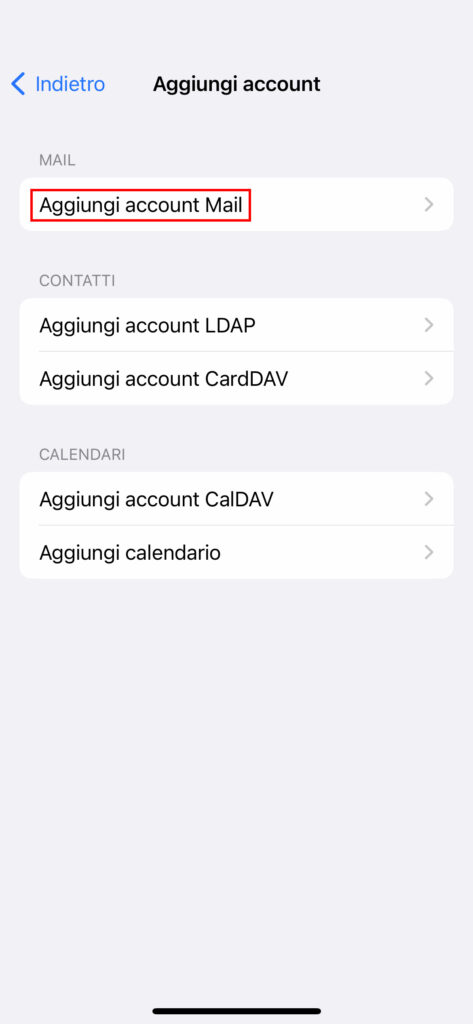
Nella schermata successiva bisogna scegliere l’opzione per aggiungere manualmente un account Mail.
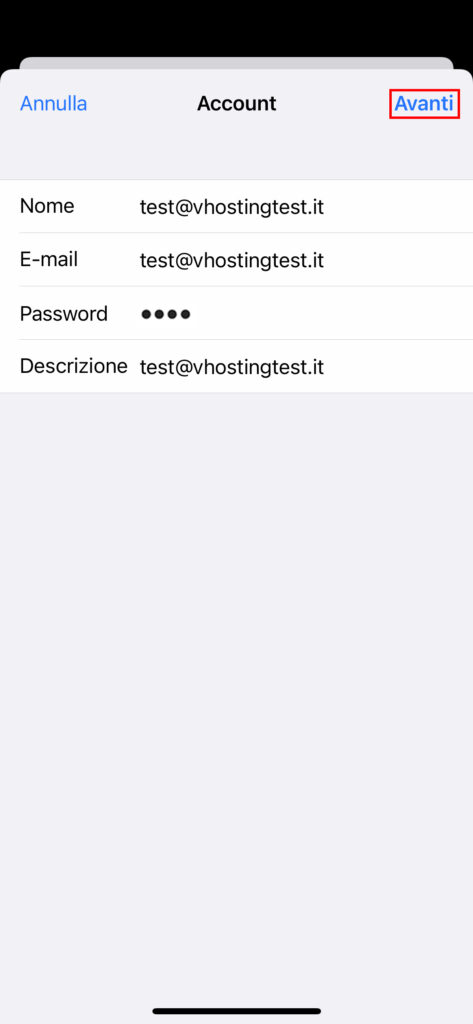
A questo punto vengono richiesti il nome, l’indirizzo email, la password della casella e una descrizione dell’account.
Il campo Nome identifica il mittente visualizzato nei messaggi inviati. La Descrizione serve invece a riconoscere l’account all’interno del dispositivo e può essere scelta liberamente.
Una volta compilati i campi si può procedere con Avanti.
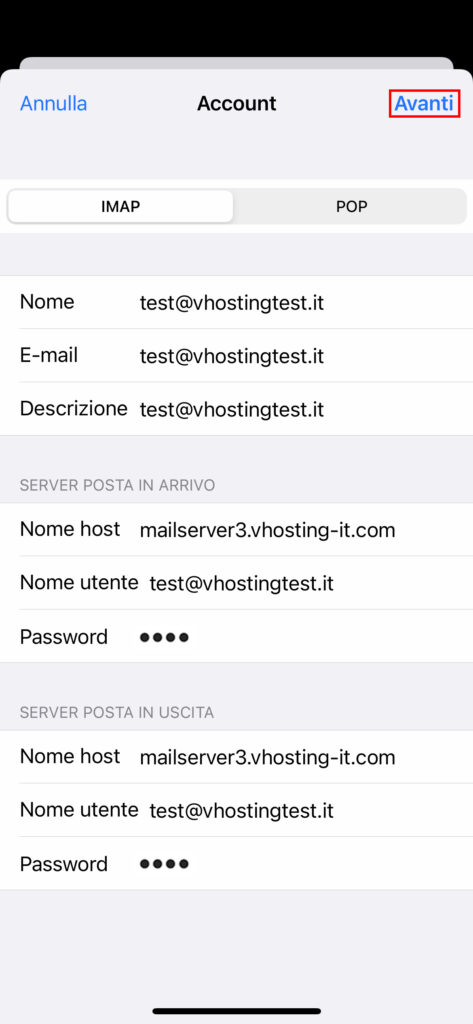
Se Mail non riesce a individuare automaticamente le impostazioni della casella, viene richiesta la configurazione manuale del server di posta in entrata e di quello in uscita.
In questa fase bisogna scegliere se utilizzare IMAP oppure POP e inserire i parametri forniti dal servizio di posta.
Per le caselle VHosting il nome utente corrisponde all’indirizzo email completo. I nomi dei server da utilizzare sono indicati nell’email di attivazione del servizio.
È importante utilizzare esattamente i parametri indicati nella comunicazione di attivazione, perché il nome del server può variare in base al servizio utilizzato.
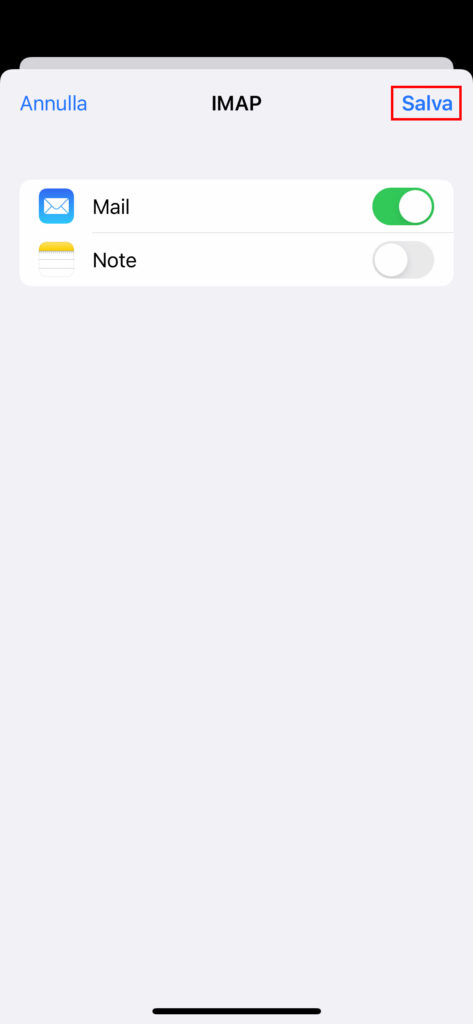
Una volta verificati i parametri, Mail permette di scegliere i servizi associati all’account. Per utilizzare la casella di posta bisogna lasciare attiva la voce Mail e salvare la configurazione.
Come configurare una casella di posta su iPad
La configurazione su iPad segue sostanzialmente la stessa procedura prevista per iPhone. Nelle versioni attuali di iPadOS bisogna aprire Impostazioni > App > Mail > Account Mail > Aggiungi account.
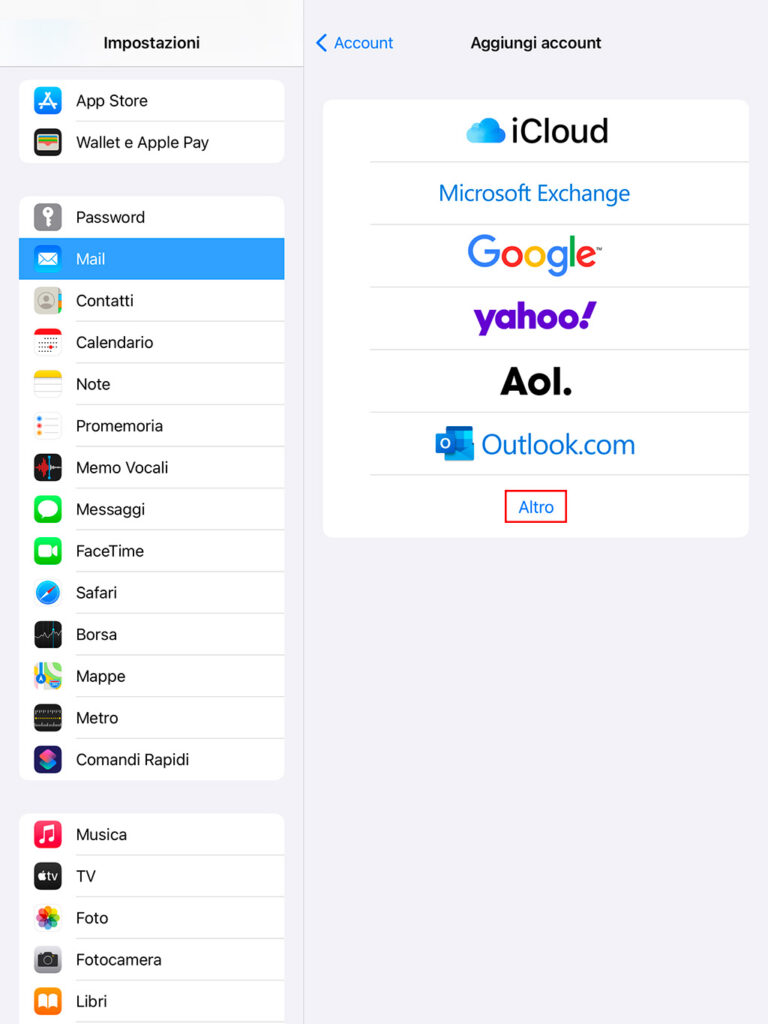
Per configurare manualmente una casella associata a un dominio bisogna selezionare l’opzione che consente di aggiungere un altro account.
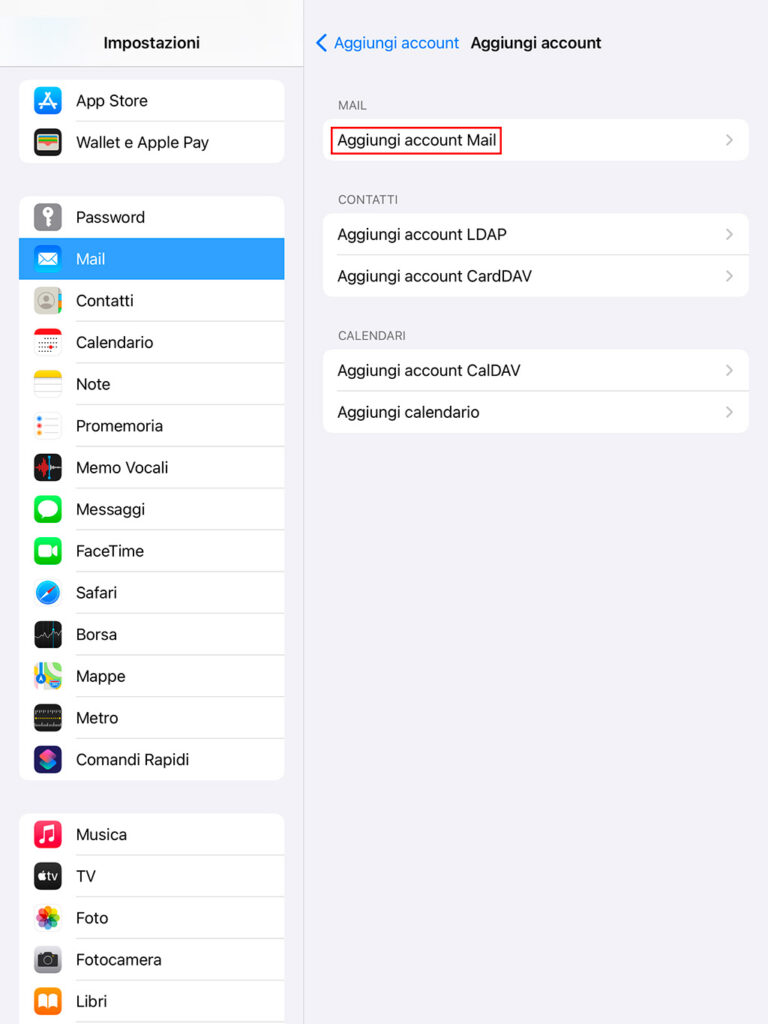
Si procede quindi con l’aggiunta di un nuovo account Mail.
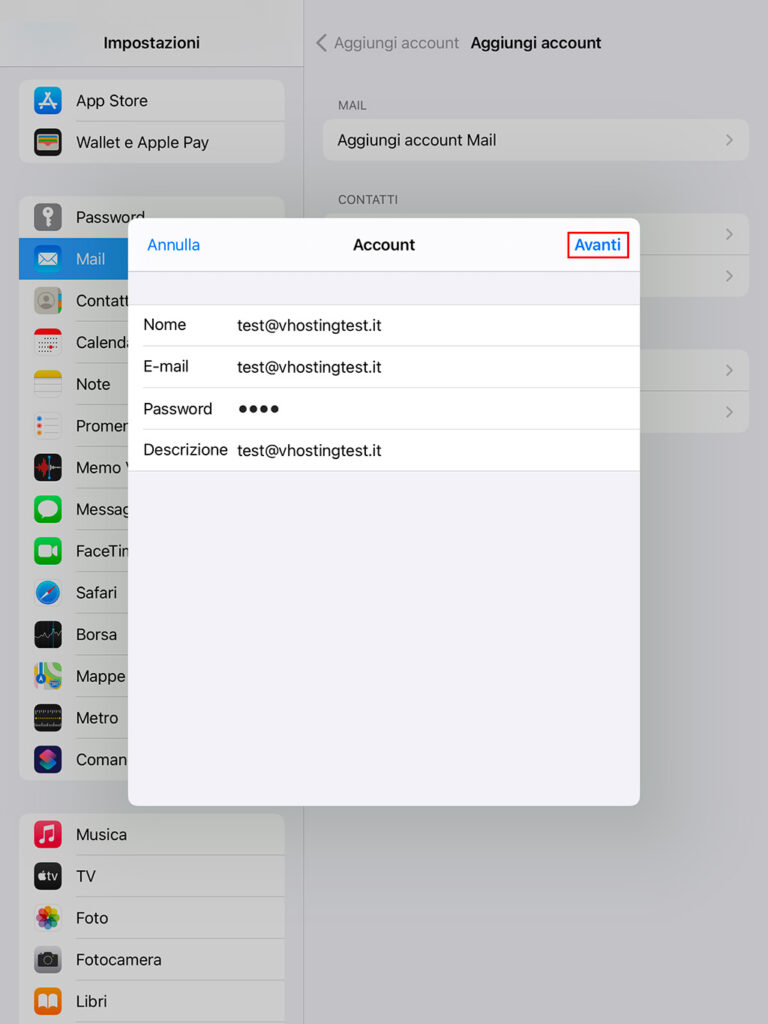
Bisogna inserire nome, indirizzo email, password e descrizione dell’account.
Il nome viene utilizzato come identificativo del mittente nei messaggi inviati, mentre la descrizione permette semplicemente di distinguere l’account dagli altri eventualmente presenti sul dispositivo.
Se i parametri non vengono individuati automaticamente, bisogna scegliere tra IMAP e POP e compilare le informazioni relative al server di posta in entrata e al server SMTP utilizzato per la posta in uscita.
Per le caselle VHosting il nome utente corrisponde all’indirizzo email completo. I server da utilizzare sono quelli comunicati nell’email di attivazione del servizio.
Una configurazione errata del server in entrata può impedire la ricezione dei messaggi. Un errore nei parametri SMTP può invece consentire di ricevere la posta ma impedire l’invio.
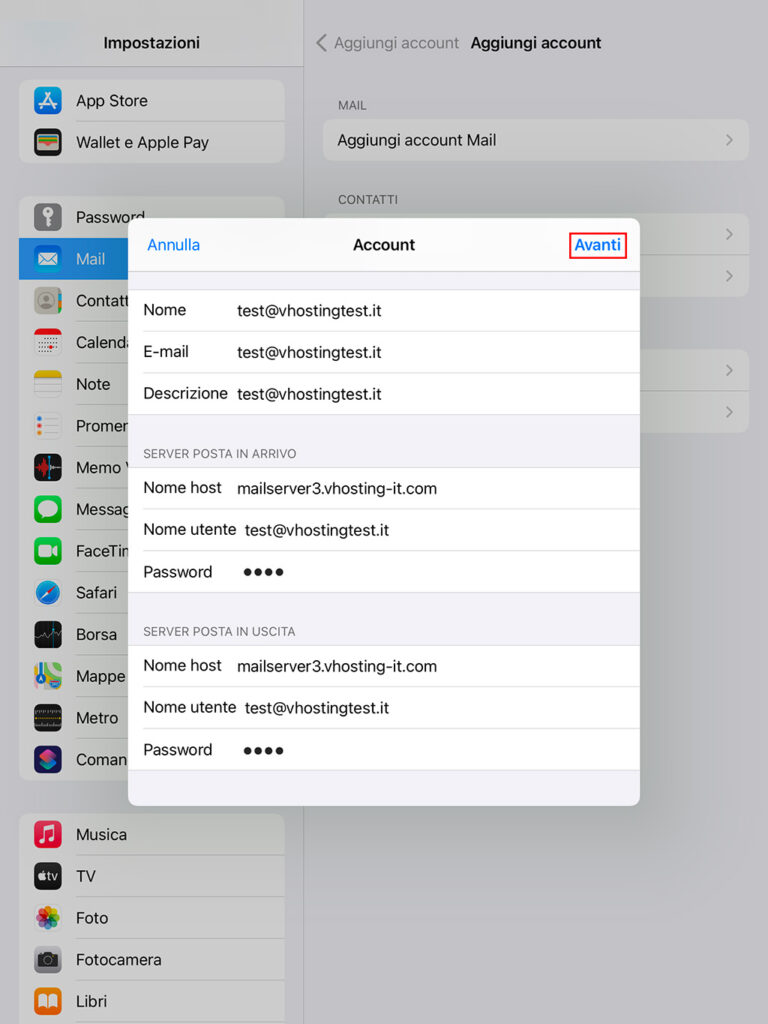
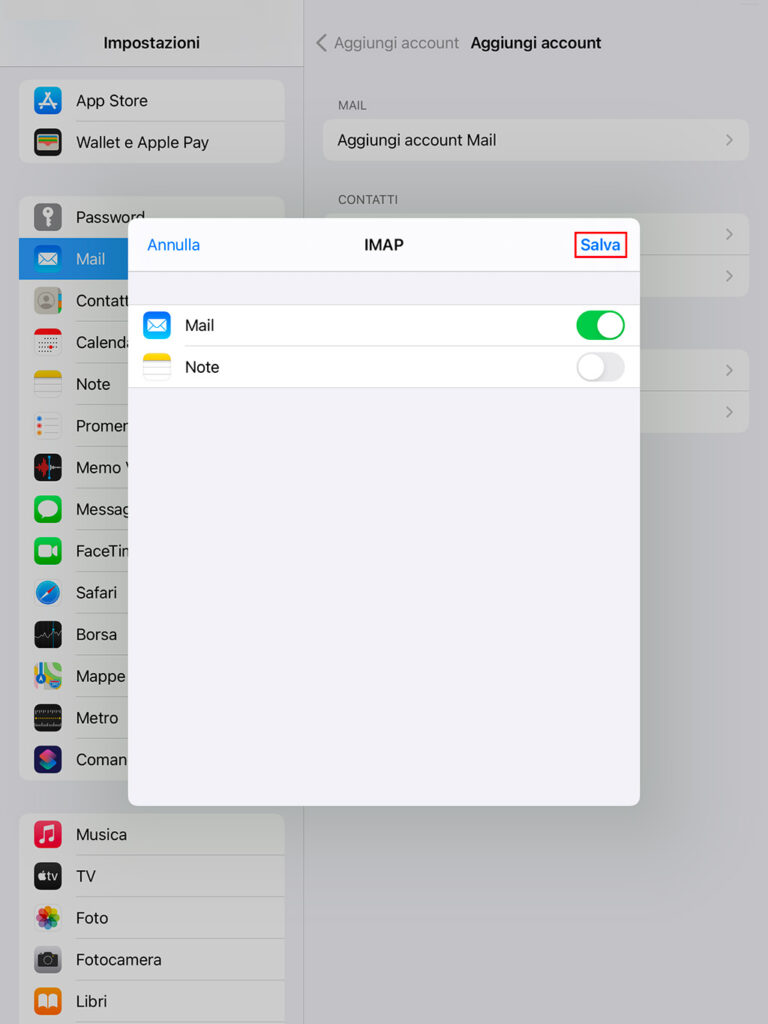
Dopo la verifica dei parametri si può scegliere quali servizi associare all’account e completare la procedura con Salva.
Come configurare una casella di posta su macOS
Su Mac bisogna aprire l’applicazione Mail e scegliere Mail > Aggiungi account.
Se Mail viene aperto per la prima volta e non è ancora presente alcun account, la procedura di configurazione può essere proposta direttamente all’avvio.
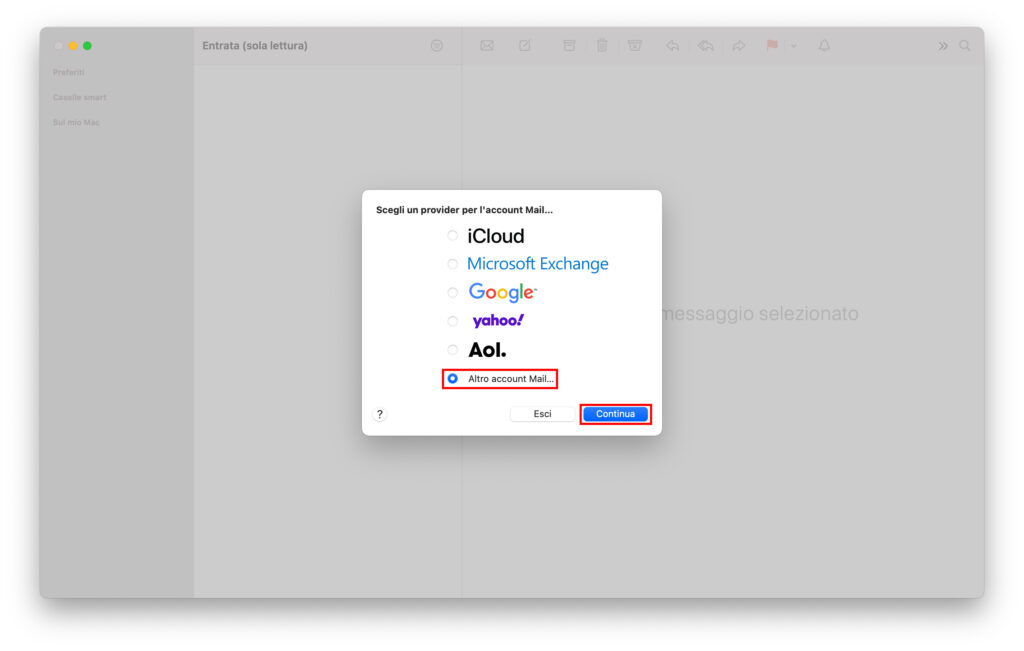
Per una casella associata a un dominio o a un provider non presente nell’elenco si procede selezionando l’opzione relativa a un altro account Mail e quindi Continua.
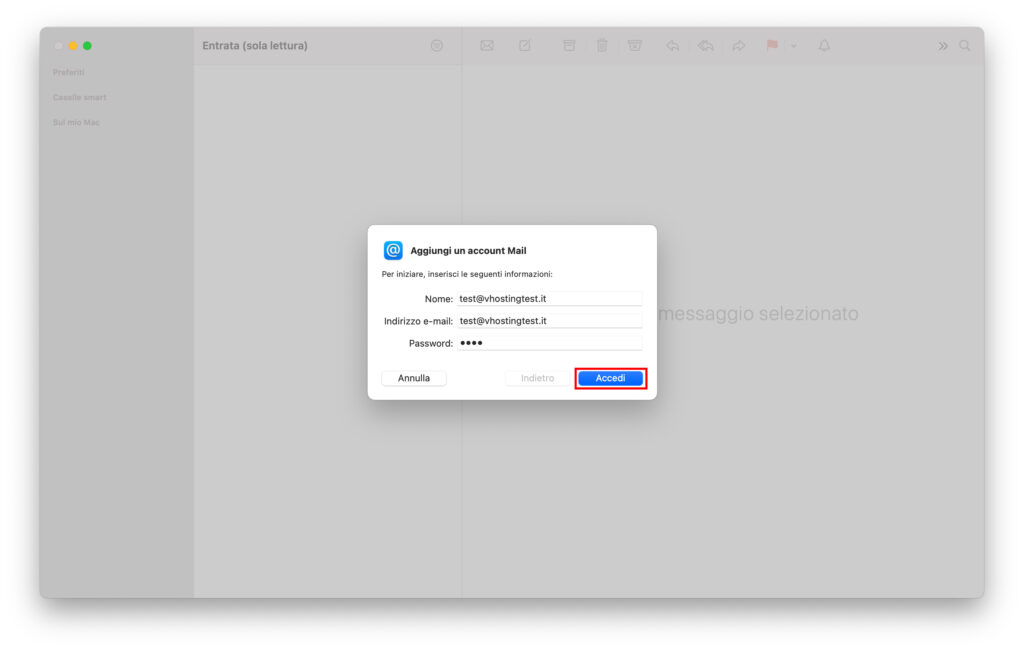
Vengono richiesti il nome da associare all’account, l’indirizzo email completo e la relativa password.
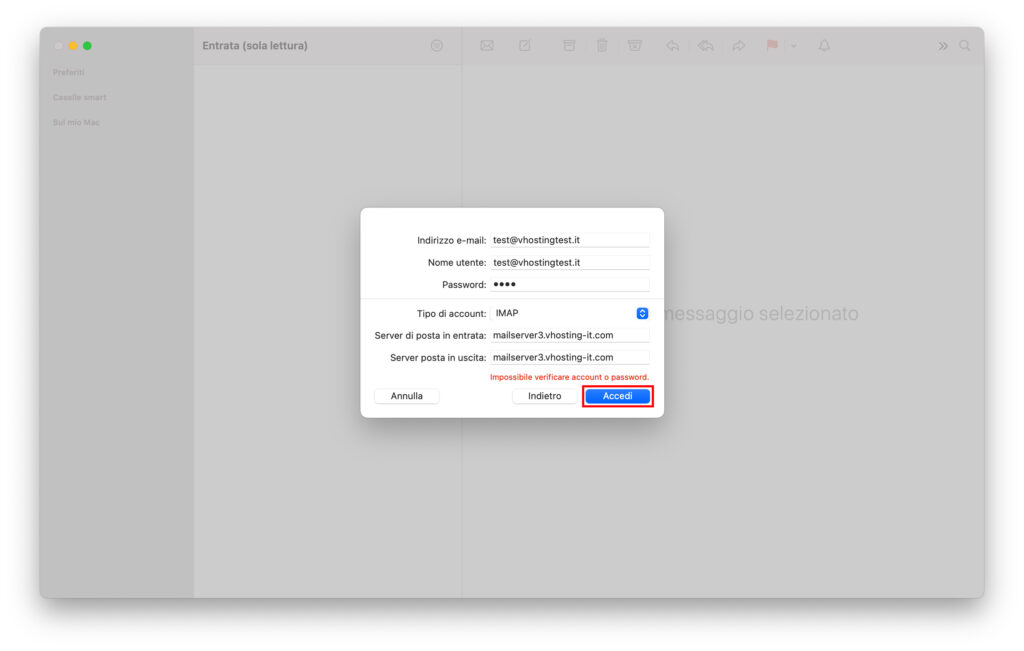
Dopo aver compilato i campi si può procedere con Accedi. Mail tenterà di individuare automaticamente i parametri necessari.
Se il rilevamento automatico non riesce, bisogna specificare manualmente il tipo di account, il server della posta in entrata e quello della posta in uscita.
Si può quindi scegliere IMAP oppure POP. Per le caselle VHosting il nome utente corrisponde all’indirizzo email completo, mentre i nomi dei server sono riportati nella comunicazione di attivazione del servizio.
Non conviene utilizzare nomi server ricavati da configurazioni di altre caselle o da vecchie guide: va utilizzato quello associato al servizio effettivamente attivo.
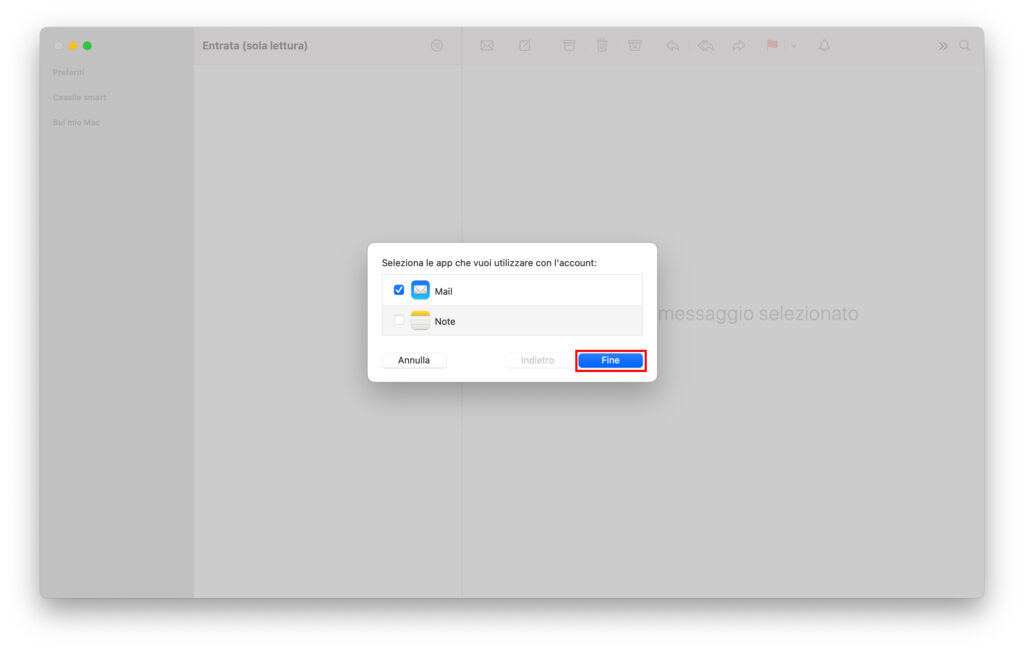
Una volta verificati i parametri, Mail mostra i servizi che possono utilizzare l’account. Lasciando selezionata la voce Mail e facendo clic su Fine, la casella viene aggiunta all’applicazione.
Se Mail riceve ma non invia la posta
Una casella può risultare configurata correttamente per la ricezione ma non per l’invio. I due servizi utilizzano infatti parametri distinti: IMAP o POP per ricevere i messaggi e SMTP per inviarli.
Se la posta arriva ma i messaggi rimangono nella casella di uscita, conviene quindi verificare per prima cosa le impostazioni del server SMTP, il nome utente, la password e i parametri di sicurezza previsti dal servizio.
Su macOS questi valori possono essere controllati da Mail > Impostazioni > Account > Impostazioni server. Da questa sezione è possibile verificare separatamente il server della posta in entrata e quello utilizzato per la posta in uscita.
Quando vengono utilizzati più dispositivi, la configurazione IMAP consente normalmente di ritrovare sui diversi client le stesse cartelle e lo stato dei messaggi. Per questo motivo è la configurazione generalmente utilizzata quando una casella deve essere consultata contemporaneamente da Mac, iPhone e iPad.