
Thunderbird e i client di posta
Thunderbird è un programma pensato per gestire la posta direttamente dal computer. È un software libero che permette di raccogliere più caselle in un’unica interfaccia e lavorare sui messaggi senza dover aprire il browser. I client di posta, come Thunderbird, si collegano ai server email tramite protocolli come IMAP, POP3 e SMTP e rendono più semplice leggere, inviare e organizzare la posta anche quando la connessione non è sempre stabile.
Configurare una casella su Thunderbird è un’operazione abbastanza semplice. La guida aiuta a inserire i dati dell’account, scegliere il tipo di connessione e completare la configurazione senza passaggi complessi. L’obiettivo è offrire un riferimento chiaro per impostare la casella e iniziare subito a usarla.
Configurare una casella di posta su Thunderbird
Configurare una casella di posta su Thunderbird è una valida alternativa all’utilizzo della webmail, una volta creata una casella di posta sul proprio pannello di gestione email (solitamente Directadmin).
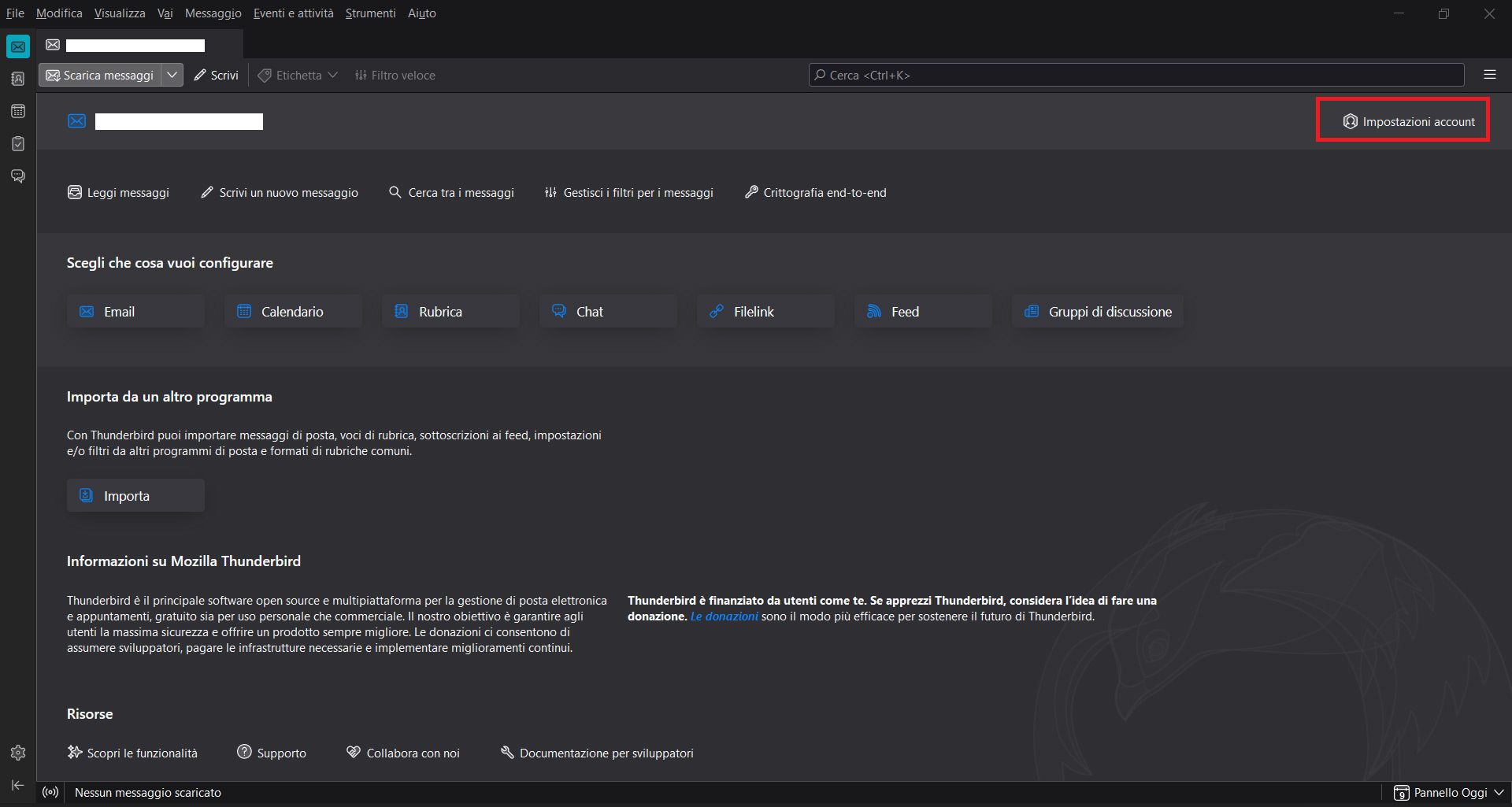
Per prima cosa è necessario aprire Thunderbird e per aggiungere la casella cliccare su Impostazioni Account
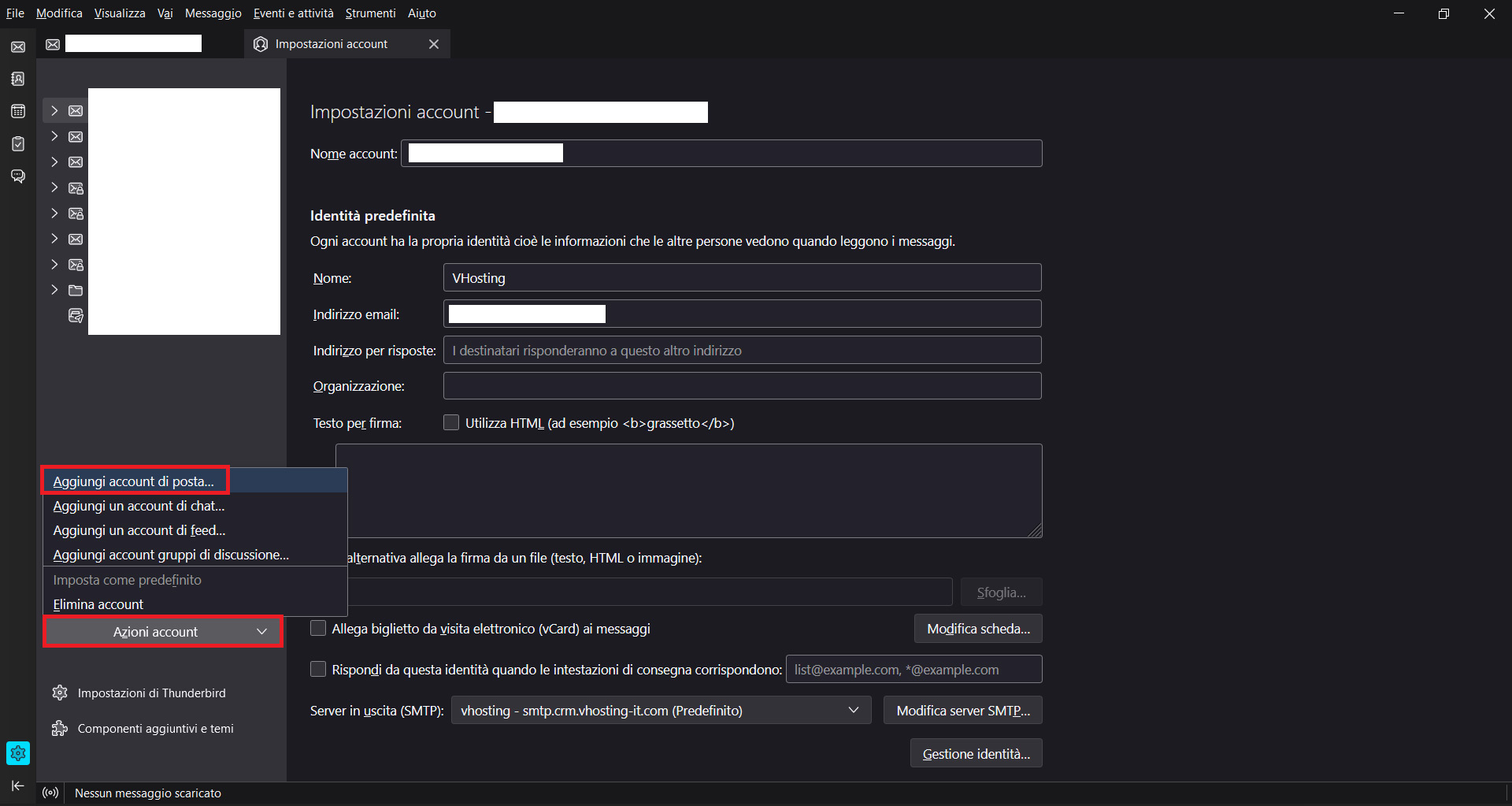
Dalla pagina che verrà aperta bisognerà cliccare su Azioni Account e quindi su Aggiungi un account di posta
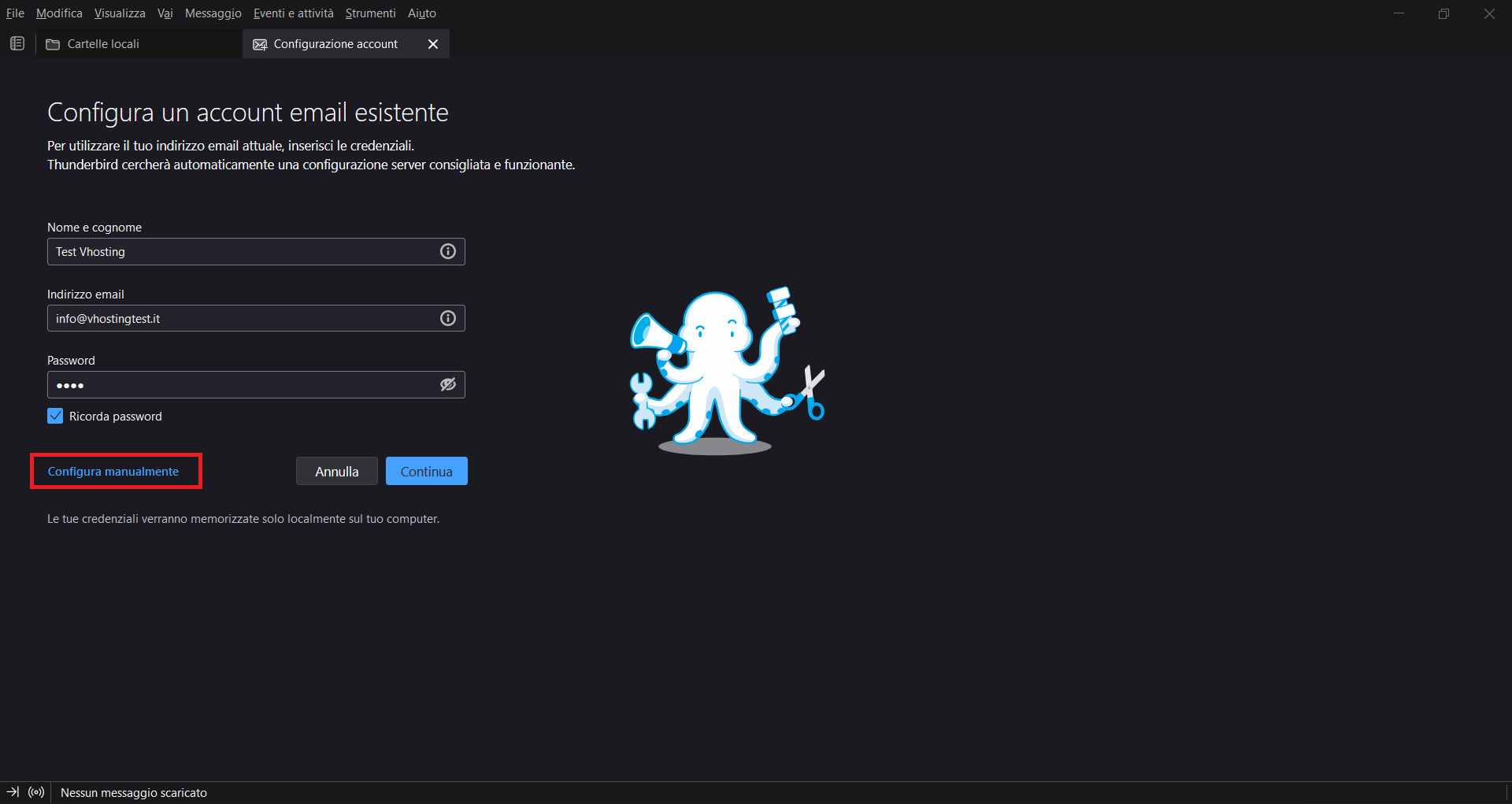
Nella pagina successiva si dovranno indicare i seguenti dati:
- Nome e Cognome del proprietario della casella
- Indirizzo email
- Password email
e quindi cliccare su Configura Manualmente
Qui sarà necessario inserire tutti i dati relativi al server di posta, ricevuti nella mail di attivazione del servizio e quindi cliccare su Fatto
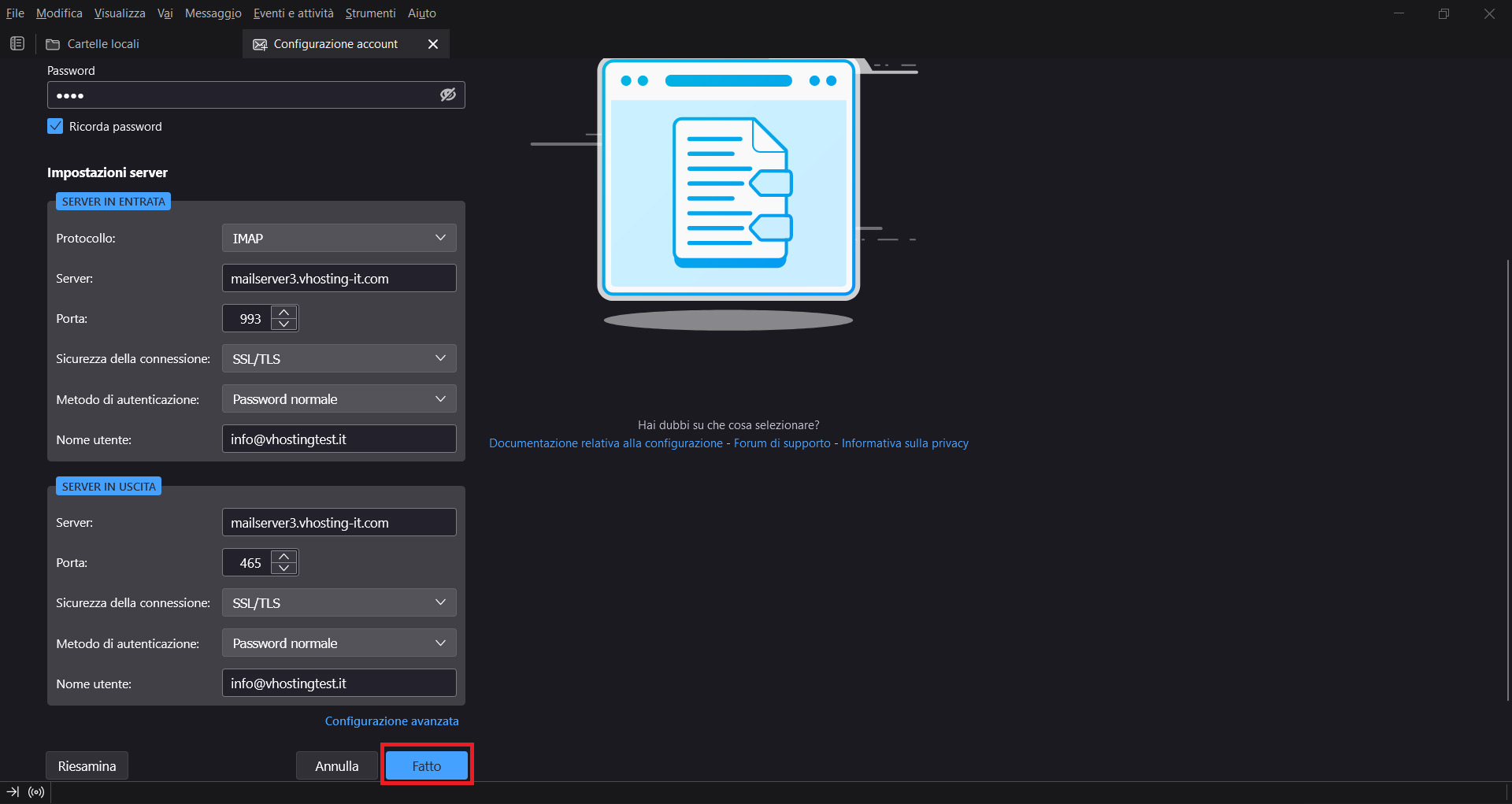
La configurazione può essere fatta secondo le proprie necessitè, per connessione IMAP o POP. Di seguito le porte
IMAP (ricezione, sincronizzazione su tutti i dispositivi configurati così)
porta 993 connessione SSL/TLS
porta 143 connessione non cifrata
POP3 (ricezione, scarica tutto in locale senza sincronizzare altri dispositivi)
porta 995 connessione SSL/TLS
porta 110 connessione non cifrata
SMTP (invio, utilizzabile sia su pop che IMAP)
porta 465 connessione SSL/TLS
porta 587 connessione STARTTLS
porta 25 connessione non cifrata
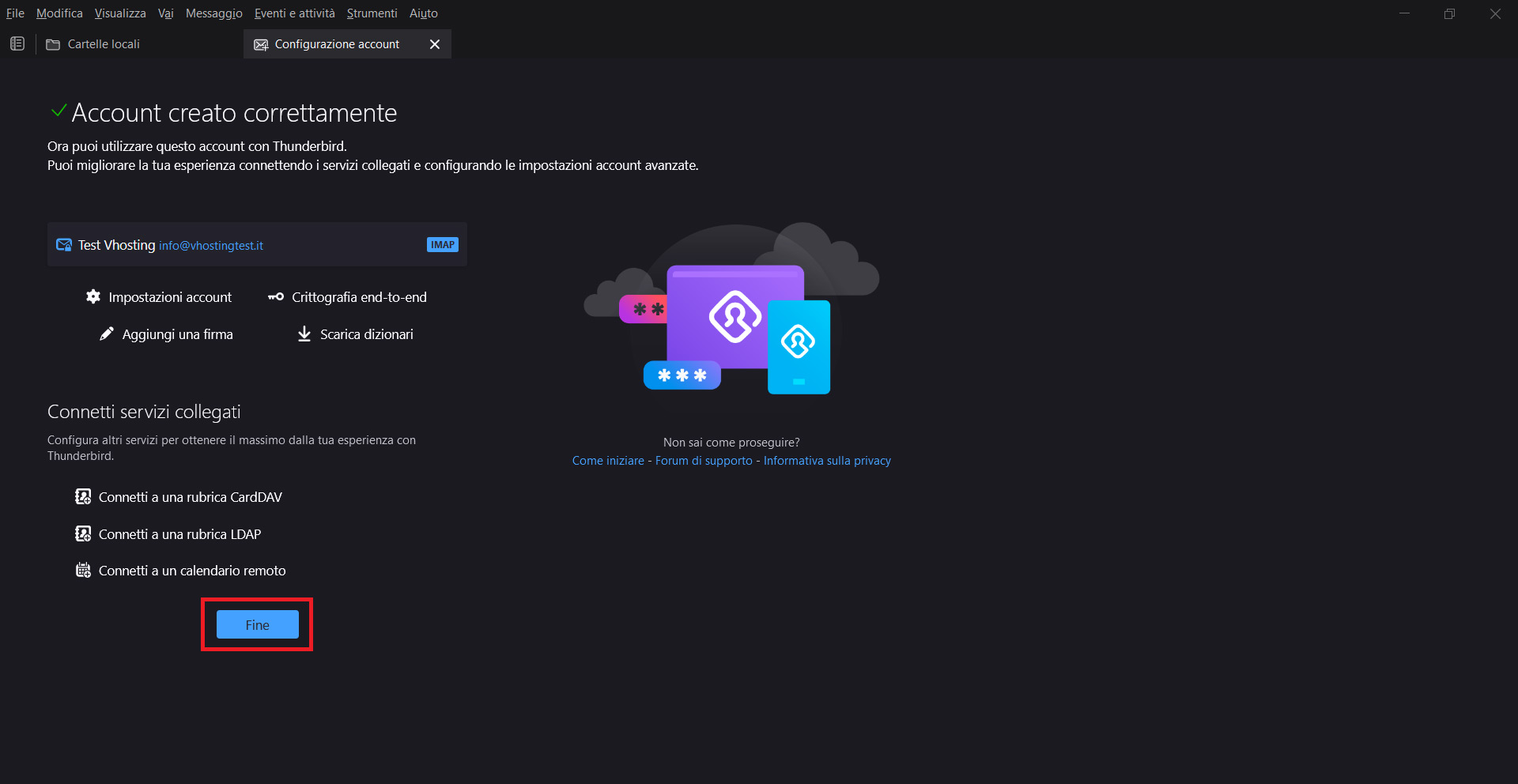
La casella sarà stata aggiunta correttamente e basterà cliccare su Fine per poi iniziare ad utilizzarla.