
VPS: cosa sono
Una VPS, acronimo di Virtual Private Server, è una macchina virtuale creata all’interno di un’infrastruttura fisica mediante tecnologie di virtualizzazione. Ogni VPS dispone di risorse assegnate e di un proprio sistema operativo, che può essere amministrato in modo indipendente rispetto alle altre macchine virtuali presenti sulla stessa infrastruttura.
La virtualizzazione permette di suddividere le risorse hardware disponibili, come CPU, RAM, spazio di archiviazione e connettività di rete, creando ambienti separati. Dal punto di vista dell’amministratore, una VPS si comporta quindi in modo simile a una macchina fisica: è possibile installare applicazioni, configurare servizi, creare utenti e intervenire sulle impostazioni del sistema operativo.
Rispetto a un hosting condiviso, una VPS offre un livello di controllo maggiore. In un normale piano hosting numerose configurazioni del server vengono gestite direttamente dal provider e l’utente opera all’interno di un ambiente già predisposto. Con una VPS, soprattutto quando si utilizza una soluzione non gestita, si dispone invece dell’accesso amministrativo alla macchina virtuale.
Una VPS può essere utilizzata per ospitare siti web, applicazioni, database, ambienti di sviluppo, servizi di rete e altri software che richiedono configurazioni personalizzate. La scelta dipende soprattutto dalle risorse necessarie e dal livello di controllo richiesto sull’ambiente server.
Cosa significa VPS non gestita
Una VPS Unmanaged, cioè non gestita, viene fornita con accesso amministrativo completo alla macchina virtuale. Nei sistemi Linux questo significa normalmente disporre dell’accesso root, mentre sui sistemi Windows viene utilizzato un account con privilegi Administrator.
La gestione del sistema operativo rimane però a carico di chi amministra la VPS. Bisogna quindi occuparsi direttamente degli aggiornamenti, della configurazione del firewall, dei servizi di rete, del web server, dei database, delle applicazioni e della sicurezza del sistema.
VHosting gestisce invece l’infrastruttura Cloud sottostante, lo storage, il networking e le componenti necessarie al funzionamento della piattaforma. Il sistema operativo installato all’interno della macchina virtuale rimane sotto il controllo dell’amministratore della VPS.
Con le VPS non gestite è possibile scegliere il sistema operativo da installare tramite immagine ISO e configurare autonomamente l’ambiente in funzione delle proprie necessità.
Le VPS non gestite: installazione e configurazione
Come prima cosa bisogna accedere alla propria area clienti, entrare nella sezione dedicata ai servizi e selezionare la VPS che si desidera configurare.
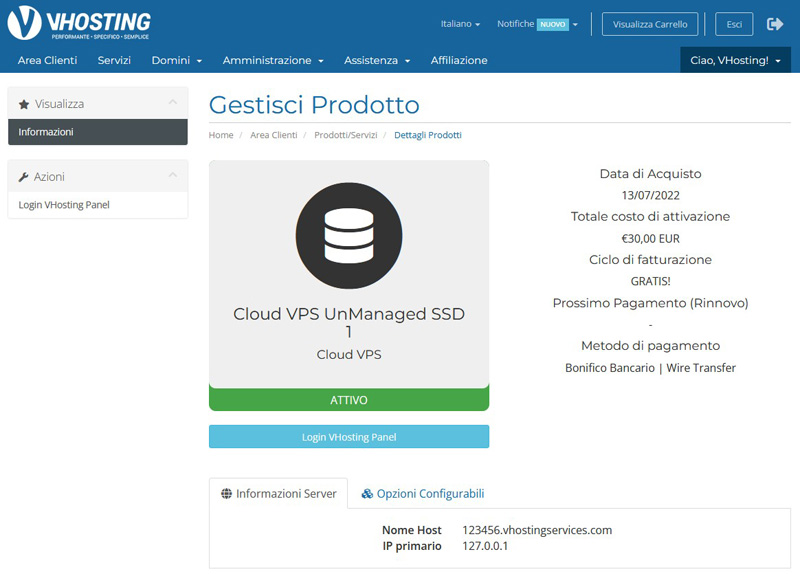
Dalla pagina del servizio si potrà accedere al pannello di gestione della VPS utilizzando la voce di login presente nella schermata.
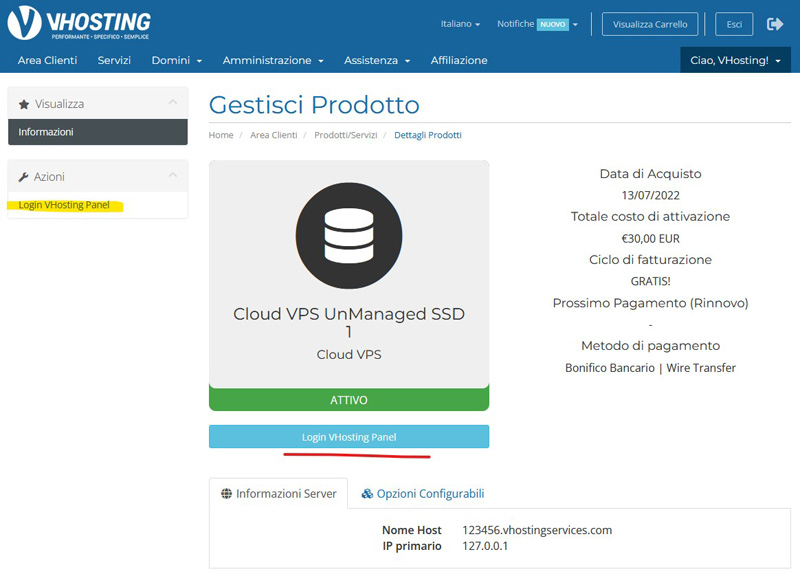
Si aprirà quindi la schermata dalla quale sarà possibile effettuare il login nel pannello di gestione della VPS.
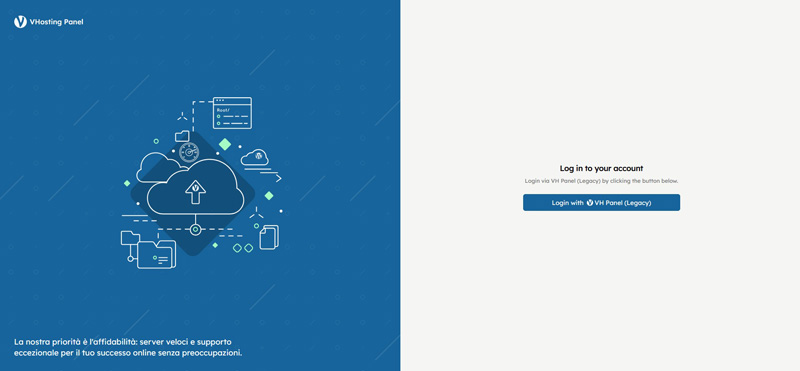
La procedura indicata può essere utilizzata sia per una nuova installazione del sistema operativo sia quando è necessario reinstallare completamente la VPS.
Una volta effettuato il login si aprirà la schermata dalla quale è possibile accedere alle impostazioni della macchina virtuale. Bisognerà selezionare UnManaged VM e successivamente cliccare su Mostra nella colonna Azioni.
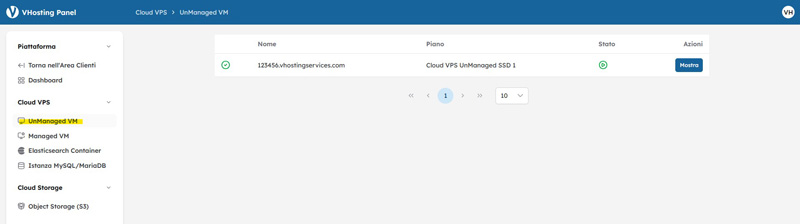
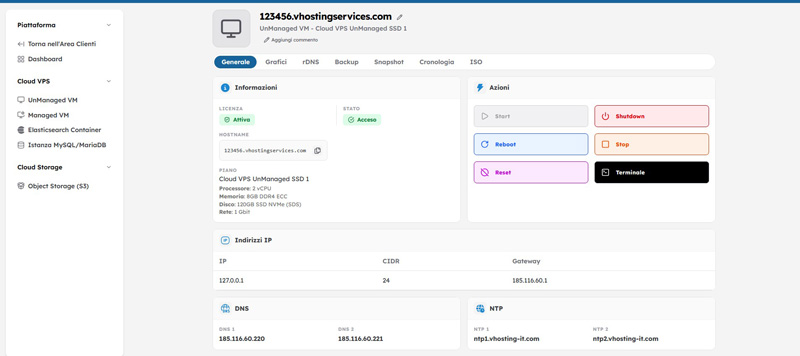
Si accederà così alla schermata principale di gestione della VPS.
Montare l’immagine ISO del sistema operativo
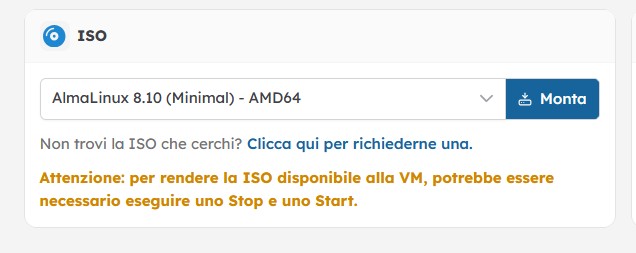
Per installare il sistema operativo bisogna utilizzare la sezione ISO. Da questa schermata è possibile selezionare l’immagine che verrà utilizzata come supporto di avvio della macchina virtuale.
Un’immagine ISO contiene i file necessari per avviare il programma di installazione del sistema operativo. Il funzionamento è analogo all’utilizzo di un DVD o di una chiavetta USB di installazione su un computer fisico, con la differenza che il supporto viene collegato virtualmente alla VPS.
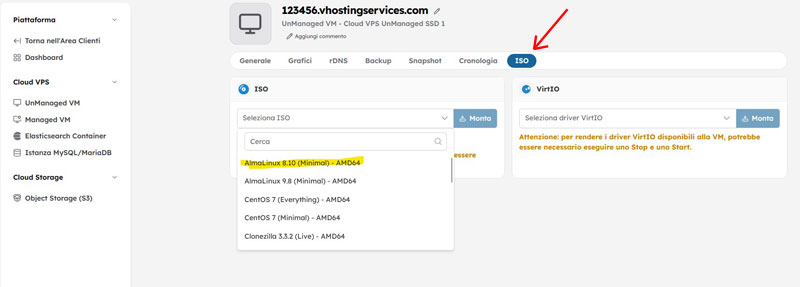
Sulle VPS Unmanaged sono disponibili immagini ISO di diverse distribuzioni Linux e di sistemi Microsoft Windows compatibili. Le eventuali licenze necessarie per Microsoft Windows non sono incluse nel servizio e devono essere gestite autonomamente.
Dopo aver selezionato il sistema operativo desiderato sarà possibile montare la relativa immagine ISO sulla macchina virtuale.
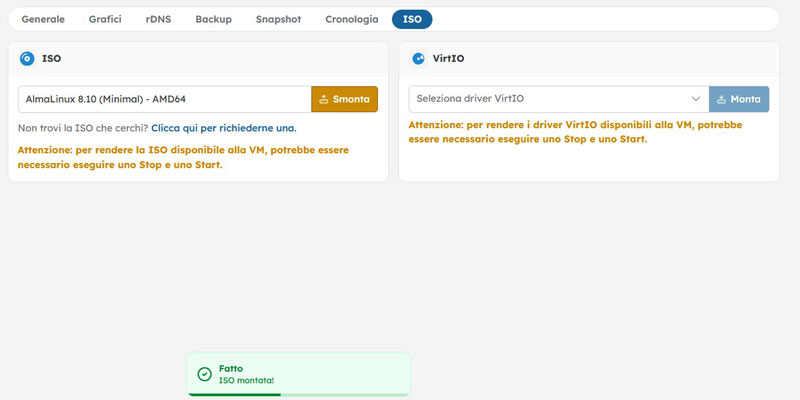
Il pannello mostrerà quindi un messaggio di conferma dell’operazione.
Riavviare la VPS e accedere al Boot Manager
Dopo aver montato l’immagine ISO bisogna tornare nella sezione Generale del pannello.
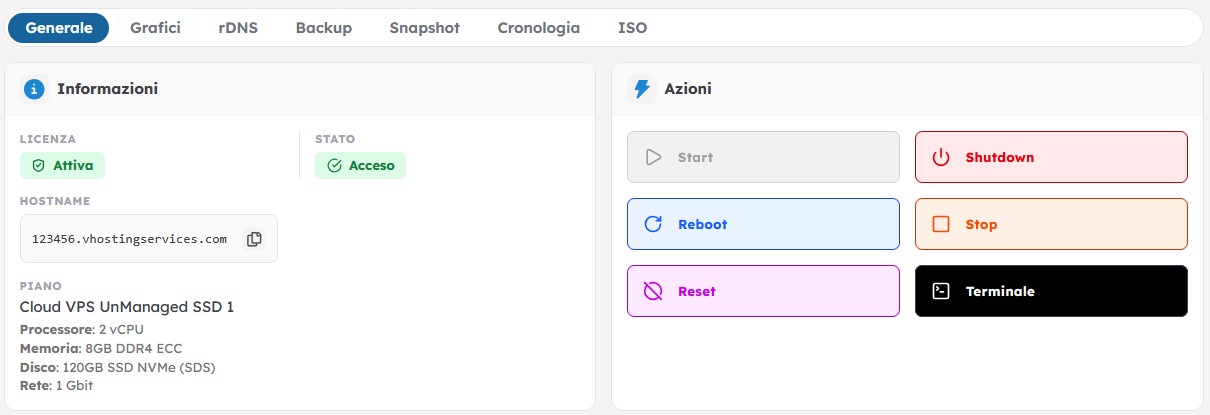
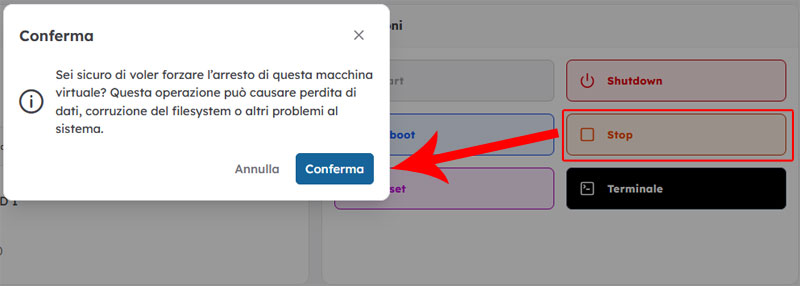
Dalla sezione Azioni bisognerà arrestare la macchina virtuale selezionando Stop e confermando l’operazione.
Una volta arrestata la VPS si potrà procedere con una nuova accensione tramite il comando Start.
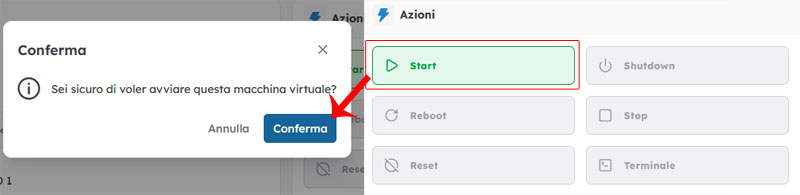
Per controllare direttamente la fase di avvio della macchina bisognerà quindi aprire la sezione Terminale.
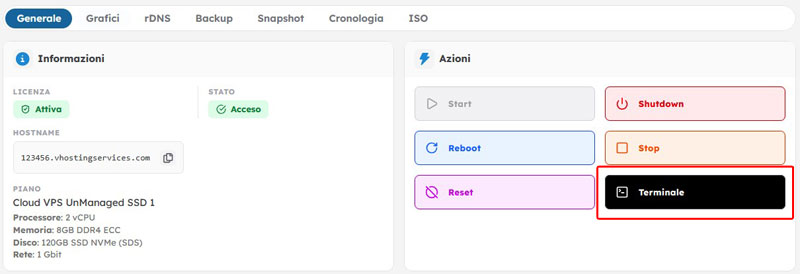
Il terminale permette di visualizzare la console della macchina virtuale durante il boot.
Prima installazione
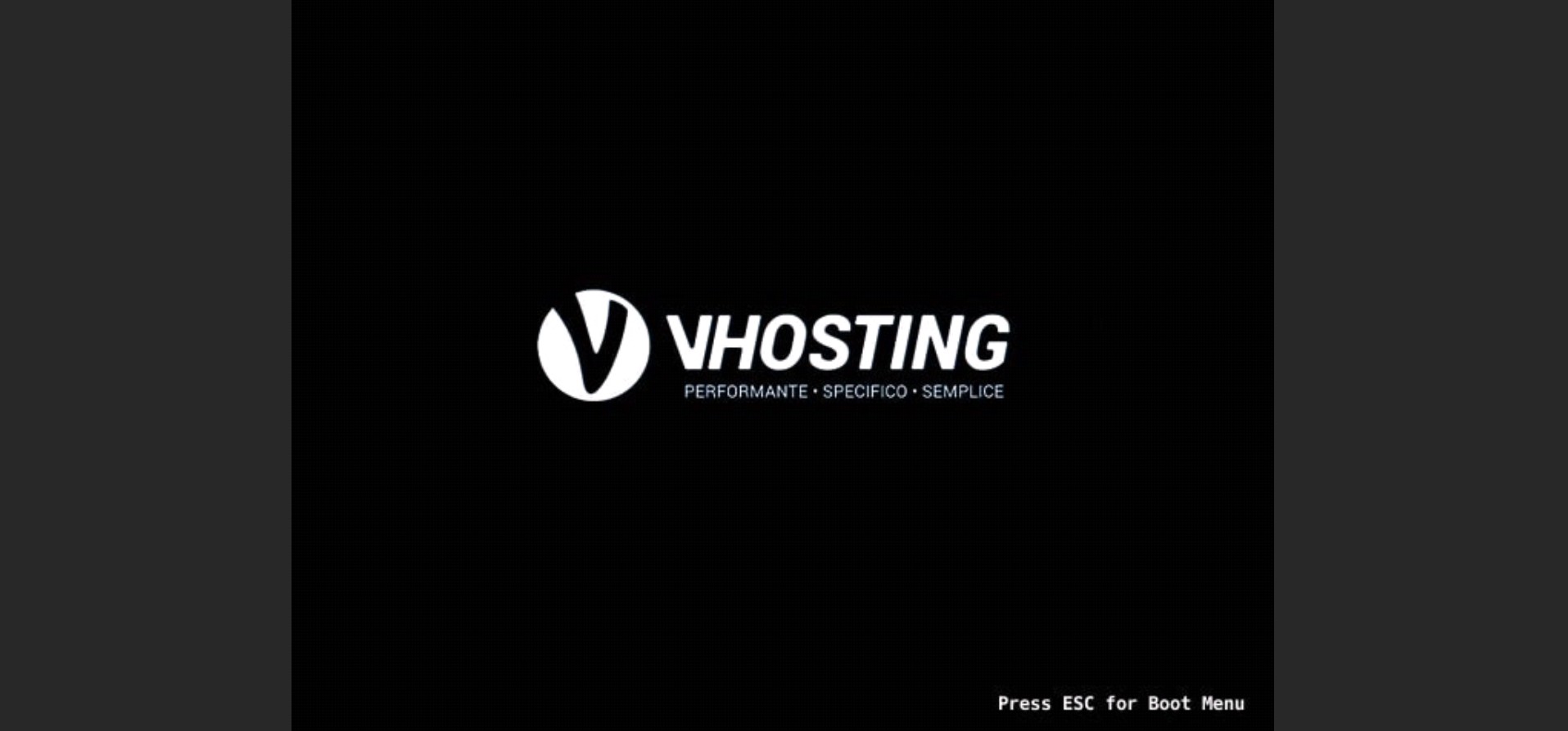
Una volta avviata la VPS apparirà questa schermata
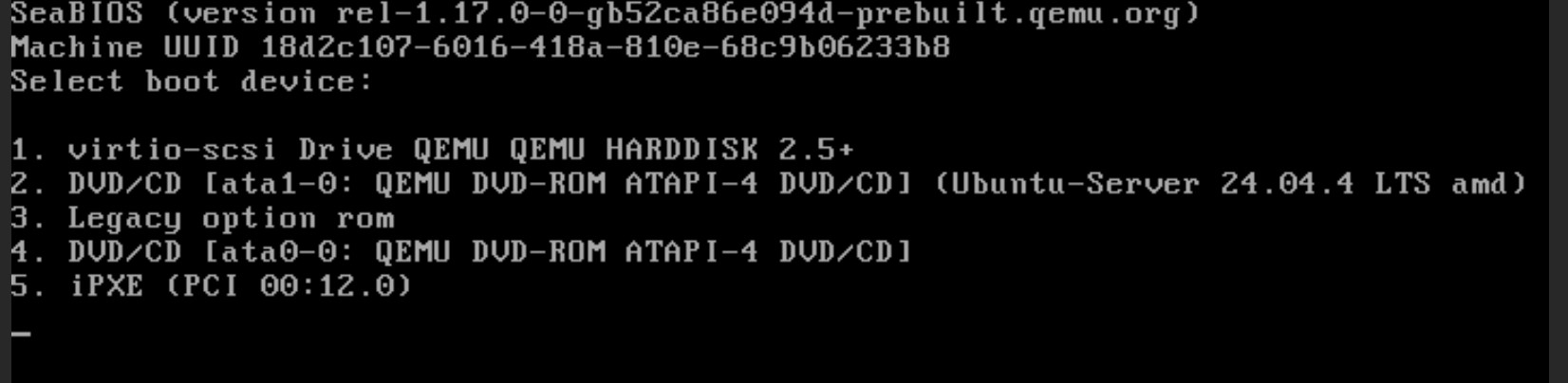
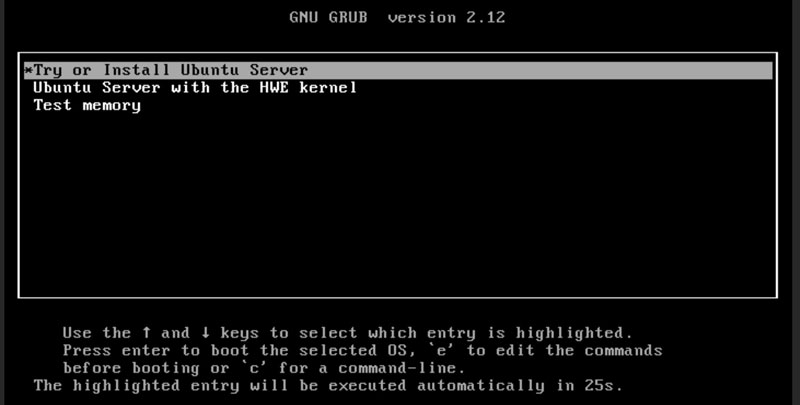
Subito dopo comparirà il boot di selezione
Reinstallazione del sistema operativo
In caso si voglia cambiare il sistema operativo all’avvio bisognerà premere il tasto ESC per entrare nel Boot Manager.
Prima di premere ESC bisogna cliccare all’interno della parte nera della console. In caso contrario la pressione del tasto potrebbe non essere acquisita dalla macchina virtuale.
Una volta aperto il Boot Manager sarà possibile scegliere il dispositivo dal quale avviare la macchina.
Avviare l’installazione del sistema operativo
Dal Boot Manager bisogna selezionare il dispositivo corrispondente all’immagine ISO precedentemente montata. In questo modo la macchina virtuale non verrà avviata dal disco principale, ma dal supporto contenente il programma di installazione del sistema operativo.
Da questo momento i passaggi cambiano in base al sistema operativo selezionato. Una distribuzione Linux come Debian, Ubuntu Server, AlmaLinux o Rocky Linux presenterà una propria procedura guidata, mentre Microsoft Windows utilizzerà il relativo programma di installazione.
Durante questa fase verranno normalmente richieste configurazioni come il disco di destinazione, il filesystem, la lingua, il fuso orario, gli utenti e le credenziali amministrative. Le impostazioni disponibili dipendono dal sistema operativo scelto e dalla relativa versione.
La VPS dispone di un disco virtuale che viene visto dal sistema operativo come una normale unità di archiviazione. Durante l’installazione bisogna quindi prestare attenzione alla scelta del disco e delle eventuali partizioni, soprattutto nel caso di una reinstallazione, perché la formattazione comporta la cancellazione dei dati presenti.
La reinstallazione del sistema operativo può comportare la cancellazione completa dei dati presenti sul disco della VPS. Prima di procedere bisogna verificare di disporre delle copie necessarie dei dati che si desidera conservare.
Primo avvio dopo l’installazione
Terminata l’installazione, la VPS dovrà essere riavviata utilizzando il sistema operativo appena installato sul disco virtuale.
A questo punto non sarà più necessario avviare la macchina dall’immagine ISO utilizzata per l’installazione. Bisognerà quindi verificare che al successivo avvio venga utilizzato il disco virtuale sul quale è stato installato il sistema operativo.
Una volta completato il boot sarà possibile effettuare il primo accesso con le credenziali amministrative configurate durante l’installazione.
Su un sistema Linux la gestione quotidiana della VPS viene normalmente effettuata tramite SSH, protocollo che permette di accedere alla shell del server attraverso una connessione cifrata. In ambiente Windows si possono invece utilizzare gli strumenti di amministrazione remota previsti dal sistema operativo installato.
Cosa configurare dopo l’installazione
L’installazione del sistema operativo rappresenta solo la prima fase della configurazione di una VPS Unmanaged. Prima di utilizzare la macchina in produzione è necessario verificare e aggiornare il sistema operativo.
Su un server Linux bisognerà controllare gli aggiornamenti disponibili tramite il gestore dei pacchetti della distribuzione utilizzata. Sarà inoltre necessario configurare gli utenti, verificare i servizi in esecuzione e impostare correttamente il firewall.
Le porte raggiungibili dalla rete dovrebbero essere limitate ai servizi effettivamente necessari. Un server web, ad esempio, potrebbe avere bisogno delle porte relative a HTTP e HTTPS oltre a quella utilizzata per l’amministrazione remota. Non è invece opportuno lasciare raggiungibili servizi che non vengono utilizzati.
Se la VPS dovrà ospitare siti o applicazioni web, bisognerà installare autonomamente i componenti necessari. A seconda del progetto si potranno configurare un web server, PHP, un database server, un sistema di caching e gli altri servizi richiesti dall’applicazione.
La stessa logica vale per aggiornamenti e manutenzione. Trattandosi di una VPS Unmanaged, la gestione del sistema operativo, del firewall, delle applicazioni, dei database e della sicurezza applicativa rimane sotto la responsabilità di chi amministra la macchina.
Backup e snapshot della VPS
Prima di aggiornamenti importanti o modifiche alla configurazione è buona pratica disporre di un punto dal quale poter effettuare un ripristino.
Le VPS Unmanaged VHosting includono attualmente 14 backup automatici giornalieri con replica offsite e 2 snapshot. Si tratta però di strumenti con finalità differenti.
Il backup automatico viene conservato su un’infrastruttura remota rispetto a quella di produzione ed è pensato per fornire una copia utilizzabile nelle procedure di ripristino previste dal servizio.
Uno snapshot conserva invece lo stato della macchina virtuale in un determinato momento. Può risultare utile, ad esempio, prima di un aggiornamento importante del sistema operativo o di una modifica che potrebbe compromettere il funzionamento dei servizi installati.
Backup dell’infrastruttura e backup applicativi non devono comunque essere considerati equivalenti. Database, siti web e applicazioni possono richiedere procedure di salvataggio specifiche in funzione del software utilizzato e delle necessità di ripristino.
Quando utilizzare una VPS Unmanaged
Una VPS non gestita è indicata quando serve il controllo diretto del sistema operativo e si dispone delle competenze necessarie per amministrarlo. Permette di scegliere liberamente i software da installare e di configurare l’ambiente senza le limitazioni tipiche di un normale servizio di hosting condiviso.
Questa libertà comporta però anche la responsabilità della gestione sistemistica. Aggiornamenti, firewall, servizi, applicazioni, database e sicurezza del sistema operativo devono essere mantenuti nel tempo.
Nella pratica, dopo l’installazione descritta in questa guida, la macchina può essere utilizzata come un normale server: si accede tramite SSH o tramite gli strumenti previsti dal sistema operativo, si installano i servizi necessari e si configura l’ambiente in base al carico di lavoro che dovrà essere eseguito.