
Come installare WordPress con Softaculous in cPanel
In questo tutorial verrà spiegato come installare WordPress con Softaculous in cPanel. La procedura è molto semplice e non richiede skills particolari. Softaculous è presente su tutti i piani con cPanel, in particolar modo nei piani Hosting WordPress. Se invece di cPanel si ha Plesk è possibile installare WordPress anche tramite questo pannello.
Cosa controllare prima dell’installazione
Prima di procedere con l’installazione è utile verificare alcuni elementi. Il dominio sul quale verrà installato WordPress deve essere correttamente associato all’account hosting e, se si intende utilizzare HTTPS, deve essere disponibile un certificato SSL valido.
È inoltre opportuno decidere preventivamente dove dovrà essere installato WordPress. Softaculous permette infatti di scegliere sia il dominio sia l’eventuale directory nella quale inserire il CMS. Questo parametro determina l’indirizzo finale attraverso il quale sarà raggiungibile il sito.
Se l’obiettivo è pubblicare WordPress direttamente su https://dominio.it/, non deve essere indicata una directory aggiuntiva nel relativo campo di Softaculous. Inserendo, ad esempio, blog, il sito verrà invece installato e sarà raggiungibile tramite https://dominio.it/blog/. Questa distinzione è importante perché una directory inserita per errore comporterebbe un URL differente da quello previsto.
Prima di iniziare è utile controllare anche la versione di PHP associata al dominio. WordPress richiede un ambiente server compatibile e temi e plugin possono avere requisiti PHP specifici. La versione PHP utilizzata dall’account può essere verificata e, quando previsto dal servizio, gestita attraverso gli strumenti disponibili in cPanel.
Per approfondire le funzioni disponibili nel pannello è possibile consultare anche la guida completa a cPanel.
Accedere a Softaculous da cPanel
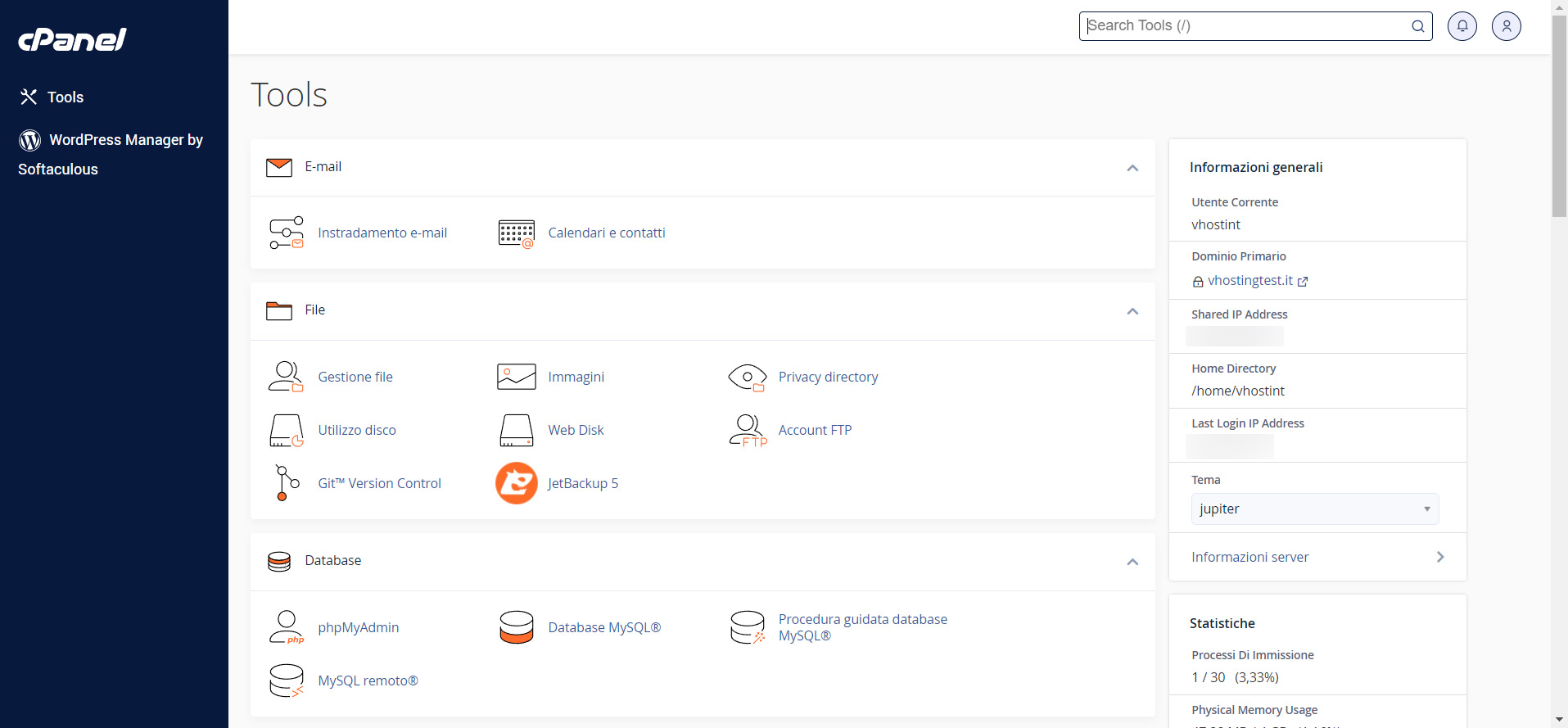
Per prima cosa bisogna accedere al pannello cPanel
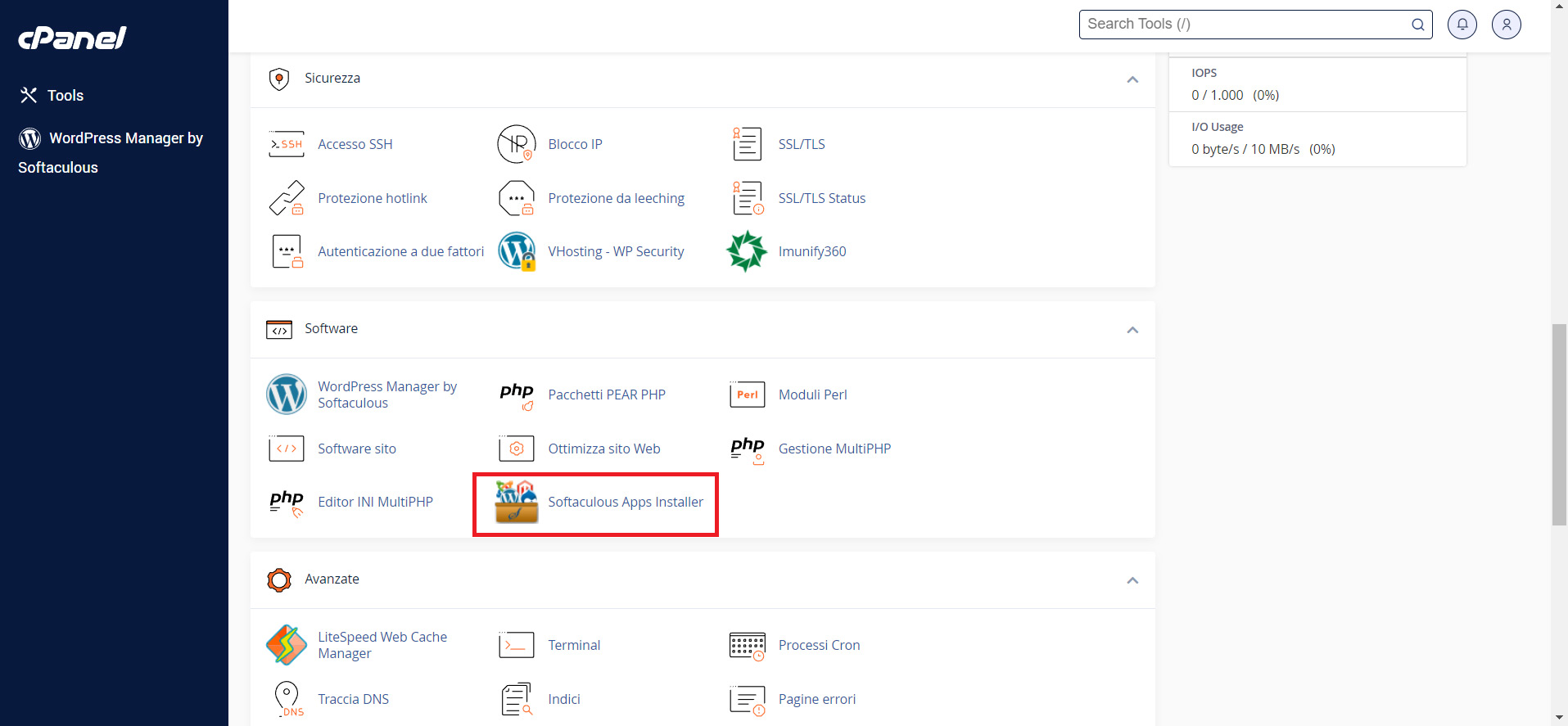
Per installare WordPress bisogna recarsi alla voce Softaculous App Installer che si trova sotto la voce Software
Oppure cercarla tramite la barra di ricerca in alto a destra
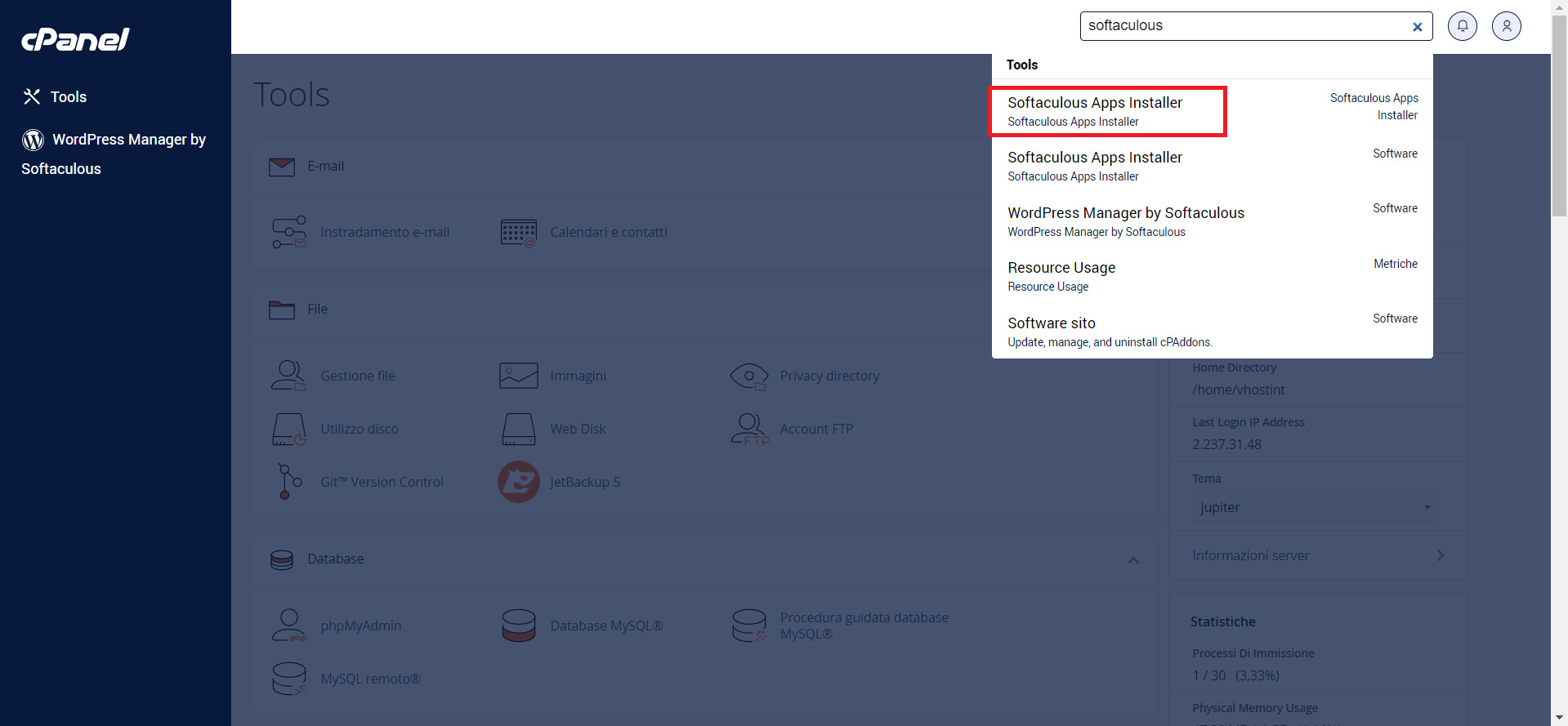
Softaculous è un installer che automatizza diverse operazioni che, durante un’installazione manuale di WordPress, dovrebbero essere eseguite separatamente. Una volta compilati i parametri richiesti, il sistema prepara i file dell’applicazione e configura quanto necessario per collegare WordPress al database.
Questo non modifica il funzionamento di WordPress: una volta terminata la procedura si ottiene una normale installazione del CMS, che potrà essere gestita attraverso il pannello di amministrazione di WordPress.
Per capire la differenza rispetto alla procedura tradizionale è disponibile anche la guida dedicata a come installare manualmente WordPress.
Configurare l’installazione di WordPress
Dalla pagina che si apre bisogna cliccare sulla voce Installa
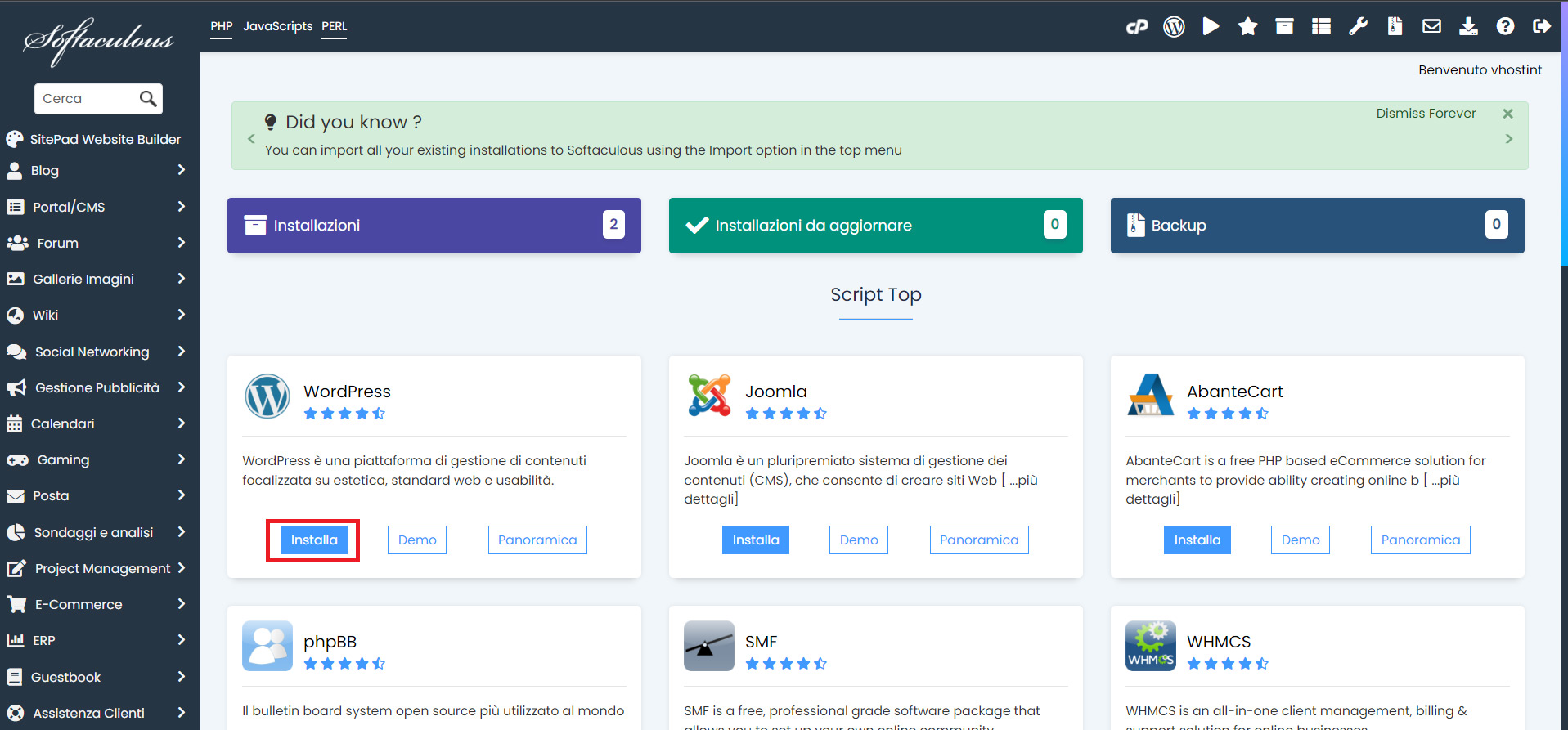
Da quì si può configurare tutto ciò che riguarda il sito che si vuole creare , quindi:
- URL d’installazione
- Nome e descrizione del sito
- Nome Utente Admin
- Password Utente Admin
- Email Admin
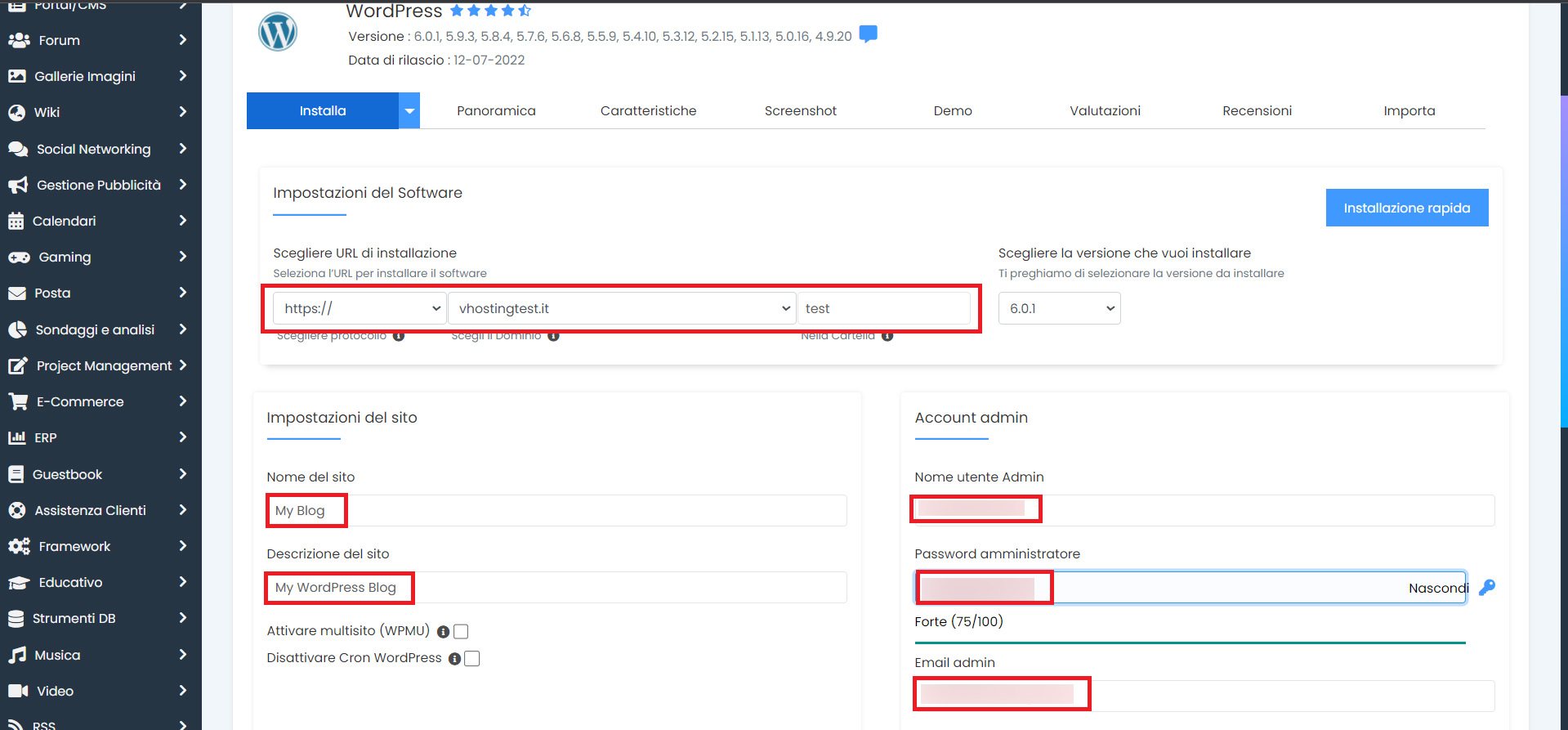
Prestare attenzione all’URL di installazione
Tra le impostazioni presenti in questa schermata, l’URL di installazione merita particolare attenzione. Softaculous permette di scegliere il protocollo, il dominio e la directory nella quale installare WordPress.
Se sul dominio è disponibile HTTPS, è opportuno utilizzare l’indirizzo protetto già in fase di installazione. In questo modo WordPress viene configurato fin dall’inizio utilizzando l’URL corretto. Per la gestione del certificato è disponibile anche la guida dedicata ai certificati SSL su cPanel.
Prima di confermare la directory è inoltre necessario assicurarsi che la destinazione sia quella desiderata. Se nella stessa posizione è già presente un sito o sono presenti file importanti, è opportuno verificarne il contenuto prima di avviare una nuova installazione.
Scegliere le credenziali dell’amministratore
Nome utente, password ed email dell’amministratore non sono semplici dati descrittivi. Si tratta delle credenziali che permetteranno di accedere al backend di WordPress e devono quindi essere configurate con attenzione.
È consigliabile utilizzare una password lunga e non riutilizzata su altri servizi. Per il nome dell’amministratore è preferibile evitare valori facilmente prevedibili. L’indirizzo email deve invece essere valido e controllato, perché WordPress lo utilizza per diverse comunicazioni amministrative e per le procedure legate all’account.
Le credenziali configurate durante questa fase consentiranno successivamente di accedere all’area amministrativa del sito e iniziare la configurazione di WordPress.
Configurare il database e gli aggiornamenti
Scendendo nella pagina si può impostare Il Database da collegare al sito e scegliere se eseguire o meno aggiornamenti automatici di WordPress, Plugin e Temi.
Consigliamo sempre di svolgere manualmente questa operazione per prevenire o correggere immediatamente problemi di incompatiblità
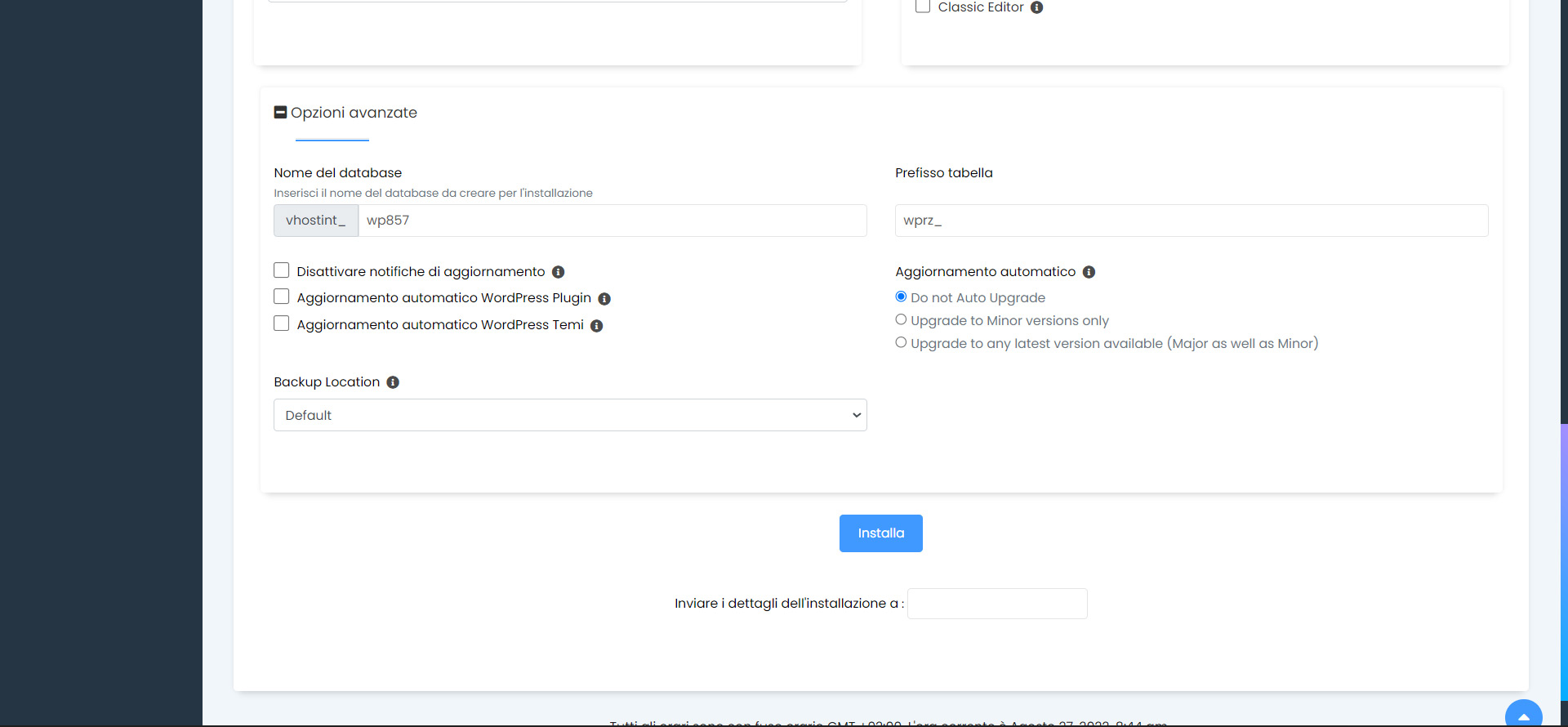
Il database è una parte fondamentale di un sito WordPress. Al suo interno vengono conservati articoli, pagine, utenti, impostazioni e numerose altre informazioni utilizzate dal CMS. Softaculous consente di gestire la creazione del database durante l’installazione, evitando di dover eseguire separatamente la procedura prevista da un’installazione manuale.
Per gli aggiornamenti è importante distinguere tra la necessità di mantenere il software aggiornato e il momento nel quale applicare una nuova versione. WordPress, plugin e temi ricevono aggiornamenti che possono includere correzioni di sicurezza, bug fix e modifiche funzionali.
Su un sito in produzione è opportuno disporre di un backup recente prima di effettuare aggiornamenti importanti. Dopo l’operazione vanno controllati almeno il frontend, l’accesso all’amministrazione e le funzioni principali del sito. In presenza di un progetto complesso può essere utile effettuare preventivamente le verifiche su un ambiente separato.
Softaculous può essere utilizzato anche per creare una copia dedicata ai test. La procedura è descritta nella guida su come creare un ambiente di staging con Softaculous.
Avviare l’installazione
Ora è sufficiente cliccare su Installa
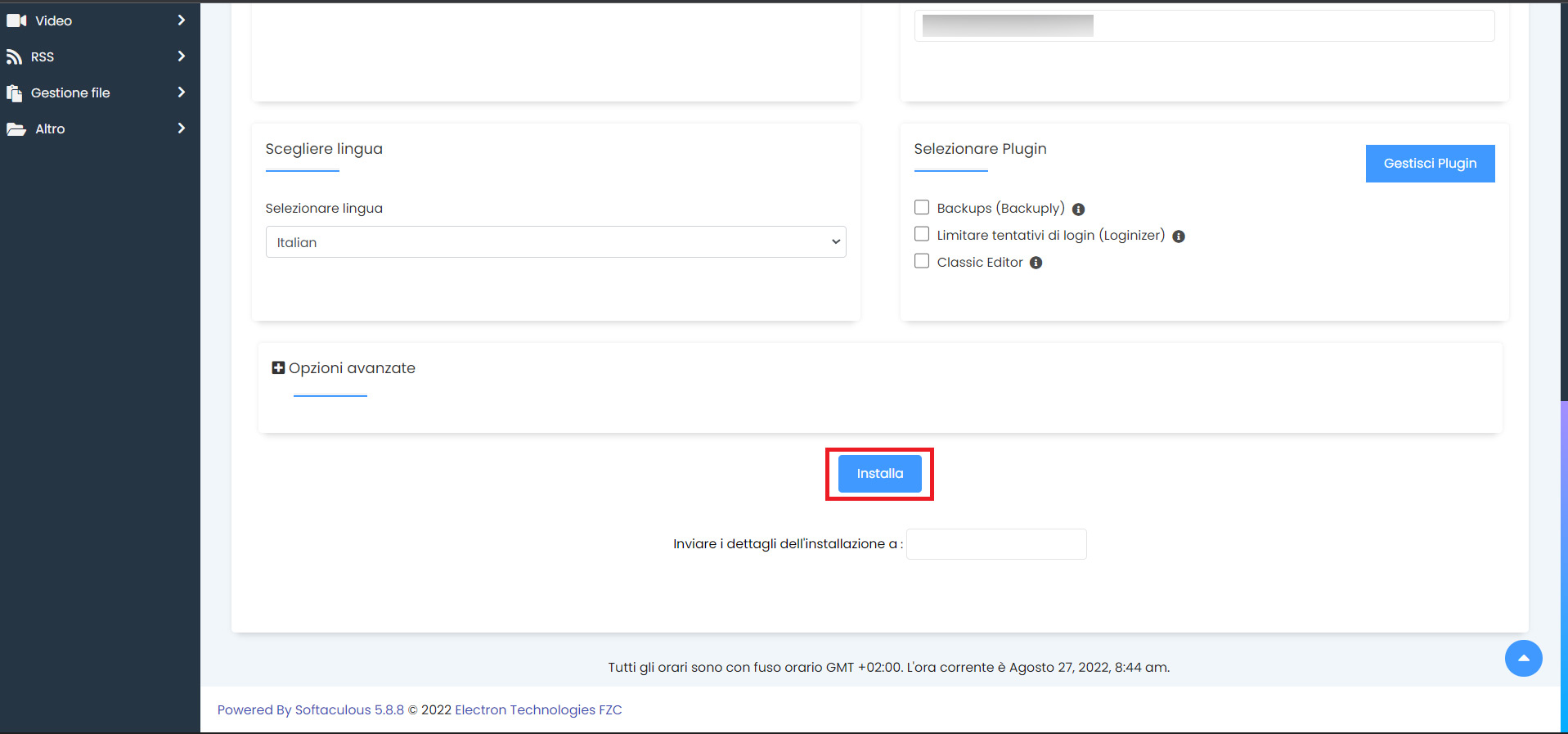
Verrà mostrata una schermata che indica lo stato dell’installazione
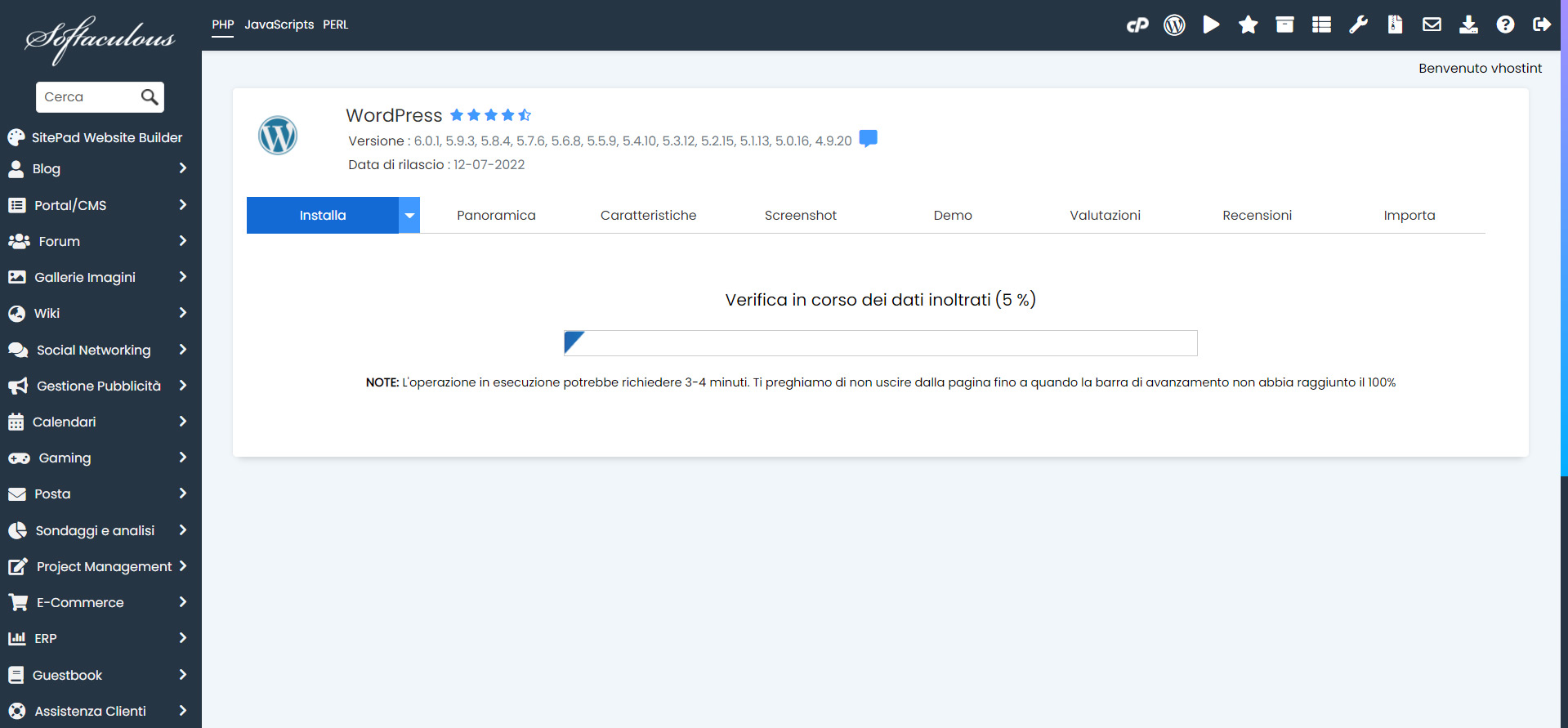
Durante questa fase è opportuno attendere il completamento della procedura senza interrompere l’operazione. Softaculous provvede a eseguire automaticamente i passaggi necessari sulla base delle impostazioni definite nella schermata precedente.
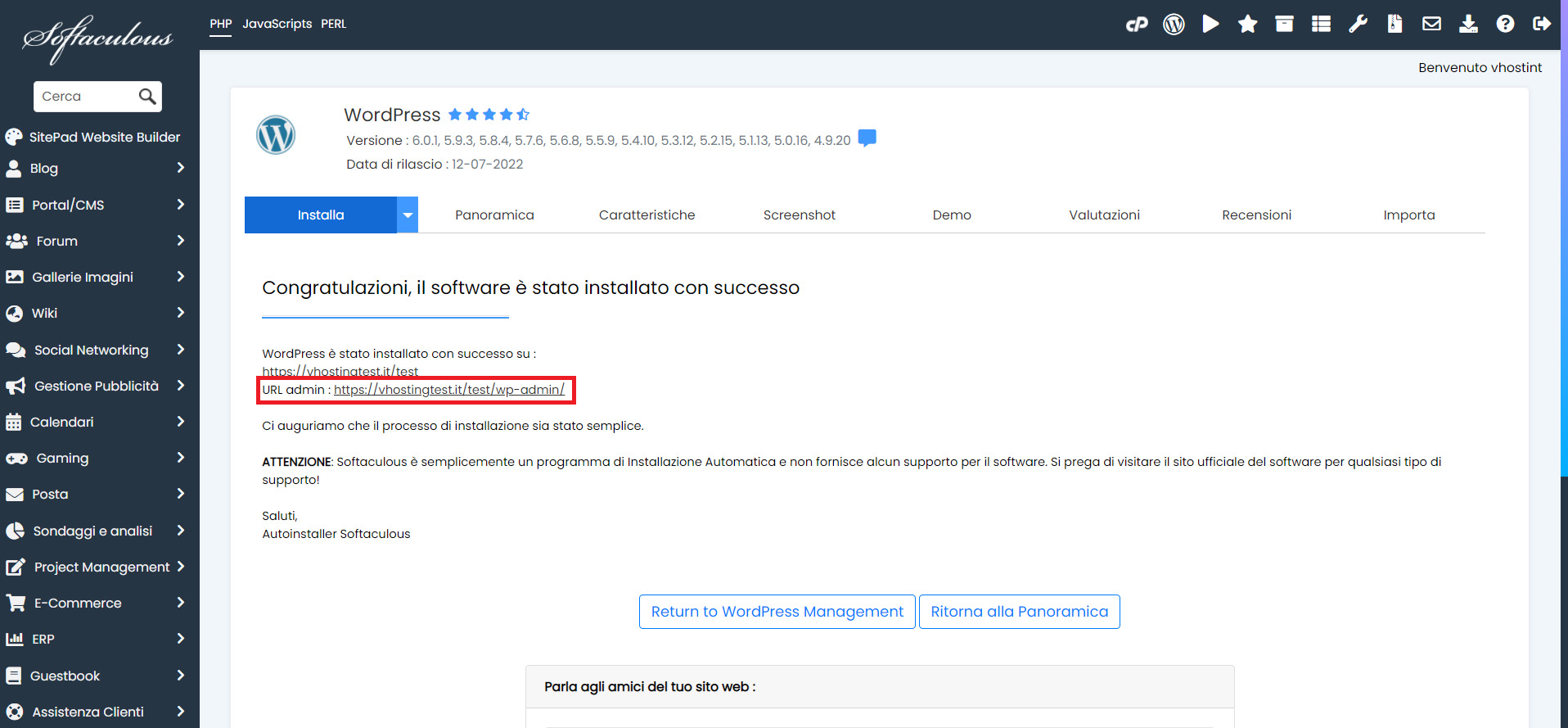
Al termine vengono forniti i riferimenti dell’installazione, compreso l’indirizzo del sito e quello attraverso il quale è possibile accedere all’amministrazione di WordPress.
L’installazione è completata, si può ora accedere per iniziare a creare il sito
Cosa controllare dopo aver installato WordPress
Terminata l’installazione è utile eseguire alcuni controlli prima di iniziare la realizzazione vera e propria del sito.
Il primo consiste nell’aprire il dominio dal browser e verificare che WordPress venga caricato dall’indirizzo previsto. Se è stato scelto HTTPS, la pagina deve essere raggiungibile utilizzando il protocollo configurato senza segnalazioni relative al certificato.
Si può quindi accedere all’amministrazione di WordPress e verificare le impostazioni generali. Tra le configurazioni iniziali rientrano il titolo del sito, l’indirizzo email amministrativo, il fuso orario e la struttura dei permalink.
I permalink definiscono la struttura degli indirizzi associati ai contenuti. Conviene scegliere la struttura desiderata prima di iniziare a pubblicare numerosi articoli e pagine, perché una modifica successiva degli URL deve essere gestita con maggiore attenzione.
Controllare temi, plugin e backup
Dopo l’installazione è opportuno verificare quali temi e plugin siano presenti. I componenti che non servono possono essere rimossi, evitando di mantenere software inutilizzato che dovrà comunque essere controllato e aggiornato nel tempo.
Prima di installare nuovi componenti è inoltre consigliabile verificarne provenienza, compatibilità e stato di manutenzione. Un plugin aggiunge codice all’installazione WordPress e va quindi valutato in base alla funzione realmente necessaria al sito.
Va infine verificata la disponibilità dei backup. Una copia completa deve permettere di recuperare sia i file sia il database, perché entrambi sono necessari per ricostruire correttamente un’installazione WordPress.
Questi controlli trasformano l’installazione appena creata in una base più ordinata sulla quale iniziare a lavorare. Nella pratica Softaculous evita la preparazione manuale dei file e del database, mentre cPanel rimane il punto dal quale si gestiscono le principali risorse dell’hosting. Una volta verificati URL, HTTPS, credenziali, aggiornamenti e backup, si può procedere con tema, plugin e contenuti necessari al progetto.