
Manage Team: Perché separare i ruoli in cPanel è diventato fondamentale
Per anni la gestione di un hosting condiviso è stata fatta in modo molto semplice: un solo account cPanel, una sola password e accesso completo per chiunque dovesse lavorare sul sito.
Oggi questo approccio è rischioso. Anche un sito ordinario può coinvolgere sviluppatori, sistemisti, agenzie SEO, personale amministrativo, operatori email e collaboratori temporanei.
Condividere l’account principale del cPanel significa dare a tutti accesso completo all’ambiente hosting. Questo aumenta il rischio di modifiche errate, perdita dati, compromissione delle email, cancellazione file, problemi DNS e accessi non più controllati.
Separare i ruoli serve a ridurre questi rischi. Ogni collaboratore riceve solo i permessi necessari per svolgere il proprio lavoro. Meno privilegi significa meno superficie d’attacco e meno possibilità di errore.
La funzione Manage Team di cPanel
La funzione Manage Team di cPanel permette di creare utenti secondari collegati al singolo account cPanel, senza condividere l’utente principale.
Ogni membro del team può avere credenziali dedicate, accesso indipendente e permessi separati. In questo modo si può delegare una parte della gestione tecnica mantenendo un controllo più ordinato.
La funzione può trovarsi nel pannello cPanel come Manage Team oppure Team Manager, in base alla versione e alla configurazione disponibile.
Il ruolo Administrator
Nel caso analizzato, il ruolo Administrator include accesso a molte funzioni del pannello cPanel.
Tra le principali sono presenti gestione file, database, email, DNS, SSL, backup, Git, PHP, SSH e Terminal.
Questo significa che l’utente Administrator può operare su quasi tutte le aree tecniche dell’hosting associato al cPanel.
Gestione file e accesso tecnico
Le funzioni File Manager, FTP Accounts, Web Disk, SSH Access e Terminal permettono di lavorare direttamente sui file e sull’ambiente hosting.
Si possono caricare file, modificare configurazioni, gestire directory, usare accessi FTP, accedere via SSH ed eseguire comandi da terminale.
Questi permessi sono utili per sviluppatori e sistemisti, ma vanno assegnati solo a personale tecnico affidabile.
Gestione database
Le funzioni Database Wizard, Manage My Databases, phpMyAdmin, phpPgAdmin, PostgreSQL Databases e Remote Database Access permettono di amministrare database MySQL e PostgreSQL.
Si possono creare database, gestire utenti, modificare permessi, importare dati ed eseguire operazioni amministrative.
Queste funzioni sono centrali per CMS, applicazioni web e software custom.
Gestione PHP e applicazioni
Le sezioni MultiPHP Manager, MultiPHP INI Editor, PHP, Application Manager, Ruby on Rails, Perl Modules e RubyGems permettono di gestire l’ambiente applicativo.
Si possono configurare versioni PHP, parametri PHP, moduli, applicazioni e componenti runtime.
Un errore in quest’area può incidere direttamente sul funzionamento del sito.
Gestione email
Le funzioni Email Accounts, Forwarders, Email Filters, Global Email Filters, Autoresponders, Spam Filters, Email Routing, Email Deliverability, Track Delivery e Mailing Lists consentono la gestione completa della posta elettronica.
Si possono creare caselle, configurare inoltri, filtri, antispam, risposte automatiche e routing della posta.
Separare questi permessi è utile quando personale non tecnico deve gestire solo la parte email, senza accedere a file, database o DNS.
Gestione DNS e domini
Le funzioni Domains, Zone Editor, Track DNS, Redirects e Dynamic DNS permettono di amministrare dominio e record DNS.
Da queste aree si possono modificare configurazioni che incidono su sito web, posta elettronica e servizi collegati al dominio.
Per questo motivo i permessi DNS vanno concessi solo a chi conosce bene l’impatto delle modifiche.
SSL e sicurezza
Le funzioni SSL/TLS, SSL/TLS Wizard, SSL/TLS Certificates, SSL/TLS Status, ModSecurity, Password & Security, IP Blocker, Leech Protection, Directory Privacy e Encryption permettono di gestire aspetti importanti della sicurezza hosting.
Si possono amministrare certificati SSL, protezioni accesso, blocchi IP, impostazioni di sicurezza e strumenti di cifratura.
Questi permessi sono tecnici e vanno separati dagli accessi operativi ordinari.
Backup e ripristino
Le funzioni Backup, Backup Wizard e File and Directory Restoration permettono di generare backup e ripristinare file o directory.
I backup possono contenere codice, database, configurazioni e dati riservati.
Per questo motivo l’accesso ai backup deve essere controllato con attenzione.
Statistiche e monitoraggio
Le sezioni Analog Stats, Awstats, Bandwidth, Errors, Metrics Editor, Raw Access, Visitors, Webalizer e Webalizer FTP permettono di consultare dati di traffico, log e statistiche.
Queste funzioni sono utili per analizzare accessi, consumo banda, errori e comportamento generale del sito.
Git e strumenti per sviluppatori
La funzione Git™ Version Control permette di gestire repository Git dal pannello cPanel.
Insieme a Cron Jobs, API Shell, Manage API Tokens e Terminal, offre strumenti utili per sviluppo, automazioni e manutenzione applicativa.
Queste funzioni danno molto controllo sull’ambiente hosting. Vanno quindi riservate a sviluppatori e amministratori tecnici.
Perché non dare tutto a tutti
Il principio corretto è semplice: ogni utente deve avere solo i permessi necessari. Chi gestisce le email non ha bisogno di modificare PHP. Chi lavora sui contenuti non deve cambiare DNS. Chi analizza statistiche non deve accedere ai database.
Separare i ruoli riduce i danni in caso di errore, furto credenziali o collaborazione terminata.
Vantaggi pratici di Manage Team
Con Manage Team si evita la condivisione dell’account principale. Ogni membro accede con credenziali proprie.
Questo semplifica la revoca degli accessi. Quando una collaborazione termina, si disattiva il singolo utente senza cambiare la password principale del cPanel.
Si ottiene anche una gestione più ordinata dei collaboratori, perché i permessi possono essere distribuiti in base al ruolo reale.
Come inserire un utente aggiuntivo in cPanel
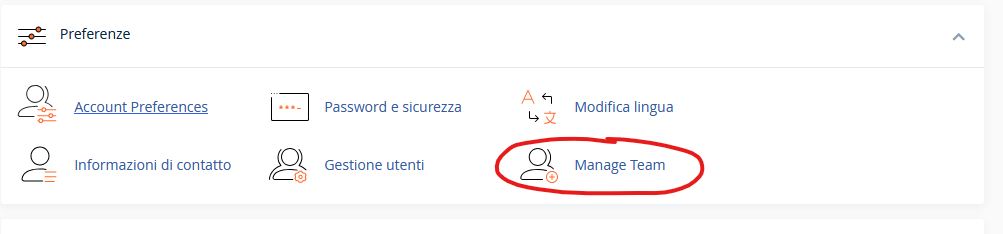
Per poter aggiungere un nuovo utente in cPanel bisogna andare, dopo il login, sulla voce Preferenze>Manage Team
Una volta cliccato si aprirà questa schermata su cui bisognerà poi cliccare su Create Team User
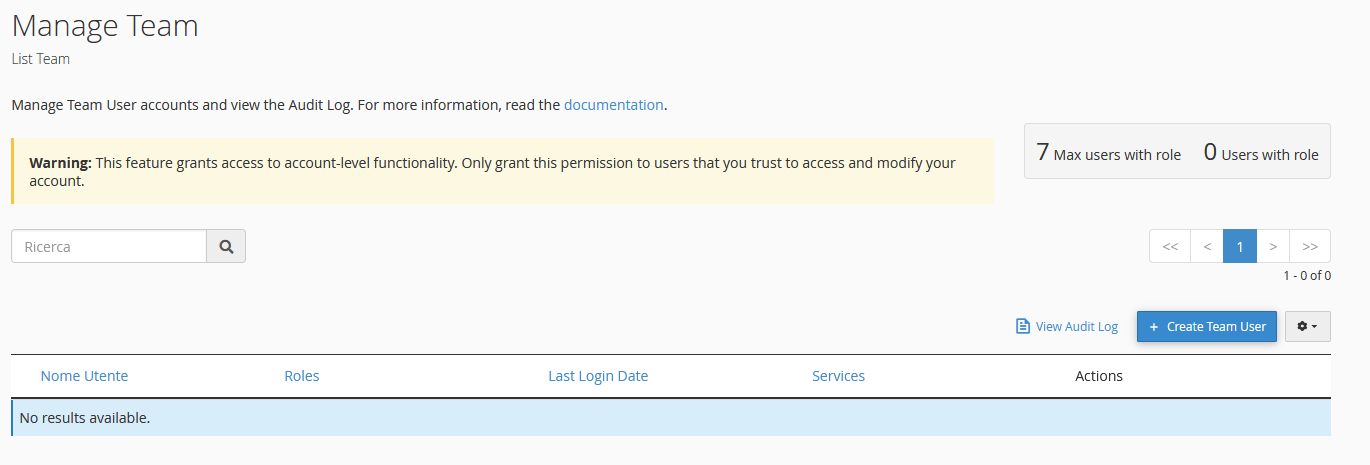
Comparirà quindi la schermata di aggiunta
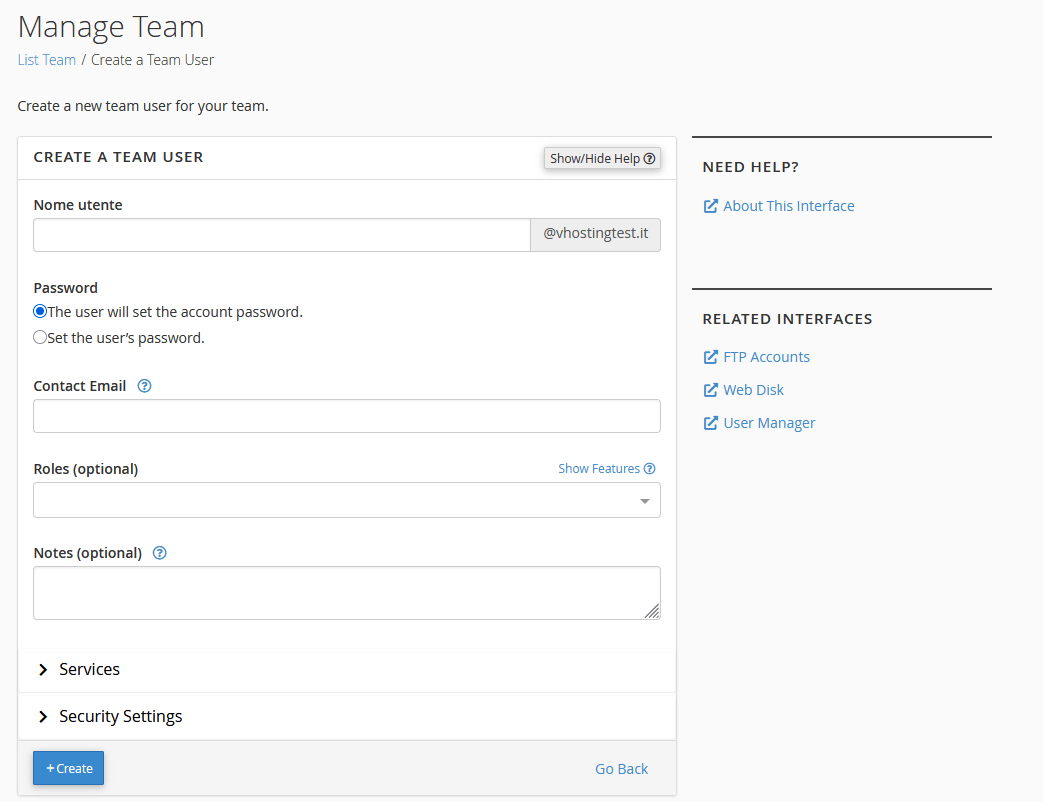
Dove si dovranno inserire il nome utente, relativa password ed email.
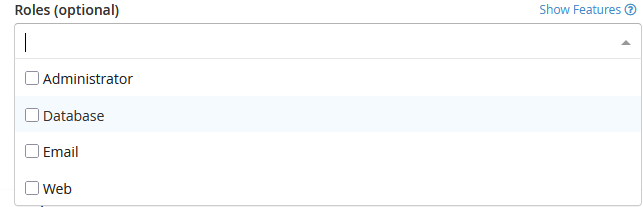
Dopo si dovrà selezionare il ruolo
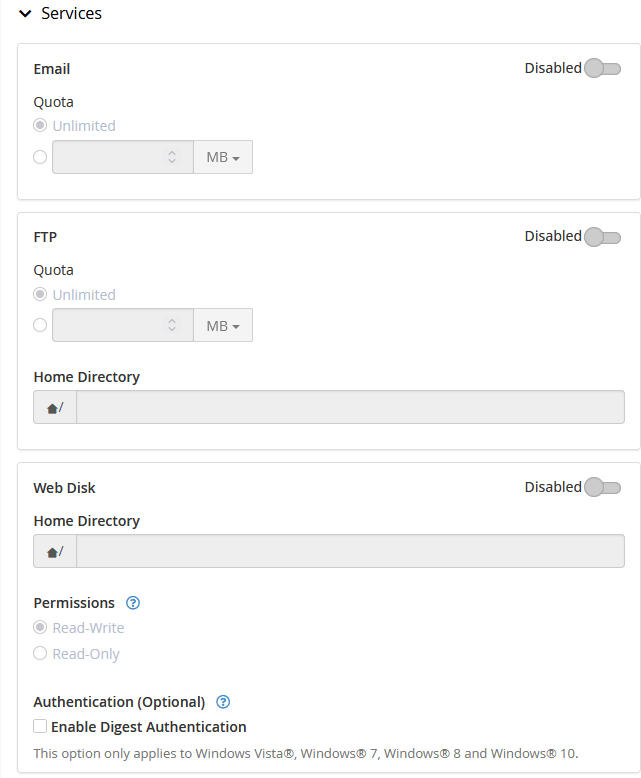
Aprendo i tab Services e Security Settings si potranno gestire opzioni aggiuntive come quote FTP, email, spazio disco, se deve usare l’autenticazione 2FA (consigliato) per il primo tab
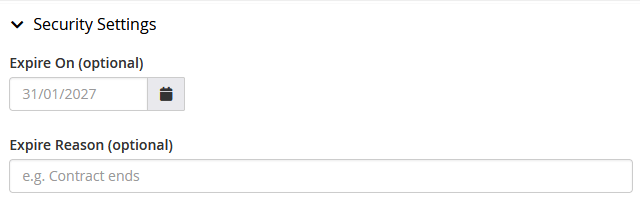
Mentre nel tab inerente la sicurezza è possibile scadenza per l’accesso. E’ solitamente suggerito l’utilizzo di questa funzione in presenza di collaboratori occasionali o “a tempo”.