
I parametri relativi al nome del server ([mailserverXpa.vhosting-it.com]) indicati in questa guida si applicano in via esclusiva agli Enti e ai clienti che hanno ricevuto l’avviso ufficiale di migrazione sul nuovo cluster ad alta sicurezza. Se non hai ricevuto la comunicazione, mantieni il nome server attuale e assicurati solo che l’opzione SSL/TLS sia attiva.
Le mail su Microsoft Outlook
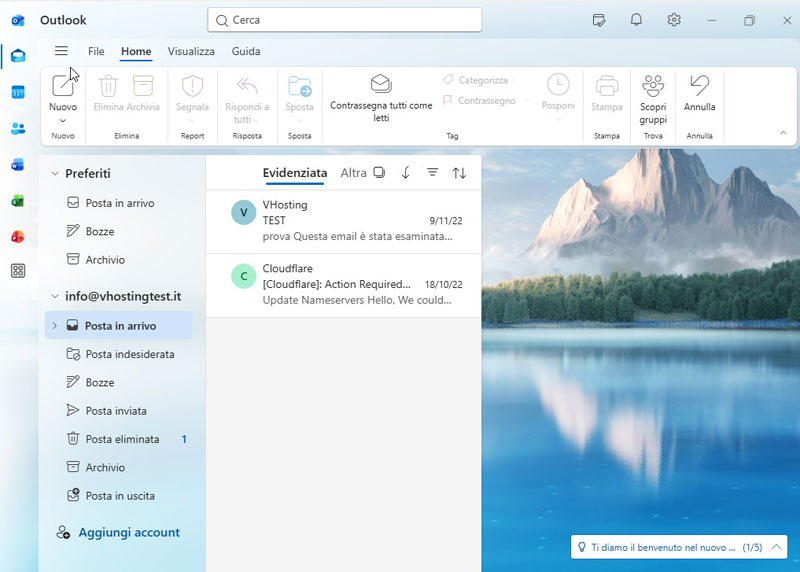
Microsoft Outlook è uno dei client di posta elettronica più diffusi sia in ambito aziendale sia per uso personale. L’applicazione, sviluppata da Microsoft, consente di gestire una o più caselle email senza accedere ogni volta alla Webmail, centralizzando in un’unica interfaccia posta elettronica, calendario, contatti e attività.
Un client di posta non sostituisce il servizio email, ma costituisce un’interfaccia per accedervi. I messaggi continuano infatti a essere gestiti dal server del provider, mentre Outlook si occupa della sincronizzazione della posta e della sua consultazione. Questo approccio permette di amministrare più account contemporaneamente, anche appartenenti a domini differenti, mantenendo una gestione uniforme della corrispondenza.
L’utilizzo di un client di posta offre diversi vantaggi operativi. Si ottiene una consultazione più rapida dei messaggi grazie alla memorizzazione locale delle informazioni, è possibile effettuare ricerche su archivi molto estesi in pochi istanti e si possono creare regole automatiche per ordinare la posta in arrivo. Vengono inoltre semplificate operazioni come la gestione delle firme, la classificazione dei messaggi, la pianificazione degli invii e l’organizzazione della rubrica.
Un ulteriore vantaggio riguarda la possibilità di lavorare anche in assenza di connessione a Internet. Outlook mantiene infatti una copia locale della posta elettronica e sincronizza automaticamente le modifiche non appena viene ripristinata la connessione con il server. Questo consente di consultare le email già scaricate, preparare nuovi messaggi e organizzare il proprio archivio senza dover essere costantemente connessi.
IMAP e POP3: quale protocollo scegliere
Per ricevere la posta elettronica Outlook utilizza uno dei due protocolli standard disponibili: IMAP oppure POP3.
Nella quasi totalità degli scenari è consigliabile utilizzare IMAP (Internet Message Access Protocol). Con questo protocollo i messaggi rimangono archiviati sul server e vengono sincronizzati automaticamente tra tutti i dispositivi configurati. Una modifica effettuata sul computer, ad esempio la lettura di un messaggio, il suo spostamento in una cartella o la sua eliminazione, viene riportata anche sulla Webmail e sugli eventuali smartphone o tablet configurati con lo stesso account.
Il protocollo POP3 (Post Office Protocol versione 3) adotta invece un funzionamento differente. I messaggi vengono scaricati dal server sul computer e, in base alla configurazione scelta, possono rimanere sul server oppure essere eliminati dopo il download. Questo comportamento rende POP3 adatto principalmente a configurazioni che prevedono un solo dispositivo oppure a particolari esigenze di archiviazione locale. Se la casella email viene utilizzata da più dispositivi, IMAP rappresenta generalmente la scelta più indicata per evitare differenze tra il contenuto visualizzato sui vari client.
L’invio dei messaggi avviene invece tramite il protocollo SMTP (Simple Mail Transfer Protocol), indipendentemente dal protocollo scelto per la ricezione della posta.
Perché utilizzare sempre SSL/TLS
Durante la configurazione dell’account è fondamentale utilizzare sempre connessioni protette tramite SSL/TLS. La cifratura protegge la comunicazione tra Outlook e il server di posta, impedendo che credenziali di accesso, contenuto dei messaggi e allegati possano essere intercettati durante il trasferimento dei dati.
L’utilizzo di connessioni cifrate rappresenta oggi uno standard di sicurezza. La maggior parte dei provider di posta elettronica consente esclusivamente l’utilizzo di protocolli protetti oppure ne raccomanda fortemente l’adozione. Configurare Outlook senza SSL/TLS significa esporre le comunicazioni a rischi non necessari, soprattutto quando si utilizzano reti Wi-Fi pubbliche o connessioni condivise.
Per una configurazione sicura è consigliabile utilizzare le porte standard dedicate ai servizi cifrati:
- IMAP con SSL/TLS: porta 993
- POP3 con SSL/TLS: porta 995
- SMTP con SSL/TLS: porta 465
- SMTP con STARTTLS: porta 587
La porta 465 viene utilizzata quando la connessione è cifrata fin dall’apertura della sessione, mentre la 587 viene impiegata con il protocollo STARTTLS, che stabilisce inizialmente la connessione e la protegge immediatamente tramite negoziazione TLS. Entrambe rappresentano configurazioni sicure e sono comunemente supportate dai moderni server di posta elettronica.
Prima di iniziare
Prima di procedere con la configurazione è necessario disporre dei parametri forniti dal proprio provider di hosting o di posta elettronica. Generalmente sono richiesti il nome del server IMAP o POP3, il server SMTP, il nome utente, la password e le relative porte di connessione.
Nella guida seguente verrà illustrata la procedura completa per configurare una casella email su Microsoft Outlook utilizzando una connessione protetta, così da garantire la riservatezza delle comunicazioni e una corretta sincronizzazione dei messaggi tra tutti i dispositivi utilizzati.
La presente procedura è rivolta alle Pubbliche Amministrazioni e alle società partecipate.
Configurare la mail su Outlook
Come prima cosa, dopo aver avviato outlook, comparirà la schermata dove bisogna inserire la mail da configurare.
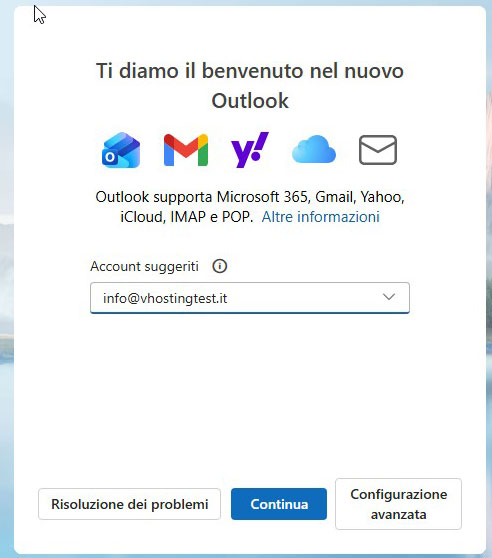
una volta inserita bisogna andare avanti cliccando su “Continua”.
Nella schermata successiva è possibile scegliere se configurare la posta in arriva in IMAP o in POP.
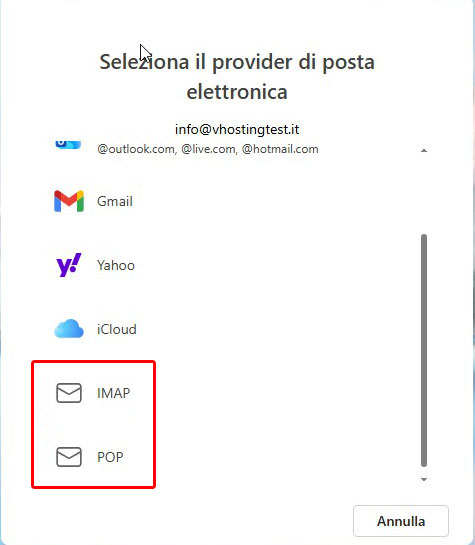
Le PA devono inserire come server in entrata/uscita quello comunicato via mail. Che corrisponde a mailserverXpa.vhosting-it.com dove al posto di X va inserito il numero del server indicato via mail. Il server indicato negli screenshot è indicativo.
Configurare email in IMAP per la ricezione
Scegliendo IMAP comparirà questa schermata dove bisogna inserire la password della propria email, il server con la relativa porta (993 per IMAP) e il protocollo da usare.
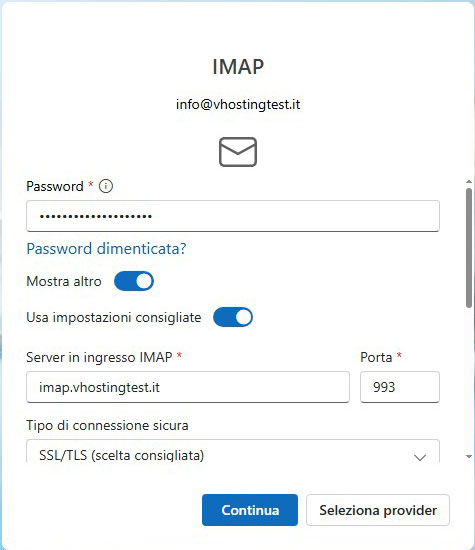
Una volta compilato tutto si potrà procedere per la posta in uscita.
Configurare email in POP per la ricezione
Scegliendo POP comparirà questa schermata dove bisogna inserire la password della propria email, il server con la relativa porta (995 per POP) e il protocollo da usare.
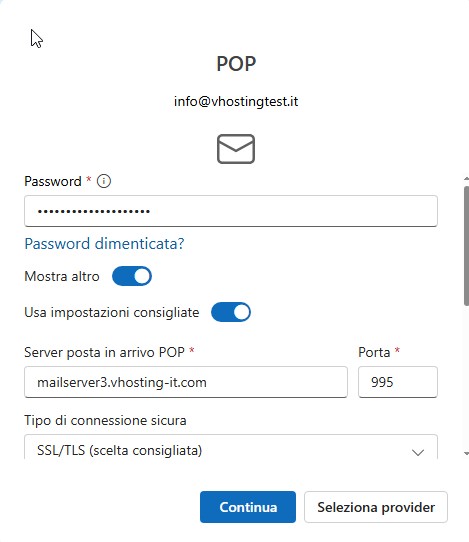
Configurare email in IMAP o POP per l’invio
Per la configurazione in invio sono possibili 2 configurazioni differenti.
L’invio tramite porta 465 in SSL va configurato in maniera simile alla seguente
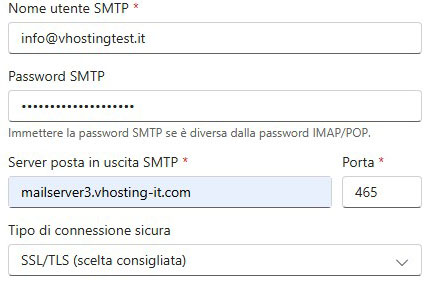
mentre tramite porta 587 con StartTLS/SSL si può configurare come segue
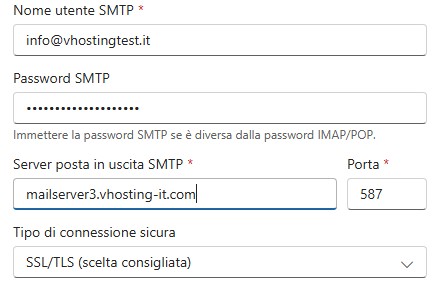
Una volta configurato tutto come si preferisce si avrà Outlook configurato per la propria casella