

All-in-One WP Migration
WordPress può essere trasferito da un server a un altro manualmente, copiando file e database, oppure utilizzando un plugin dedicato alla migrazione. Uno degli strumenti disponibili per questa operazione è All-in-One WP Migration.
All-in-One WP Migration è un plugin che permette di esportare un sito WordPress in un archivio con estensione .wpress. Il pacchetto comprende il database e i contenuti necessari per ricostruire l’installazione, tra cui temi, plugin e file multimediali.
Il file generato può essere scaricato e successivamente importato in un’altra installazione WordPress sulla quale sia stato installato All-in-One WP Migration. Durante la procedura vengono gestiti anche i riferimenti necessari al funzionamento del sito nella nuova destinazione.
Il plugin mette inoltre a disposizione una funzione Find/Replace che permette di sostituire valori presenti nel database durante l’esportazione. Si tratta di una funzione opzionale e destinata soprattutto ai casi nei quali sia necessario modificare URL o altri riferimenti memorizzati nel database.
All-in-One WP Migration può essere utilizzato anche per creare copie di backup del sito. Il file .wpress esportato può infatti essere conservato e utilizzato successivamente per un ripristino. Per una strategia di backup continuativa è comunque opportuno prevedere copie conservate anche al di fuori dello stesso spazio hosting.
Un caso tipico riguarda il trasferimento di un sito sviluppato in locale con strumenti come XAMPP o MAMP verso un server online. La stessa procedura può essere utilizzata per spostare WordPress tra due hosting oppure verso un nuovo dominio.
Per quanto riguarda le dimensioni dell’archivio, è importante distinguere i limiti del plugin da quelli configurati sul server. La dimensione massima caricabile può dipendere dalla configurazione PHP dell’hosting, in particolare da direttive come upload_max_filesize e post_max_size. Sono inoltre disponibili estensioni a pagamento per funzionalità aggiuntive e servizi di archiviazione esterni.
Per trasferire il proprio sito WordPress in caso di cambio piano hosting è quindi possibile utilizzare All-in-One WP Migration direttamente dalla Bacheca. In alternativa è disponibile la guida dedicata a come migrare un sito WordPress con Duplicator.
Per i piani Hosting WordPress è inoltre possibile selezionare il trasferimento gratuito del sito web in fase di ordine.
Come installare All-in-One WP Migration
Per prima cosa bisogna accedere all’area amministrativa del sito WordPress dal quale si vuole effettuare la migrazione.
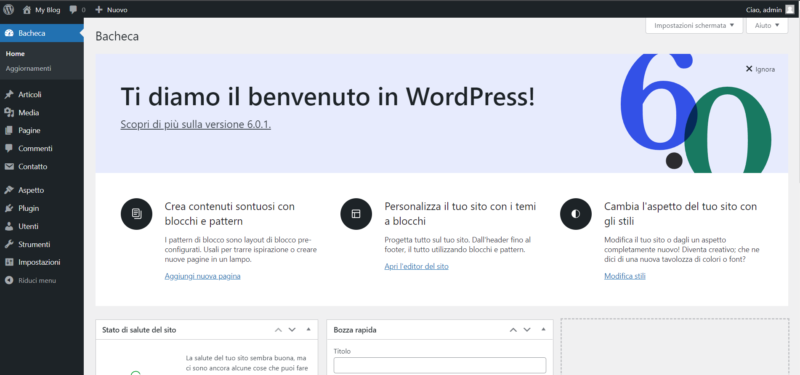
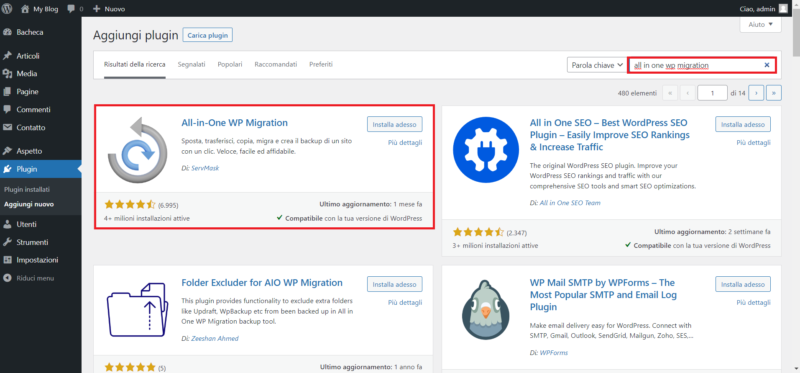
Dal menu della Bacheca bisogna andare su Plugin > Aggiungi plugin e cercare All-in-One WP Migration. Una volta individuato il plugin, si procede con l’installazione e l’attivazione.
Come fare il backup con All-in-One WP Migration
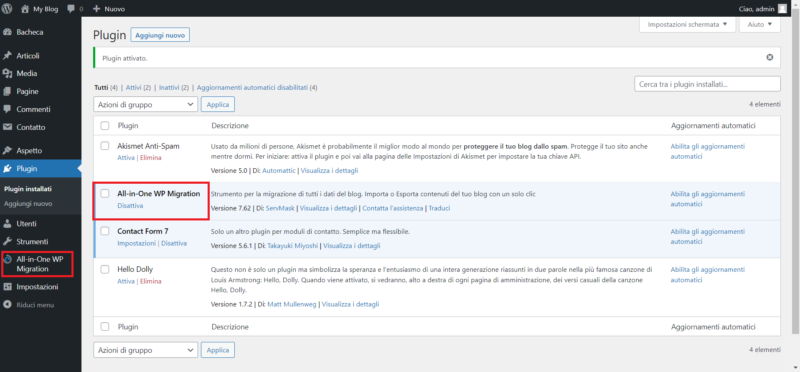
Dopo l’attivazione viene aggiunta alla Bacheca la sezione dedicata ad All-in-One WP Migration, dalla quale si possono gestire esportazioni, importazioni e backup.
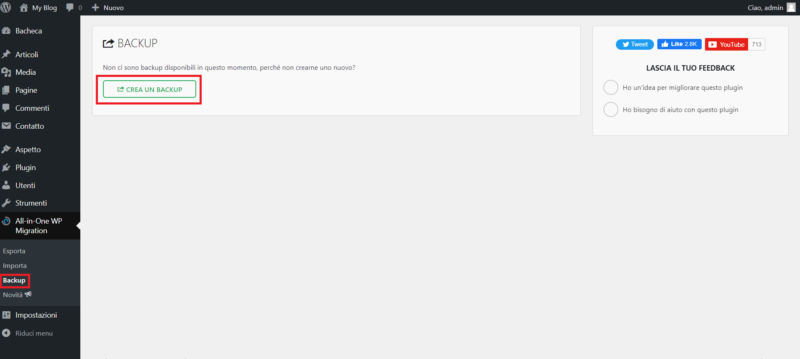
Per creare una copia del sito bisogna aprire la voce Backup e cliccare su Crea un backup.
Il plugin avvia l’analisi dell’installazione e prepara i dati necessari alla creazione dell’archivio.
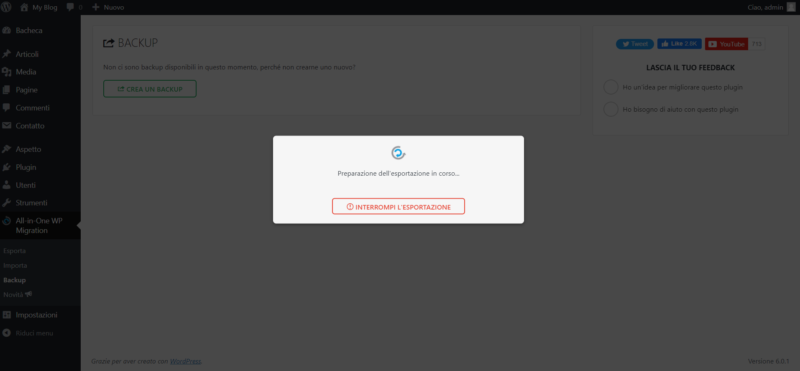
Al termine dell’operazione viene generato un archivio con estensione .wpress. Il file deve essere scaricato e conservato, perché sarà quello utilizzato per trasferire il sito sulla nuova installazione.
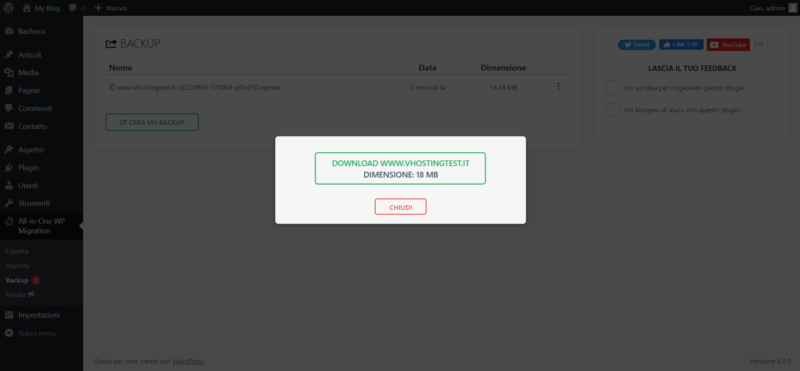
Prima di procedere con la migrazione conviene conservare il file .wpress fino a quando il sito trasferito non è stato verificato completamente. Se il sito di origine è ancora online, è inoltre opportuno evitare modifiche ai contenuti durante il trasferimento, altrimenti le modifiche successive alla creazione dell’archivio non saranno presenti nella copia importata.
Come ripristinare il backup con All-in-One WP Migration
Una volta scaricato il file .wpress, bisogna preparare l’hosting di destinazione installando una copia pulita di WordPress. Se si utilizza cPanel è possibile seguire la guida su come installare WordPress con Softaculous in cPanel.
Bisogna quindi accedere alla nuova installazione WordPress e installare anche qui All-in-One WP Migration.
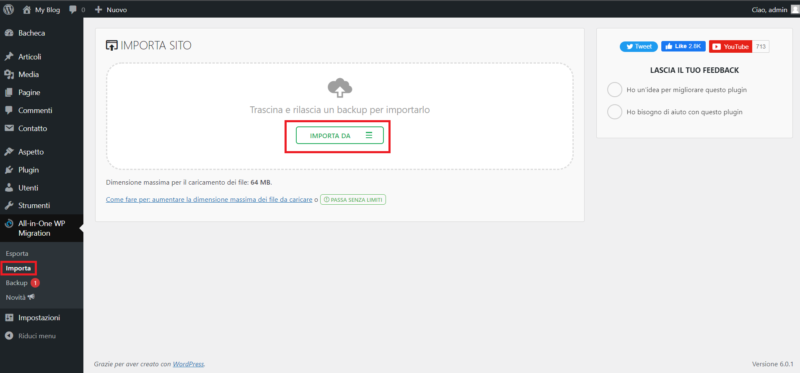
Dopo l’attivazione si apre All-in-One WP Migration > Importa e si seleziona l’opzione per importare il sito da un file.
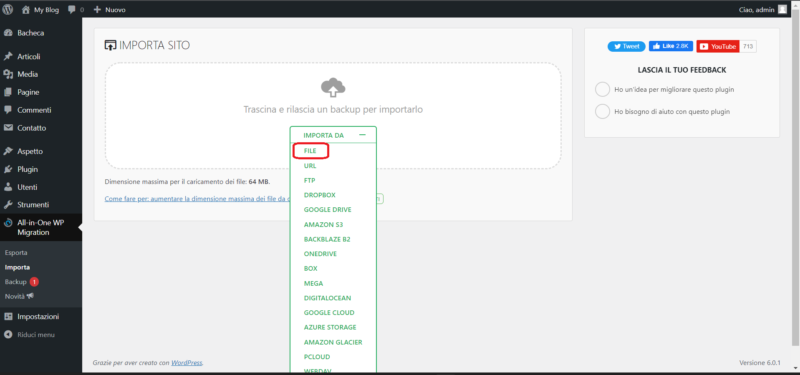
Dal menu bisogna scegliere File e selezionare l’archivio .wpress precedentemente scaricato.
Prima di procedere bisogna considerare un aspetto importante: l’importazione sostituisce i dati dell’installazione WordPress di destinazione con quelli presenti nell’archivio. Per questo motivo la procedura deve essere eseguita su un’installazione predisposta per ricevere il sito oppure dopo aver creato un backup dei dati eventualmente già presenti.
All-in-One WP Migration mostra un avviso prima della sovrascrittura. Dopo aver verificato che la destinazione sia quella corretta, si può confermare l’operazione cliccando su Prosegui.
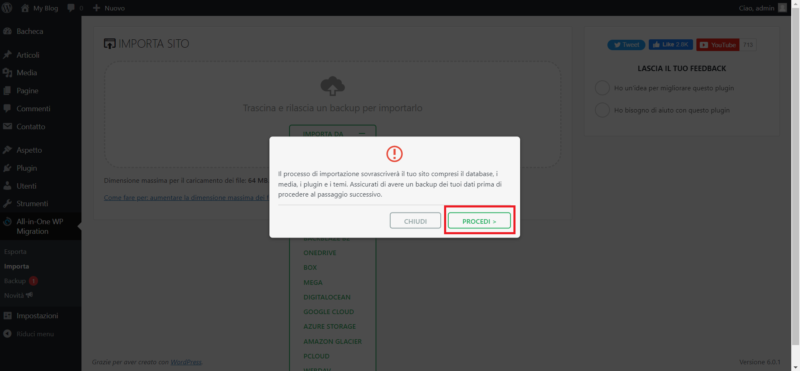
Il plugin procede quindi al ripristino del database, dei file multimediali, dei temi, dei plugin e degli altri dati contenuti nell’archivio. Al termine viene mostrato il messaggio che conferma il completamento dell’importazione.
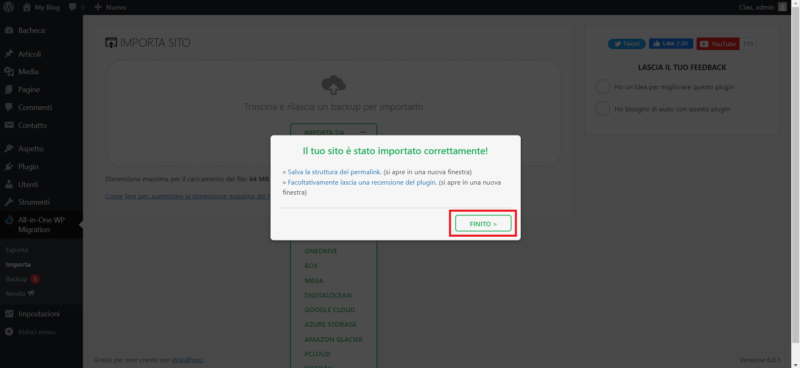
Dopo l’importazione le credenziali da utilizzare sono quelle appartenenti al sito di origine, perché anche gli utenti e le relative informazioni presenti nel database vengono trasferiti con il sito.
Cosa controllare dopo la migrazione
Il completamento dell’importazione non chiude il lavoro. Prima di modificare definitivamente i DNS o eliminare la vecchia installazione bisogna controllare che il sito trasferito funzioni correttamente.
Conviene verificare la home page, alcune pagine interne, gli articoli e la libreria multimediale. Vanno controllati anche il tema, i plugin e le funzionalità che dipendono dalla configurazione del server, come moduli di contatto, invio della posta elettronica, cache e operazioni pianificate.
Se durante la migrazione è cambiato il dominio, bisogna verificare che non siano rimasti riferimenti al vecchio indirizzo. Un controllo è utile anche sulle risorse caricate tramite HTTPS, perché eventuali URL non aggiornati possono provocare errori o contenuti misti nel browser.
È inoltre consigliabile aprire Impostazioni > Permalink e salvare nuovamente la configurazione quando si riscontrano problemi con gli URL o errori 404 dopo il trasferimento. In questo modo WordPress rigenera le proprie regole di riscrittura.
Prima di dismettere il vecchio hosting conviene infine verificare il sito dalla nuova infrastruttura e controllare frontend, Bacheca, immagini, collegamenti, moduli e funzioni principali. Solo dopo questi controlli la migrazione può essere considerata completata.