
Creare un Database e utente da cPanel
Un database MySQL è un sistema che permette di memorizzare e gestire dati organizzati in modo relazionale. I dati vengono suddivisi in tabelle composte da colonne, che definiscono le informazioni da memorizzare, e righe, che contengono i singoli record. Attraverso il linguaggio SQL è possibile leggere, inserire, modificare ed eliminare i dati.
Quando si utilizza un CMS come WordPress, il database contiene gran parte delle informazioni necessarie al funzionamento del sito. Al suo interno vengono memorizzati, ad esempio, articoli, pagine, utenti, commenti e numerose impostazioni di WordPress, dei temi e dei plugin.
Su cPanel la configurazione richiede tre operazioni: creare il database, creare un utente e assegnare a quest’ultimo i privilegi necessari per operare sul database. Database e utente sono infatti elementi distinti: creare entrambi non è sufficiente se successivamente non vengono associati.
Nel caso di un’installazione manuale di WordPress, nome del database, nome utente e password vengono utilizzati durante la configurazione del CMS. Questi parametri vengono poi memorizzati nel file wp-config.php, insieme all’host del database. La procedura completa è descritta anche nella guida su come installare manualmente WordPress.
A cosa serve un database in un sito web
Un database permette a un’applicazione web di conservare informazioni persistenti e recuperarle quando necessario. In un CMS consente di gestire i contenuti dinamici; in un e-commerce può contenere prodotti, ordini e dati necessari alla gestione del catalogo; in un’applicazione può memorizzare account, configurazioni e altre informazioni utilizzate dal software.
Il database rappresenta quindi il contenitore dei dati, mentre l’utente del database identifica l’account autorizzato ad accedervi. I privilegi stabiliscono quali operazioni quell’utente può effettuare.
Come creare un database da cPanel
Per iniziare bisogna effettuare il login al pannello cPanel.
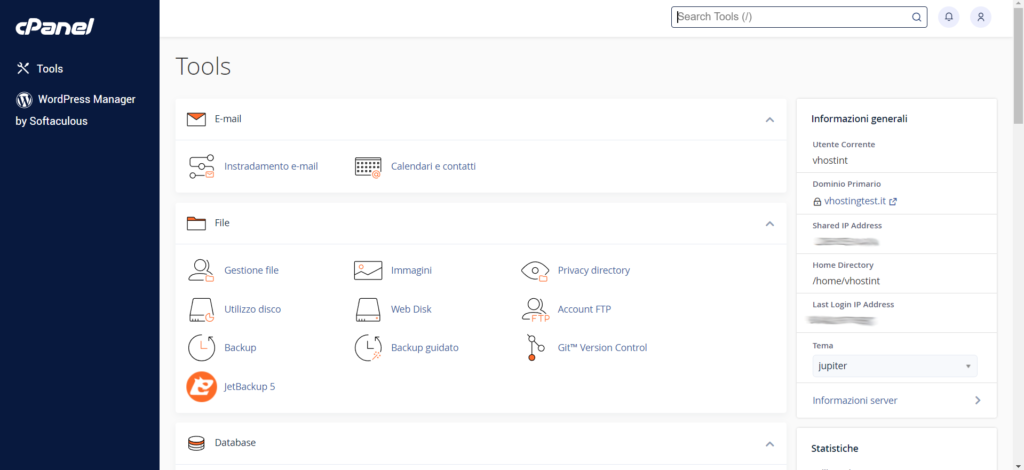
Dal pannello bisogna cercare la funzione dedicata alla gestione dei database. In base alla versione di cPanel e alla lingua utilizzata, la voce può essere indicata come Database MySQL oppure con una denominazione equivalente relativa alla gestione dei database. È possibile individuarla direttamente nella sezione Database oppure utilizzando la funzione di ricerca disponibile nel pannello.
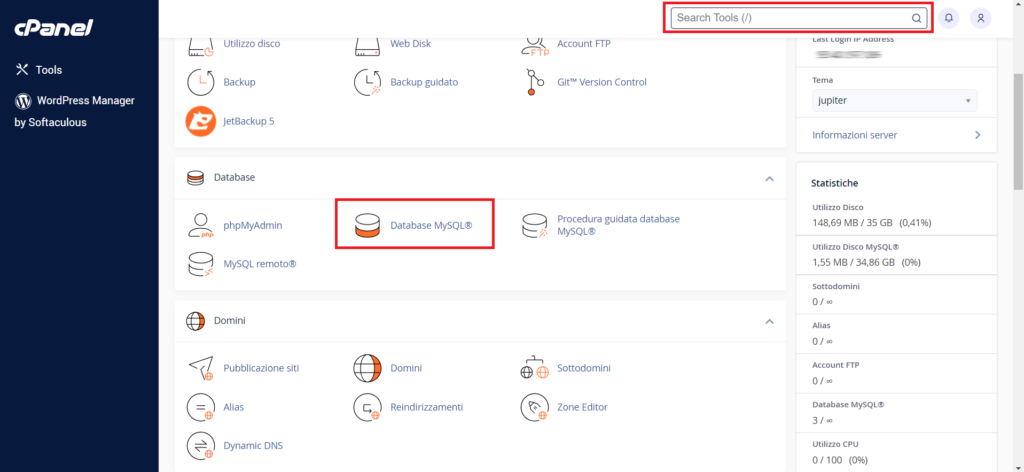
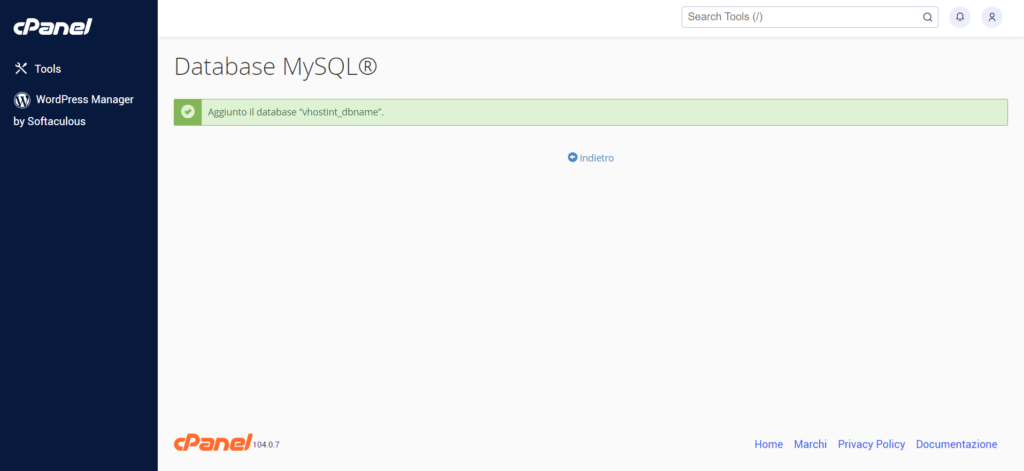
Nella pagina di gestione bisogna individuare la sezione dedicata alla creazione di un nuovo database, inserire il nome desiderato e fare clic su Crea Database.
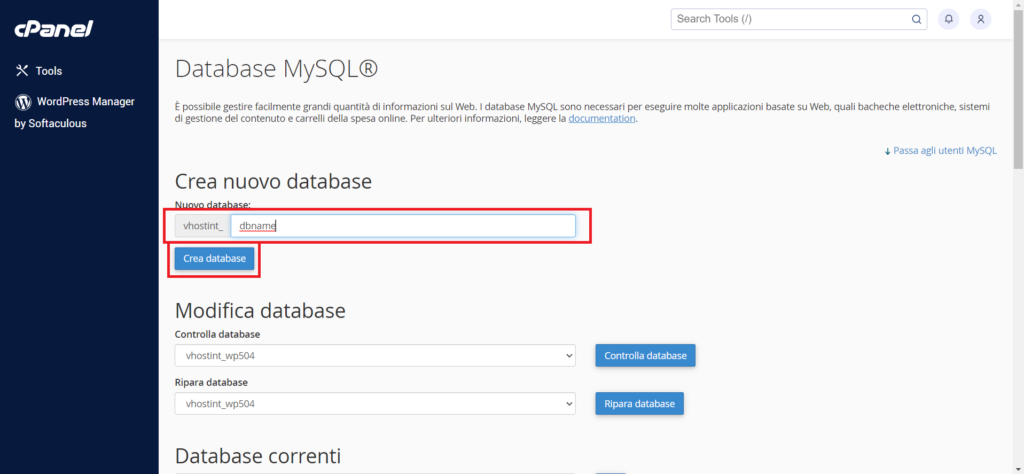
cPanel può anteporre automaticamente al nome scelto un prefisso legato all’account. Il nome completo mostrato dal pannello è quello che dovrà essere utilizzato successivamente dall’applicazione che deve collegarsi al database.
Terminata la creazione, si può tornare alla schermata precedente.
Come creare un utente MySQL
La creazione del database non genera necessariamente un utente autorizzato a utilizzarlo. Bisogna quindi scorrere la pagina fino alla sezione Aggiungi nuovo utente e creare le credenziali che verranno utilizzate dall’applicazione.
Si inseriscono il nome dell’utente e una password. È opportuno utilizzare una password lunga e non riutilizzata per altri servizi. Quando disponibile, il generatore di password integrato in cPanel permette di crearne una automaticamente.
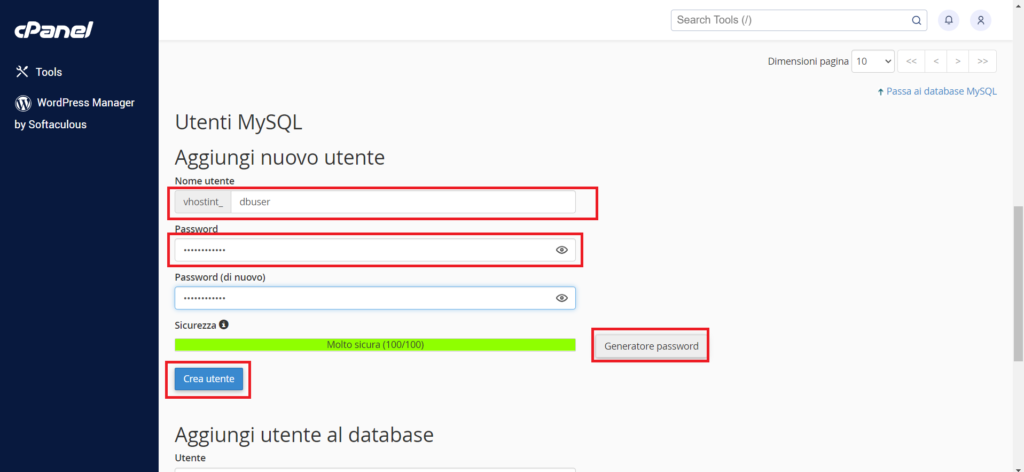
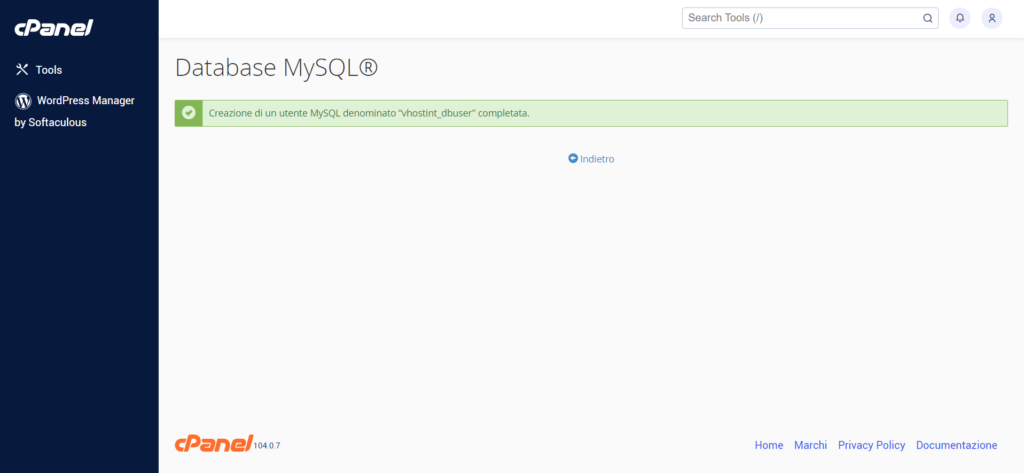
Dopo aver compilato i campi bisogna fare clic su Crea Utente. Anche in questo caso cPanel può applicare al nome scelto il prefisso dell’account. È quindi necessario prendere nota del nome completo visualizzato dal pannello.
Una volta creato l’utente, si può tornare alla schermata precedente.
Associare l’utente al database
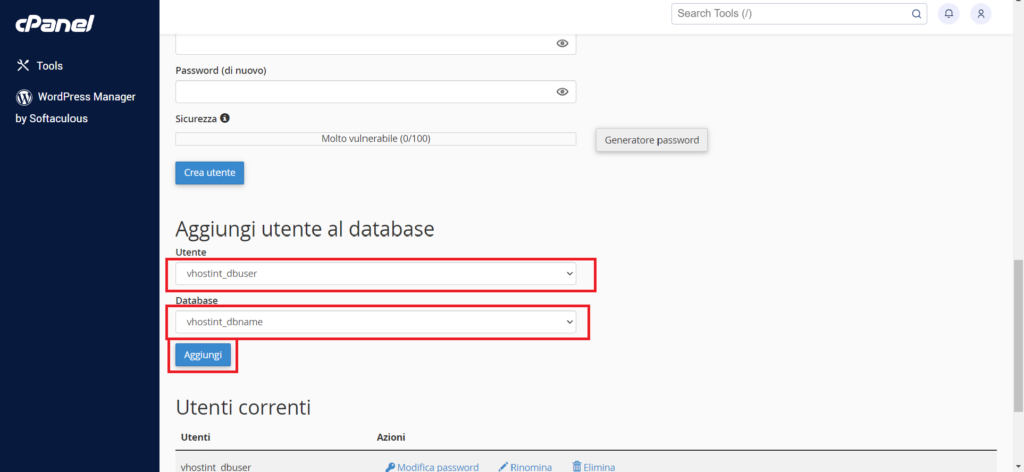
Database e utente esistono ora all’interno dell’account, ma bisogna ancora collegarli. Questo passaggio è fondamentale: senza l’associazione e i relativi privilegi, l’applicazione non potrà utilizzare il database con le credenziali appena create.
Bisogna raggiungere la sezione Aggiungi Utente al Database, selezionare l’utente e il database appena creati e fare clic su Aggiungi.
Assegnare i privilegi all’utente
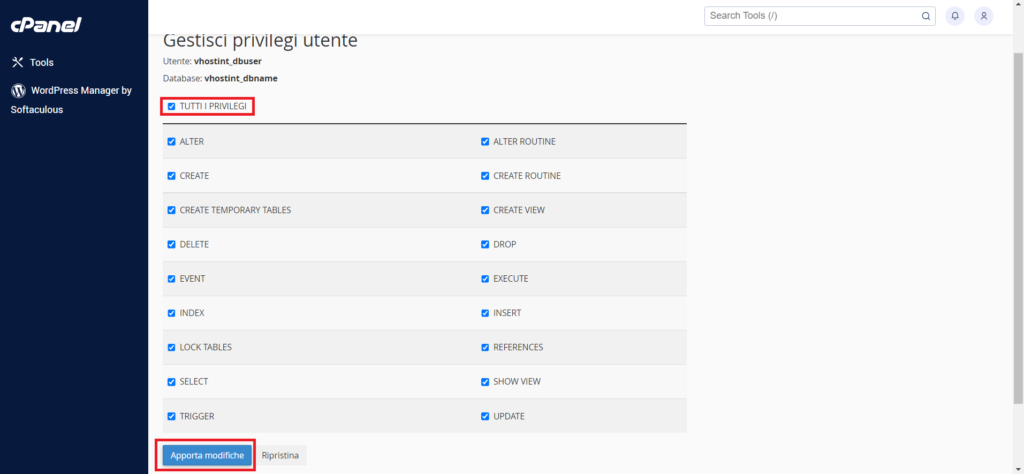
Dopo aver associato l’utente al database, cPanel permette di stabilire quali operazioni potrà eseguire. I privilegi possono consentire, ad esempio, la lettura, l’inserimento, la modifica o l’eliminazione dei dati e la gestione della struttura delle tabelle.
Per una normale installazione di WordPress si seleziona Tutti i privilegi e si conferma tramite Apporta modifiche. I privilegi vengono assegnati all’utente sul database selezionato e non rappresentano un’autorizzazione generale su tutti i database presenti nell’account.
Quali dati bisogna conservare
Al termine della procedura conviene avere a disposizione il nome completo del database, il nome completo dell’utente e la relativa password. A questi si aggiunge l’host MySQL richiesto dall’applicazione. Quest’ultimo dipende dalla configurazione del servizio e non va quindi dedotto automaticamente.
Nel caso di WordPress questi valori corrispondono ai parametri DB_NAME, DB_USER, DB_PASSWORD e DB_HOST presenti nel file wp-config.php. Un errore anche in uno solo di questi parametri impedisce a WordPress di stabilire correttamente la connessione con il database.
La stessa procedura non serve soltanto durante una nuova installazione. La creazione di un database separato può essere necessaria anche durante una migrazione, la preparazione di un ambiente di staging o l’installazione manuale di altre applicazioni web. In questi casi il principio rimane lo stesso: si crea il database, si crea un utente, lo si associa al database e si assegnano esclusivamente i privilegi necessari.