
Come installare WordPress su Plesk
Per installare WordPress su Plesk è possibile utilizzare gli strumenti messi a disposizione direttamente dal pannello di controllo. Contrariamente a cPanel che utilizza Softaculous, se invece si cerca una guida su come installare WordPress tramite Softaculous su cPanel è possibile consultare questa guida, Plesk utilizza l’application installer.
Cosa controllare prima di installare WordPress su Plesk
Prima di iniziare l’installazione è opportuno verificare che il dominio sia correttamente configurato all’interno di Plesk e associato allo spazio web sul quale verrà installato WordPress.
Se il sito deve essere raggiungibile tramite HTTPS, conviene inoltre verificare che sul dominio sia disponibile un certificato SSL valido. Effettuare questi controlli prima dell’installazione permette di evitare modifiche successive all’indirizzo del sito o alla configurazione di WordPress.
È utile controllare anche la versione di PHP utilizzata dal dominio. Questa deve essere compatibile con la versione di WordPress che verrà installata e, successivamente, con i temi e i plugin utilizzati dal sito.
Avviare l’installazione di WordPress
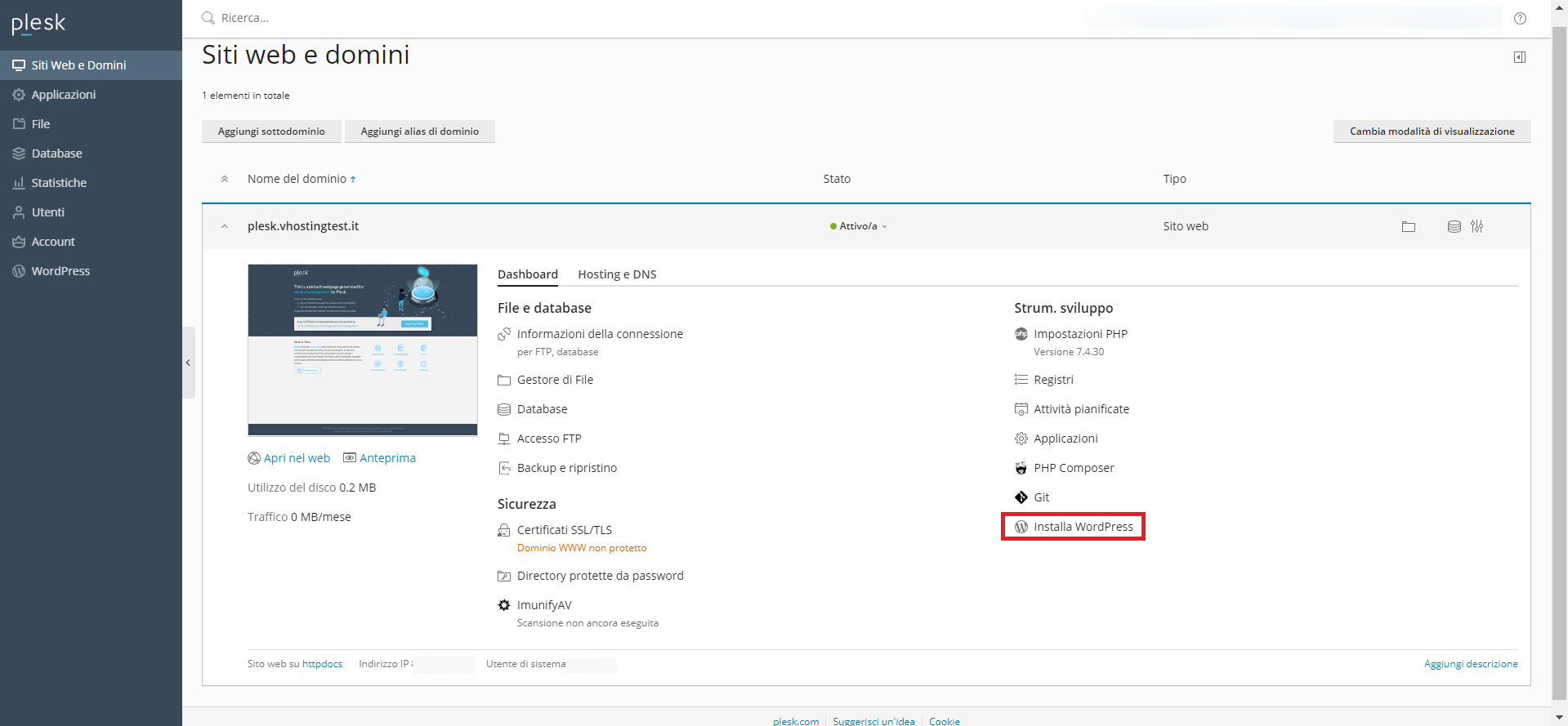
Per prima cosa bisogna accedere al pannello Plesk e cliccare su Installa WordPress.
L’installazione verrà effettuata in un unica pagina.
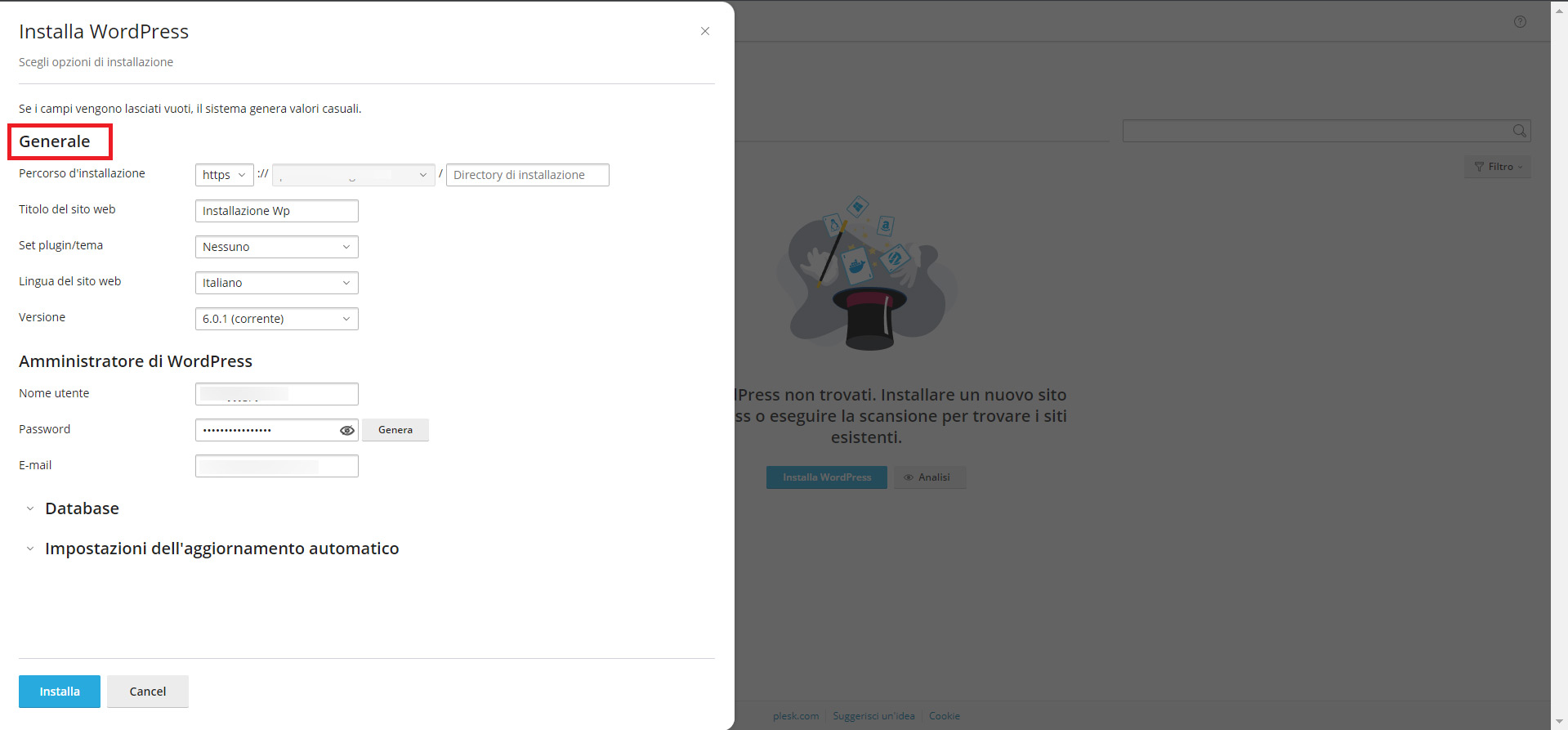
Innanzitutto bisogna indicare l’impostazione Generale del sito web che si vuole creare, quindi indicare:
- Percorso dell’installazione, ovvero se si vuole installare il sito nella root principale o in una sottocartella, inoltre indicare il protocollo di sicurezza http o https e se l’URL del sito conterrà o meno il terzo livello www.
- Titolo del sito
- Plugin o Temi
- Lingua del sito web
- Versione di WordPress che si vuole installare.
- Nome utente, Password e Email dell’utente Amministratore di WordPress
Il percorso di installazione di WordPress
Il percorso dell’installazione è uno dei parametri ai quali prestare maggiore attenzione. La scelta determina infatti l’indirizzo attraverso il quale sarà raggiungibile il sito.
Se WordPress deve essere utilizzato per il sito principale del dominio, l’installazione viene normalmente effettuata nella directory principale prevista dalla configurazione del dominio. Se invece viene indicata una sottocartella, ad esempio blog, WordPress verrà installato all’interno di quella directory e il sito sarà raggiungibile tramite un indirizzo simile a https://dominio.it/blog/.
Prima di confermare questo parametro è quindi opportuno verificare se nella directory scelta siano già presenti file o altre applicazioni, in modo da evitare di sovrascrivere o interferire con contenuti esistenti.
Quale versione di WordPress installare
Quando non esistono particolari esigenze di compatibilità è consigliabile utilizzare una versione stabile e supportata di WordPress. Installare una versione obsoleta significa infatti utilizzare software che potrebbe non includere correzioni di sicurezza e bug già risolti nelle versioni successive.
Lo stesso controllo va effettuato per PHP. Prima di installare temi o plugin è opportuno verificarne i requisiti, perché i diversi componenti possono richiedere specifiche versioni di PHP.
Configurare il database di WordPress
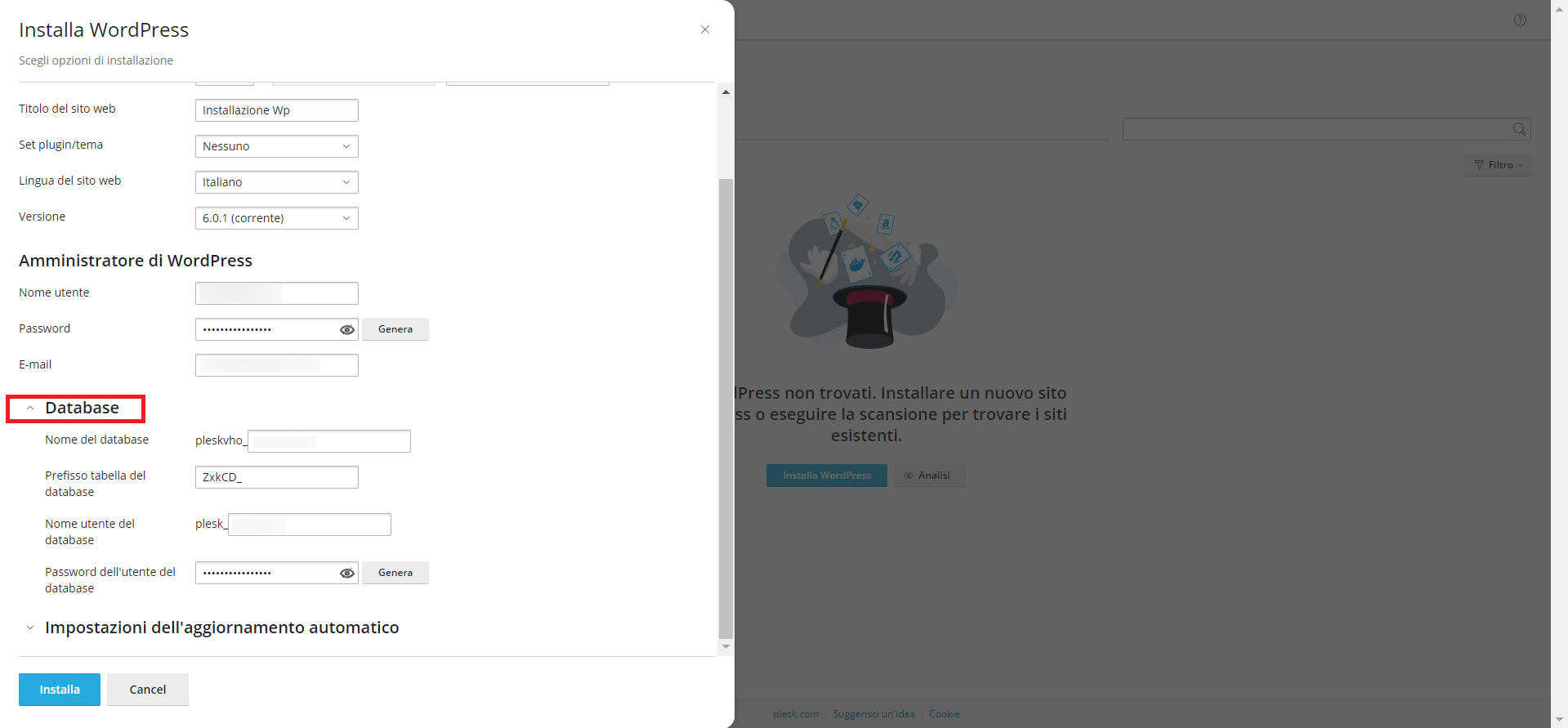
Successivamente alla voce Database si può scegliere se utilizzare il Database che verrà creato automaticamente o personalizzare ogni aspetto ovvero:
- Nome del Database
- Prefisso Tabella Database
- Nome Utente del Database
- Password Utente del Database
Per una normale installazione di WordPress non è necessario creare manualmente il database prima di avviare la procedura, perché Plesk può occuparsi della sua creazione e configurazione.
La personalizzazione dei parametri può invece essere utile quando si vuole utilizzare una determinata convenzione per il nome del database, dell’utente o delle tabelle.
Le credenziali del database devono essere conservate con attenzione. WordPress utilizza queste informazioni per collegarsi al database nel quale vengono memorizzati articoli, pagine, utenti, impostazioni e numerosi altri dati necessari al funzionamento del sito.
Configurare gli aggiornamenti di WordPress
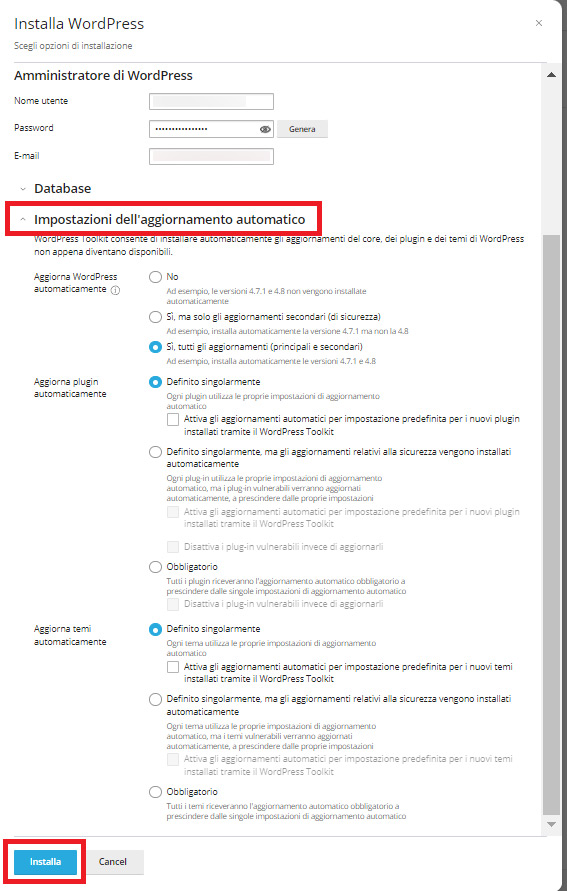
Come ultima voce si possono selezionare le preferenze per gli aggiornamenti automatici di WordPress o di Plugin etc…
Consigliamo sempre di svolgere manualmente tali aggiornamenti per prevenire problemi di compatibilità.
Effettuare gli aggiornamenti in maniera controllata permette di verificare preventivamente la compatibilità dei componenti utilizzati dal sito. Prima di aggiornamenti importanti è inoltre opportuno disporre di un backup recente.
Gli aggiornamenti non devono comunque essere trascurati. WordPress, i temi e i plugin vengono aggiornati anche per correggere vulnerabilità, problemi di compatibilità e malfunzionamenti. Dopo un aggiornamento è quindi buona norma controllare il frontend del sito e le principali funzionalità.
Completare l’installazione di WordPress
Ora è sufficiente cliccare su Installa.
Verrà visualizzata una barra che riporterà lo stato dell’installazione.
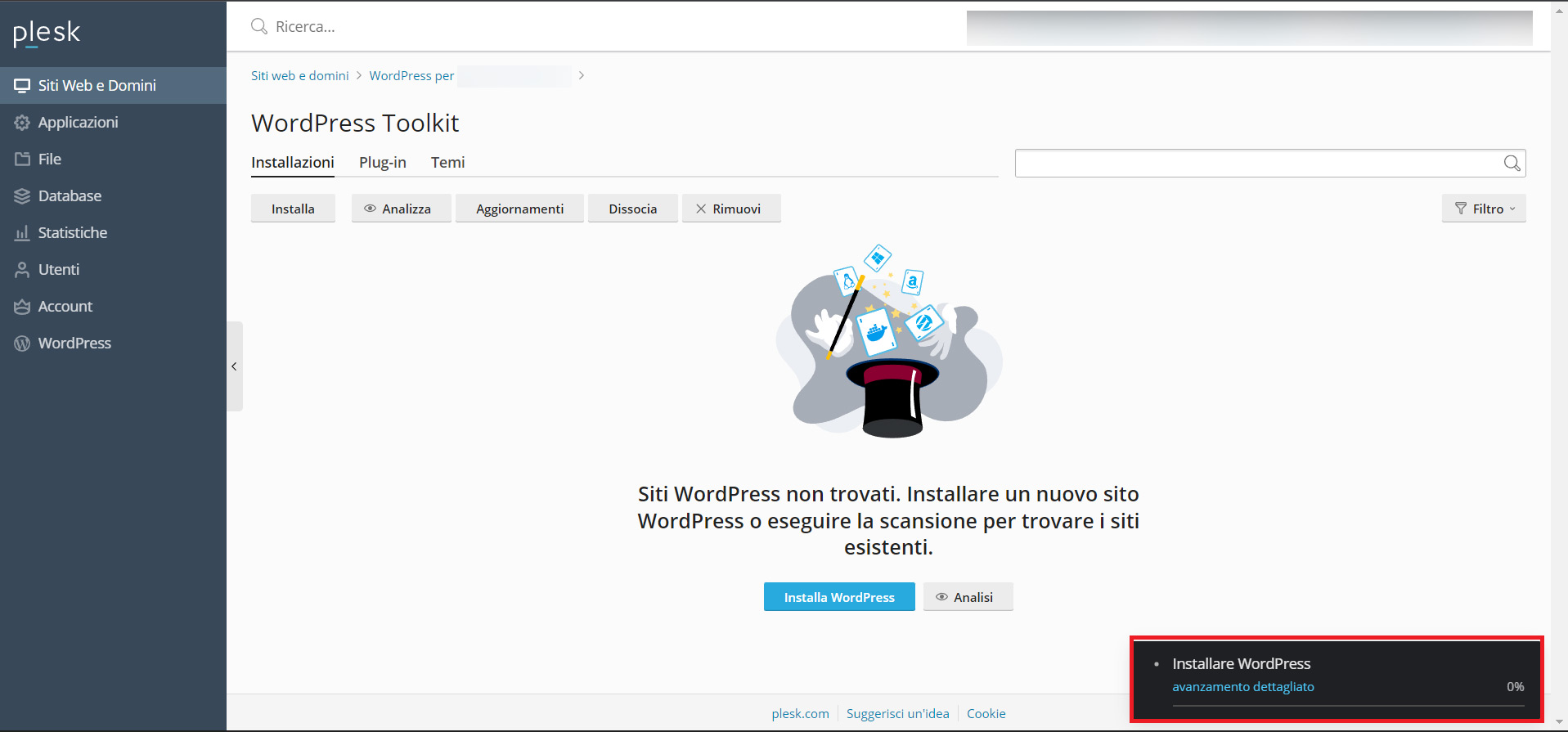
L’installazione è ora completata.
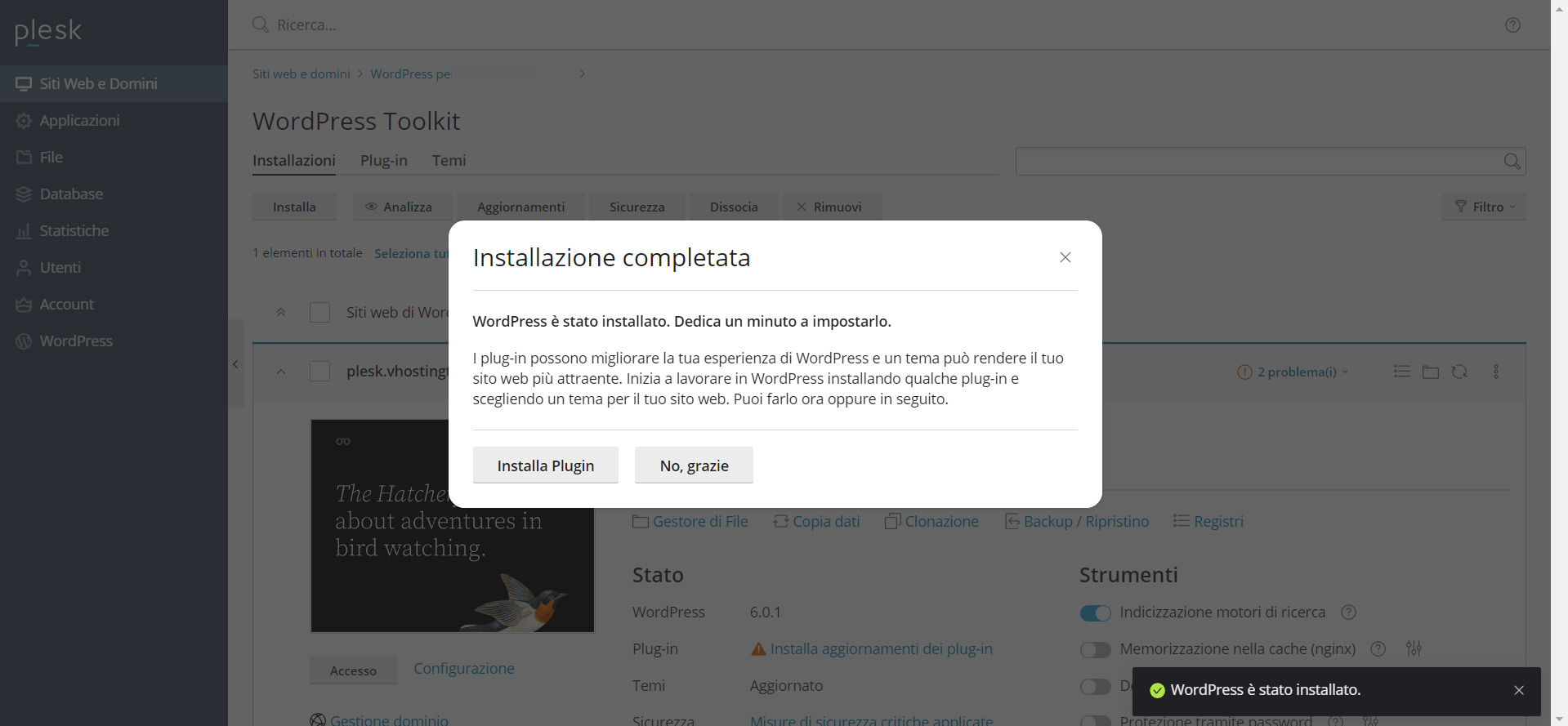
Cosa fare dopo aver installato WordPress su Plesk
Una volta completata l’installazione, WordPress è pronto per essere utilizzato. Prima di iniziare a pubblicare contenuti conviene però effettuare alcuni controlli.
Per prima cosa si può aprire il dominio nel browser e verificare che il sito venga caricato correttamente. Se è stato configurato HTTPS, va controllato che il browser non segnali problemi relativi al certificato SSL.
Successivamente si può accedere all’area di amministrazione di WordPress e verificare le impostazioni generali del sito.
Tra le prime configurazioni da controllare rientrano anche i permalink, cioè la struttura degli indirizzi utilizzati da WordPress per pagine, articoli e altri contenuti. La struttura scelta dovrebbe essere definita prima di iniziare a pubblicare una quantità significativa di contenuti, evitando modifiche non necessarie agli URL in un secondo momento.
Conviene inoltre controllare i temi e i plugin installati. I componenti che non vengono utilizzati possono essere rimossi, evitando di lasciare nel sito software inutile che dovrà comunque essere mantenuto e aggiornato.
Verificare la presenza dei backup
Prima di iniziare a modificare il sito è consigliabile verificare la disponibilità di un sistema di backup.
Una copia di sicurezza recente permette di ripristinare file e database nel caso in cui un aggiornamento, l’installazione di un plugin, un cambio di tema o una modifica importante provochino un malfunzionamento.
Il backup dovrebbe comprendere sia i file del sito sia il database, perché i due elementi contengono informazioni differenti ma entrambi necessarie per effettuare un ripristino completo di WordPress.
La presenza di un backup diventa particolarmente importante quando il sito entra in produzione. Prima di interventi strutturali è opportuno verificare non soltanto che il backup venga eseguito, ma anche che sia disponibile una copia utilizzabile per un eventuale ripristino.
Gestire WordPress da Plesk
Plesk non viene utilizzato solamente per installare WordPress. Il pannello può mettere a disposizione strumenti dedicati alla gestione delle installazioni WordPress anche dopo la configurazione iniziale.
Uno degli strumenti presenti nell’ecosistema Plesk è WP Toolkit, attraverso il quale è possibile centralizzare diverse operazioni relative alle installazioni WordPress.
[Non verificato] Le funzioni effettivamente disponibili dipendono dalla versione di Plesk, dalla licenza utilizzata e dalla configurazione predisposta dal provider. Non è quindi corretto considerare automaticamente disponibili tutte le funzionalità di WP Toolkit su qualsiasi servizio hosting.
Una volta completata l’installazione conviene quindi controllare quali strumenti sono effettivamente disponibili nel pannello Plesk utilizzato.
Da questo momento si può procedere con la configurazione del tema, l’installazione dei plugin necessari e la creazione dei contenuti. Nella pratica Plesk permette quindi di partire dalla configurazione del dominio e arrivare a un’installazione WordPress funzionante, con database associato, credenziali amministrative definite e accesso al CMS pronto per le successive operazioni di configurazione.